
Seiful personal este o zonă protejată din OneDrive în care puteți stoca cele mai importante sau sensibile fișiere și fotografii fără a sacrifica confortul accesului de oriunde.
Vă ghidăm în legătură cu configurarea Seifului personal cu o metodă de autentificare puternică sau cu un al doilea pas de verificare a identității, cum ar fi amprenta digitală, fața, codul PIN sau un cod trimis prin e-mail sau SMS. Fișierele blocate din Seiful personal au acest nivel suplimentar de securitate, menținându-le mai sigure în cazul în care cineva obține acces la contul sau la dispozitivul dvs.
Important
- Seiful personal este disponibil pentru utilizatorii personali cu un abonament OneDrive de bază, Personal și Family.
- Seiful personal este disponibil doar de pe web, din aplicația mobilă sau de pe un PC Windows.
Seiful personal se blochează automat după o perioadă de inactivitate, apoi trebuie să îl deblocați pentru a vă accesa din nou fișierele. Toate documentele, fotografiile și videoclipurile din Seiful personal sunt ușor de accesat de pe onedrive.com, PC-ul dvs. sau alte dispozitive capabile.
Configurarea OneDrive seifului personal
Seiful personal este un folder special din OneDrive care este protejat de un nivel de securitate suplimentar. Va trebui să-l configurați separat pe fiecare dispozitiv pe care doriți să-l utilizați.
Prima dată când vedeți Seif personal în OneDrive, veți vedea un mesaj unde puteți selecta Începeți.
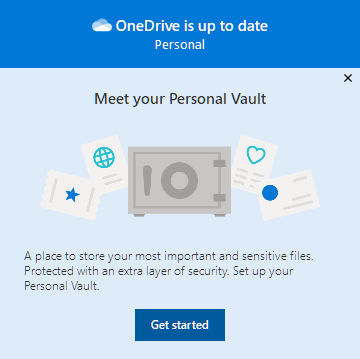
Dacă nu vedeți mesajul sau l-ați respins, accesați contul OneDrive și selectați folderul Seiful personal .Citiți despre Seiful personal și selectați Următorul sau Continuare (variază în funcție de dispozitivul dvs.).
În caseta de dialogVerificați identitatea, verificați informațiile contului dvs. și notați-vă adresa de e-mail în cazul în care o doriți pentru pasul următor. Apoi selectați Verificare.
Notă
În aplicația mobilă OneDrive, vi se va solicita să vă conectați mai întâi la OneDrive înainte de a vedea ecranul următor.
Alegeți o metodă de verificare De exemplu, selectați Text și urmați instrucțiunile pentru a vă trimite un mesaj text pe telefon.
Dacă utilizați text sau e-mail, va trebui să găsiți textul sau mesajul de e-mail și să tastați codul care v-a fost trimis.Pentru mai multe informații despre modul în care Microsoft utilizează metodele și codurile de verificare, consultați Informații de securitate pentru contul Microsoft & coduri de verificare.
Notă
Dacă nu primiți un cod, poate fi necesar să ajustați informațiile contului. De exemplu, asigurați-vă că numărul de telefon mobil este completat pentru contul dvs.
Two-Factor autentificarea în OneDrive
Seiful personal OneDrive oferă un nivel suplimentar de securitate prin utilizarea autentificării Two-Factor, care vă ajută să vă asigurați că numai dvs. vă puteți accesa informațiile esențiale. Abonații Microsoft 365 de bază, Personal și Family puteau stoca anterior doar un număr mic de fișiere în seiful personal. Abonații pot pune acum câte fișiere doresc în seiful personal OneDrive (până la limita de stocare).
Conectați-vă la OneDrive.com utilizând acreditările Microsoft.
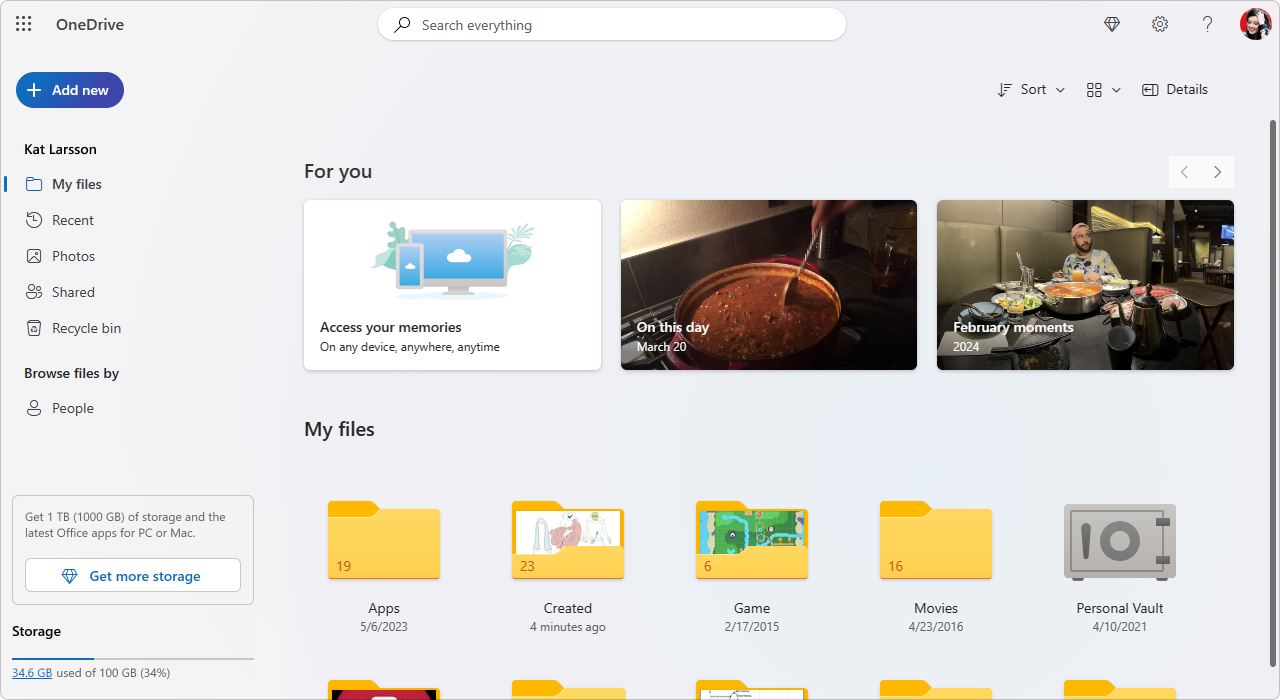
Activați seiful personal (din Setări alegeți Seif personal, apoi faceți clic pe Activare).
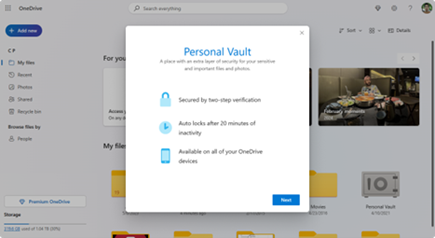
Alegeți autentificarea pe două niveluri (2FA).
Pentru securitate sporită, activarea seifului personal OneDrive necesită 2FA. Puteți alege să utilizați o adresă de e-mail secundară sau, pentru mai multă securitate, puteți utiliza aplicația Microsoft Authenticator. Pentru mai multe informații despre aplicația Microsoft Authenticator, consultați Cum să utilizați aplicația Microsoft Authenticator.
Introduceți codul PIN.
După ce ați configurat autentificarea Two-Factor, veți primi coduri PIN prin metoda de autentificare aleasă de dvs. Introduceți acest cod PIN pentru a activa seiful personal.
Notă
De fiecare dată când accesați seiful personal OneDrive, vi se va solicita să vă autentificați prin metoda de autentificare Two-Factor selectată, asigurându-vă că doar dvs. puteți să vizualizați și să editați fișierele cele mai confidențiale.
Încărcarea fișierelor sau folderelor în seiful personal
Puteți adăuga câte fișiere doriți la seiful personal OneDrive (până la limita de stocare).
- În OneDrive, selectați folderul Seiful personal .
- Dacă vi se solicită, conectați-vă cu metoda de verificare a identității selectată. De exemplu, selectați Text și urmați instrucțiunile pentru a vă trimite un mesaj text pe telefon.
- Selectați fișierele sau folderele pe care doriți să le adăugați în seiful personal.
- Selectați Mutare în și alegeți Seif personal (sau glisați elementele).
Sfat
- Puteți utiliza aplicația mobilă OneDrive pentru a scana documente, a face fotografii sau a filma videoclipuri direct în Seiful personal, menținându-le în afara zonelor mai puțin sigure ale dispozitivului dvs., cum ar fi albumul cameră.
- În browserul Google Chrome sau Microsoft Edge, puteți să încărcați foldere din opțiunea Folder din meniul Încărcare sau să glisați foldere pe site-ul web.
Mutarea fișierelor în seiful personal
Puteți muta fișierele care se află deja în OneDrive spre seiful dvs. personal.
- În OneDrive, selectați folderul Seiful personal .
- Dacă vi se solicită, conectați-vă cu metoda de verificare a identității selectată. De exemplu, selectați Text și urmați instrucțiunile pentru a vă trimite un mesaj text pe telefon.
- Selectați fișierele pe care doriți să le mutați, apoi selectați Mutare în.
- Selectați destinația dorită, apoi selectați Mutare aici (sau glisați elementele).
Notă
Puteți adăuga câte fișiere doriți la seiful personal OneDrive (până la limita de stocare).
Deblocați seiful personal
Din motive de securitate, seiful personal OneDrive se blochează automat atunci când nu îl utilizați în mod activ. Iată cum să îl deblocați:
- În OneDrive, selectați folderul Seiful personal .
- Verificați-vă identitatea alegând o metodă de verificare. De exemplu, selectați Text și urmați instrucțiunile pentru a vă trimite un mesaj text pe telefon.
Dacă utilizați text sau e-mail, va trebui să găsiți textul sau mesajul de e-mail trimise și să tastați codul care v-a fost trimis.
Puteți debloca seiful personal cu aplicația Microsoft Authenticator. Aplicația nu are nevoie de acces la internet pentru a genera un cod de acces.
Sfat
- Revizuiți cu regularitate Seiful personal OneDrive pentru a vă asigura că tot ce ați stocat acolo este încă relevant și necesită un nivel suplimentar de securitate.
- Deși Seiful personal se va închide automat după 20 de minute de inactivitate, ar trebui să închideți Seiful personal după ce ați terminat lucrul în el. Acest obicei vă păstrează fișierele confidențiale blocate, chiar dacă uitați să închideți browserul.
Blocați seiful personal
Puteți bloca seiful personal în orice moment.
- În OneDrive, selectați folderul Seiful personal .
- Selectați Blocare.
Întrebări frecvente
Nu găsesc Seiful personal
Veți vedea pictograma Seif personal în folderele dvs. OneDrive sau atunci când faceți clic pe pictograma barei de activități OneDrive.
Pe ce platforme funcționează Seiful personal?
- Windows 11
- Windows 10 (versiunea 1903 sau mai recentă)
- Android 6 (sau mai recent)
- iOS 11.3 (sau mai recent)
- Un browser web cu cea mai recentă versiune de Microsoft Edge, Chrome sau Firefox. Pentru securitate suplimentară, utilizați modul Privat sau Incognito al browserului dvs.
De ce am nevoie de securitate suplimentară pentru a deschide Seiful personal?
Seiful personal este o zonă protejată din OneDrive pe care o puteți accesa printr-o metodă de autentificare puternică sau un al doilea pas de verificare a identității, cum ar fi amprenta, fața, codul PIN, un cod din aplicația Microsoft Authenticator sau un cod trimis către dvs. prin email sau SMS.
Pentru a afla mai multe despre autentificare, consultați Cum se utilizează verificarea în doi pași cu contul Microsoft.
De ce nu pot vedea Seiful personal în lista de foldere de pe PC-ul meu?
Întrucât Seiful dvs. personal este un folder securizat, acesta apare sub formă de comandă rapidă în lista dvs. de fișiere, nu în lista de foldere:
Într-o aplicație mobilă, îl veți vedea în lista de foldere.
De ce nu îmi pot vedea fișierele din Seiful personal în căutare?
Pentru a asigura confidențialitatea, elementele din Seiful personal nu apar în rezultatele căutării.
De ce continuă să se blocheze seiful meu personal?
Pentru protecția dvs., seiful personal OneDrive va fi blocat automat după o perioadă de timp. Aceasta înseamnă că accesul la fișiere sau redarea videoclipurilor din seiful personal se va opri.
Pe web, seiful personal se va bloca după 20 de minute de inactivitate.
- Deschideți setările OneDrive (selectați pictograma nor OneDrive din zona de notificare, apoi selectați pictograma Ajutor și setări OneDrive
 , apoi Setări.)
 - Accesați fila Cont.
- Sub Seif personal, selectați timpul de așteptare pentru blocare.
Pe un dispozitiv mobil, seiful personal se va bloca după 3 minute de inactivitate, dar puteți modifica acest lucru accesândSetări>Eu>,Seif> personal, Blocare automată sau Blocare inactivitate și selectând o altă durată.
Pot să introduc orice în Seiful meu personal?
Da (supus limitărilor normale privind tipul de fișier OneDrive). Seiful personal este doar un loc în OneDrive cu un nivel de securitate suplimentar.
Notă
Cunoaștem problema în care documentele Word vechi (de exemplu, filename.doc) nu pot fi deschise din Seiful personal. Documentele Word salvate în cel mai recent format sunt OK.
Pot partaja un fișier din Seiful personal?
Nu. Trebuie să mutați fișierul din Seiful personal pentru a-l partaja.
De ce nu pot adăuga mai multe fișiere la Seiful meu personal?
Dacă nu aveți un abonament Microsoft 365 Family sau Personal, puteți adăuga până la trei fișiere în seiful personal. Dacă aveți un abonament, puteți să adăugați câte fișiere doriți (până la limita de stocare).
De ce nu pot vedea fișierele șterse din Seiful personal în coșul meu de reciclare?
Mobil și OneDrive.com: Fișierele șterse din Seiful personal nu sunt vizibile în coșul de reciclare dacă Seiful personal nu este deblocat. După ce se deblochează Seiful personal, fișierele din coșul de reciclare devin vizibile.
Windows 10: Fișierele șterse din Seiful personal utilizând PC-ul sunt șterse definitiv și nu apar în coșul de reciclare al PC-ului. Cu toate acestea, puteți găsi fișierele în coșul de reciclare OneDrive.com, dacă fișierele erau deja încărcate în OneDrive.
Ce limite de securitate impune seiful personal?
Pentru a avea acces la seiful personal este nevoie de o verificare în doi pași.
În prezent, seiful personal din Windows 10 nu protejează numele sau codurile hash ale fișierelor din seiful personal, atunci când seiful este blocat. Echipa OneDrive cunoaște această limitare și se angajează să extindă protecția la aceste atribute într-o actualizare viitoare.
Atunci când un fișier din seiful personal se deschide într-o aplicație Windows, numele fișierului poate apărea în lista Recente a aplicației respective precum și în alte locuri din Windows. Pentru a evita acest comportament, luați în considerare deschiderea în OneDrive.com a fișierelor din seiful personal.
De ce să utilizez seiful personal în loc să aplic verificarea în doi pași la întregul meu cont Microsoft?
Verificarea în doi pași de la Microsoft contribuie la protecția dvs., îngreunând posibilitatea ca alte persoane să se conecteze la contul dvs. Microsoft. Aceasta utilizează două forme diferite de identitate: parola și o metodă de contact. Chiar dacă o altă persoană vă găsește parola, va fi oprită dacă nu are acces la informațiile de securitate. Dacă activați verificarea în doi pași, veți primi un cod de securitate la adresa dvs. de e-mail, pe telefon sau în aplicația de autentificare de fiecare dată când vă conectați de pe un dispozitiv pe care nu l-ați desemnat ca fiind de încredere. Verificarea în doi pași se aplică tuturor aplicațiilor care necesită conectarea cu contul Microsoft. Acest lucru poate fi frustrant pentru unii utilizatori.
Seiful personal oferă acces rapid, eficient la o zonă din OneDrive care are un nivel de securitate suplimentar pentru cele mai importante fișiere. Pentru mai multe informații, consultați Cum se utilizează verificarea în doi pași cu contul Microsoft.
Ce beneficii oferă Seiful personal față de verificarea în doi pași în contul meu Microsoft?
Dacă aveți deja verificarea în doi pași pentru contul Microsoft, atunci Seiful personal adaugă câteva avantaje de securitate suplimentare, inclusiv:
- Files din fișierele din seiful personal sunt criptate folosind BitLocker atunci când sunt utilizate local pe un PC cu Windows 10
- Files in Personal Vault nu sunt stocate neprotejate sau memorate în cache pe PC, pe dispozitiv sau în browser
- Partajarea fișierelor în seiful personal este blocată, ceea ce înseamnă că nu puteți partaja accidental un fișier din seiful personal
- Seiful personal se blochează automat după un număr stabilit de minute (intervalul de blocare automată variază în funcție de dispozitiv și îl puteți seta)
Pot edita documente Office în Seiful personal?
Editarea documentelor Office (Word, PowerPoint, Excel etc.) din seiful personal este acceptată doar pe un PC sau pe web.
Într-o aplicație mobilă, puteți vizualiza documente, dar trebuie să mutați un document în afara Seifului personal pentru a-l edita.
Seiful personal afișează o limbă incorectă
Unii clienți pot vedea că folderul Seif personal afișează text în altă limbă. Acest lucru se datorează unei diferențe între setările de limbă OneDrive și setările de limbă ale PC-ului.
Am început să implementăm o remediere, dar există două soluții disponibile imediat:
Modificați setările de limbă pentru profilul contului Microsoft pentru a se potrivi cu setările de limbă ale PC-ului (Setări Start>>, Limbă de afișare).
Redenumiți folderul Seif personal:
- Conectați-vă la OneDrive.com.
- Deblocați folderul Seiful personal .
- Alegeți Redenumire din bara de meniu din partea de sus. Acest lucru va sincroniza setările de limbă.
Nu pot vedea imaginile reduse din Seiful meu personal
Pe computer, miniaturile sunt ascunse pentru confidențialitate.
Într-un browser web și pe dispozitivul mobil, miniaturile sunt vizibile.
Aveți nevoie de ajutor suplimentar?

|
Contactați asistența Pentru ajutor cu contul Microsoft și abonamentele, vizitați Ajutor pentru facturare & cont. Pentru asistență tehnică, accesați Contactați Asistența Microsoft, introduceți problema și selectați Obțineți ajutor. Dacă aveți nevoie de ajutor în continuare, selectați Contactați asistența pentru a vă direcționa către cea mai bună opțiune de asistență. |
|---|---|

|
Administratori Administratorii ar trebui să consulte Ajutorul pentru administratorii OneDrive, Comunitatea tehnică OneDrive sau să contacteze asistența Microsoft 365 pentru firme. |