
Detectarea ransomware-ului vă notifică dacă fișierele dvs. OneDrive au fost atacate și vă îndrumă în procesul de restaurare a acestora. Ransomware-ul este un tip de software rău intenționat (malware) proiectat să blocheze accesul la fișierele dvs. până când plătiți bani.
Atunci când Microsoft 365 detectează un atac ransomware, veți primi o notificare pe dispozitiv și un mesaj de e-mail de la Microsoft 365. Dacă nu sunteți abonat, prima notificare și recuperarea sunt gratuite. Consultați planurile disponibile.
- Faceți clic pe linkul din notificare sau din e-mail sau accesați site-ul web OneDrive și vă vom ajuta să parcurgeți procesul de recuperare, care include:
- Confirmați că fișierele sunt infectate.
- Curățați toate dispozitivele.
- Restaurați contul OneDrive.
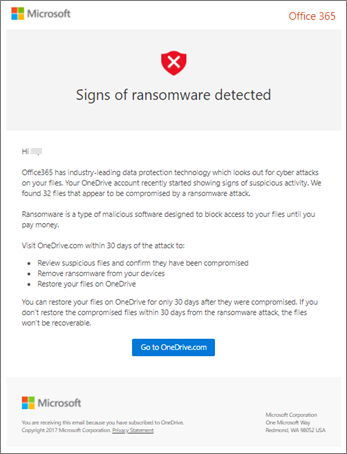
Fluxul de lucru de detectare și recuperare a ransomware-ului în OneDrive
Dacă Microsoft 365 a detectat un atac ransomware, vedeți ecranul Semne de ransomware detectat atunci când accesați site-ul web OneDrive (poate fi necesar să vă conectați mai întâi). Selectați butonul Începeți pentru a începe.
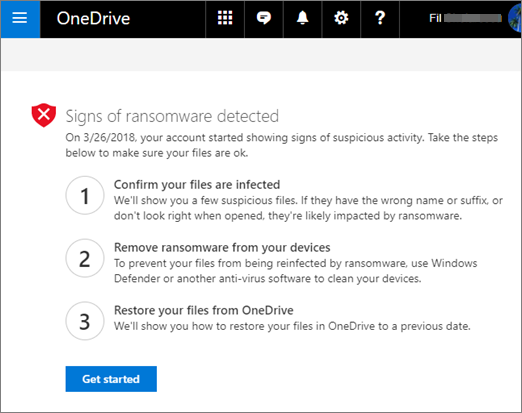
Pasul 1: Identificați fișierele infectate cu ransomware în OneDrive
Pe ecranul Aceste fișiere arată corect?, vă vom afișa câteva fișiere suspecte. Dacă au un nume sau un sufix greșit sau nu arată bine atunci când le deschideți din listă, probabil că sunt compromise de ransomware.
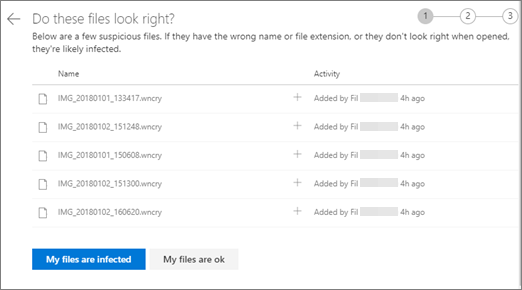
- Selectați un fișier pentru a-l deschide în vizualizatorul online. (Acest lucru nu va descărca fișierul pe dispozitivul dvs.)
- Dacă nu vedeți fișierul, veți avea opțiunea de a-l descărca pe dispozitivul dvs., pentru a-l putea deschide.
- Repetați pașii 1 și 2 pentru oricât de multe fișiere doriți să vedeți.
- Dacă fișierele dvs. sunt infectate, selectați Fișierele mele sunt infectate pentru a trece la următorul pas în procesul de recuperare a ransomware-ului. În caz contrar, dacă fișierele arată în regulă și sunteți sigur că nu sunt infectate cu ransomware, selectați Fișierele mele sunt ok.
Dacă alegeți " Fișierele mele sunt ok", veți ieși din procesul de recuperare ransomware și veți reveni la utilizarea OneDrive ca de obicei.
Pasul 2: Curățați ransomware-ul de pe dispozitivele conectate la OneDrive
Pe ecranul Curățați toate dispozitivele , veți vedea instrucțiuni pentru curățarea tuturor dispozitivelor pe care utilizați OneDrive. Înainte de a vă restaura fișierele, este important să utilizați software anivirus pentru a curăța toate dispozitivele. În caz contrar, fișierele ar putea fi criptate din nou atunci când le restaurați.
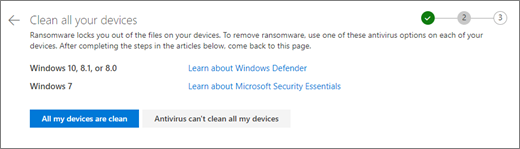
Selectați linkul pentru versiunea de Windows pe care o utilizați și urmați instrucțiunile din articol.
Repetați pasul 1 pentru toate celelalte dispozitive pe care utilizați OneDrive.
După ce parcurgeți pașii din articole, reveniți la pagina Curățare toate dispozitivele de pe site-ul web OneDrive și alegeți unul dintre aceste butoane:
- Toate dispozitivele mele sunt curate. Selectați acest buton atunci când ați terminat curățarea tuturor dispozitivelor și sunteți gata să treceți la ultimul pas în procesul de recuperare, adică restaurarea fișierelor din OneDrive.
-
Antivirusul nu îmi poate curăța toate dispozitivele. Selectați acest buton după ce ați încercat să curățați dispozitivele și ați descoperit că nu puteți curăța toate dispozitivele din orice motiv. Acum veți fi pe pagina Resetare dispozitive , care listează informații despre cum să vă resetați dispozitivele.

Urmați linkurile bazate pe sistemul de operare. După ce ați curățat sau resetat toate dispozitivele, reveniți la site-ul web OneDrive pentru a reveni la pagina Resetare dispozitive , selectați caseta Dispozitivele mele sunt curate sau Resetare , apoi selectați OK.
Pasul 3: Restaurarea fișierelor din OneDrive după un atac ransomware
Pasul final după curățarea tuturor dispozitivelor este să vă restaurați contul OneDrive.
Atunci când ajungeți la acest pas, ora și data la care a fost detectat ransomware-ul vor fi selectate automat pentru dvs.
Aflați mai multe
Găsirea fișierelor pierdute sau lipsă în OneDrive
Vizualizarea versiunilor anterioare ale fișierelor Office
Cum poate malware-ul să infecteze PC-ul
Aflați mai multe despre protecția avansată Microsoft 365
Aveți nevoie de ajutor suplimentar?

|
Contactați asistența Pentru ajutor cu contul Microsoft și abonamentele, vizitați Ajutor pentru facturare & cont. Pentru asistență tehnică, accesați Contactați Asistența Microsoft, introduceți problema și selectați Obțineți ajutor. Dacă aveți nevoie de ajutor în continuare, selectați Contactați asistența pentru a vă direcționa către cea mai bună opțiune de asistență. |
|---|---|

|
Administratori Administratorii ar trebui să consulte Ajutorul pentru administratorii OneDrive, Comunitatea tehnică OneDrive sau să contacteze asistența Microsoft 365 pentru firme. |