
Puteți să adăugați fișiere la OneDrive în numeroase moduri diferite, apoi să le accesați de oriunde.
Utilizarea site-ului web OneDrive
În funcție de browserul web pe care îl utilizați, puteți încărca fișiere cu o dimensiune de până la 250 GB. (Această limită este per fișier, nu pentru total.)
Notă
Pentru a transfera fișiere mari sau un număr mare de fișiere, vă recomandăm să adăugați fișierele la aplicația desktop OneDrive, în loc să utilizați butonul Încărcare de pe site-ul web.
Conectați-vă cu contul Microsoft la onedrive.com, apoi navigați la locația în care doriți să adăugați fișierele.
Selectați Încărcare.
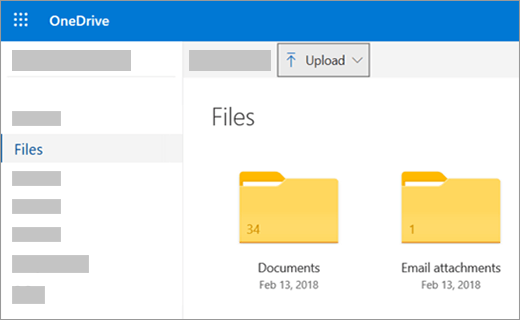
Selectați fișierele pe care doriți să le încărcați, apoi selectați Deschidere.
Sfat
- Puteți, de asemenea, să glisați fișierele din Explorer sau Finder pe Mac direct în fișierele dvs. de pe site-ul web OneDrive.
- În browserul Google Chrome sau Microsoft Edge, puteți și să încărcați foldere din opțiunea Folder din meniul Încărcare sau să glisați foldere pe site-ul web.
- Aflați modalități de a organiza și a găsi fotografiile în OneDrive.
Utilizarea Explorer sau Mac Finder pentru a copia sau a muta fișiere în OneDrive
Puteți copia sau muta fișiere între folderele din OneDrive sau din alte foldere de pe computer. (Atunci când mutați fișiere din alte foldere de pe computer într-un folder OneDrive, le eliminați de pe computer și le adăugați în OneDrive.)
Atât pentru Explorer, cât și pentru Finder pe Mac, dacă doriți să copiați elementul în loc să-l mutați, faceți clic dreapta pe fișier sau folder și selectați Copiere, apoi deschideți folderul (sau subfolderul) OneDrive și faceți clic dreapta pe >Lipiți o copie a elementului în OneDrive.
Pentru a muta un fișier utilizând Windows Explorer, glisați fișierele din lista de fișiere din panoul din dreapta în OneDrive, în panoul din stânga.
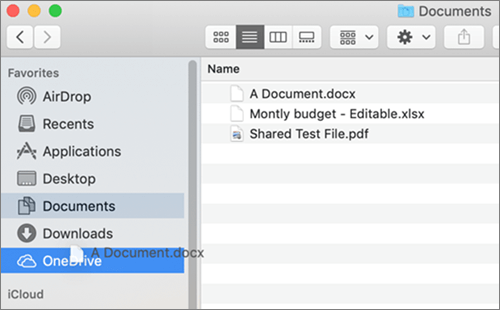
 Pentru a muta un fișier utilizând Mac Finder, glisați fișierele din lista de fișiere din panoul din dreapta în OneDrive, în panoul din stânga (dacă aveți OneDrive listat acolo, sub Preferințe). După un moment, Finder va comuta pentru a afișa fișierele și folderele OneDrive existente în panoul din dreapta și puteți glisa fișierul în subfolderul dorit.
În Windows 10 sau 11
În noile instalări de Windows 10 sau 11 pentru mai mulți utilizatori eligibili, fișierele sunt salvate în OneDrive în mod implicit în Windows 10, nu pe PC. Acest lucru înseamnă că puteți accesa aceste fișiere de pe orice dispozitiv care se poate conecta la internet și că ele sunt protejate în cazul în care computerul dvs. se deteriorează vreodată. Puteți modifica oricând setarea implicită de salvare. Aflați cum să setați locul de salvare a fișierelor sau să mutați fișierele în OneDrive.
Salvarea automată în OneDrive
Puteți să salvați direct în OneDrive din fișiere Microsoft Office (cum ar fi documente Word și foi de lucru Excel), PDF-uri și alte documente. Dacă PC-ul are o cameră încorporată, puteți salva automat copii ale fotografiilor făcute direct în OneDrive, astfel încât să aveți întotdeauna un backup. Pentru a vă asigura că PC-ul este configurat să salveze automat, verificați setările OneDrive.
- Trageți cu degetul dinspre muchia din dreapta a ecranului, atingeți Setări, apoi Modificare setări pentru PC. (Dacă utilizați un mouse, indicați spre colțul din dreapta jos al ecranului, deplasați indicatorul mouse-ului în sus, faceți clic pe Setări, apoi pe Modificare setări pentru PC.)
- Pentru documente, selectați OneDrive, apoi activați Salvarea documentelor pe OneDrive în mod implicit.
- Pentru fotografii, selectați Album cameră, apoi alegeți Încărcați fotografii la calitate bună sau, pentru copii cu rezoluție mai mare, alegeți Încărcați fotografii la cea mai bună calitate.
Pentru a muta fotografiile și fișierele în OneDrive utilizând aplicația OneDrive
Atunci când mutați fișiere, le eliminați de pe PC și le adăugați în OneDrive.
- Selectați săgeata de lângă OneDrive și alegeți Acest PC.
- Navigați la fișierele pe care doriți să le mutați, apoi trageți cu degetul în jos pe acestea sau faceți clic dreapta pe ele pentru a le selecta.
- Selectați Decupare.
- Selectați săgeata de lângă Acest PC și alegeți OneDrive pentru a naviga la un folder din OneDrive.
- Trageți cu degetul din marginea de sus sau de jos a ecranului sau faceți clic dreapta pentru a deschide comenzile de aplicație, apoi selectați Lipire.
Utilizând aplicația desktop OneDrive
Dacă aveți un Mac, puteți instala aplicația desktop OneDrive gratuită pentru a încărca fișiere și foldere automat în OneDrive. Files pe care le încărcați utilizând aplicația desktop pot avea o dimensiune de până la 20 GB.
Utilizând o aplicație mobilă
Puteți încărca fișiere în OneDrive utilizând aplicația mobilă OneDrive pentru Android sau iOS. Pentru a afla cum, consultați:
- Încărcarea fișierelor sau a fotografiilor în OneDrive în Android
- Încărcarea fișierelor sau a fotografiilor în OneDrive în iOS
Din Microsoft Office sau Microsoft 365
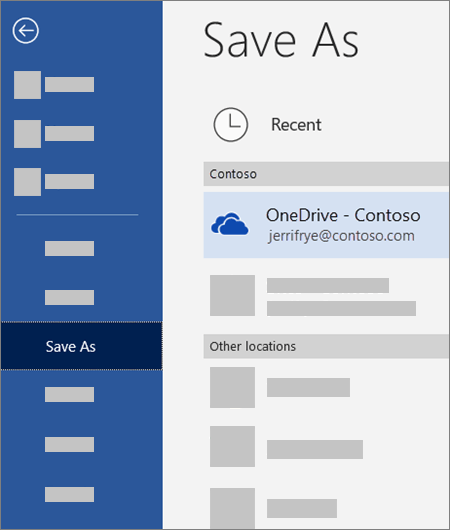
În orice document Office, selectați Fișier>Salvare ca, alegeți contul dvs. OneDrive, apoi selectați folderul în care doriți să salvați fișierul.
Notă
- Microsoft poate limita numărul de fișiere pe care le puteți încărca lunar în OneDrive.
- Respectați drepturile de autor și aveți grijă ce partajați online. Copierea sau partajarea de materiale neautorizate încalcă Contractul de furnizare a serviciilor Microsoft.
Aveți nevoie de ajutor suplimentar?
Suport pentru conturi. Pentru ajutor cu contul Microsoft și abonamentele, vizitați Ajutor pentru facturare & cont.
Asistență tehnică. Pentru asistență tehnică, selectați Contactați Asistența Microsoft mai jos, introduceți problema și selectați Obțineți ajutor.
Utilizatorii de dispozitive mobile pot contacta Asistența deschizând aplicația OneDrive și scuturând ușor dispozitivul.
Asistență din comunitate. Comunitățile vă ajută să adresați întrebări, să oferiți feedback și să primiți feedback de la experți cu cunoștințe bogate. Întrebați Comunitatea Microsoft. Nu dezvăluiți informații personale sau sensibile în forumurile publice.