Puteți modifica aspectul listei de mesaje și a panoului de citire în Outlook. E-mailul în lista de mesaje poate fi afișat ca mesaj individual sau grupat după conversație.
Selectați o opțiune filă de mai jos pentru versiunea Outlook pe care o utilizați.
Ce versiune de Outlook am?
Notă
Dacă pașii de sub această filă Outlook nouă nu funcționează, este posibil să nu utilizați încă noul Outlook pentru Windows. Selectați fila Outlook clasică și, în schimb, urmați acești pași.
În noul Outlook, dacă doriți să modificați modul de afișare a listei de mesaje, aveți următoarele opțiuni:
Modificarea afișării e-mailului | Mesaje | prioritareOrganizarea mesajelor | Aspect | panou de citireFormatul listei de mesaje
Modificarea modului în care se afișează e-mailul în noul Outlook
- În partea de sus a paginii, selectați Setări
 >Aspect corespondență>.
Sortarea utilizând Mesaje prioritare în noul Outlook
- În partea de sus a paginii, selectați Setări>Aspect corespondență>.
- Sub Mesaje prioritare, selectați oricare dintre opțiuni, în funcție de ceea ce doriți sau nu să vă concentrați asupra anumitor mesaje de e-mail.
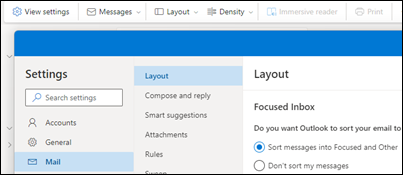
Aflați mai multe în Mesaje prioritare pentru Outlook.
Organizarea mesajelor în noul Outlook
În partea de sus a paginii, selectați Setări>Aspect corespondență>.
Sub Organizarea mesajelor, alegeți una dintre opțiuni în funcție de modul în care doriți să fie organizate mesajele:
- Cum doriți să fie organizată lista de mesaje? Alegeți cum doriți să fie grupate mesajele sau dacă nu doriți să fie grupate.
- Ce doriți să vedeți în Panoul de citire? Selectați dacă doriți toate mesajele dintr-o conversație sau doar mesajele selectate.
- Doriți să vedeți elementele șterse din conversațiile dvs.? Puteți să afișați sau să ascundeți elementele șterse.
Setarea aspectului panoului de citire în noul Outlook
-
Sub Panoul de citire, selectați una dintre opțiuni, în funcție de modul în care doriți să afișați panoul de citire, cum ar fi Doar dreapta, Jos, Umplere ecran sau Detașare.
Sub Format listă de mesaje, selectați o opțiune în funcție de modul în care doriți să se afișeze mesajele, fie Numele expeditorului întâi , fie Subiectul primul.

Pentru Outlook clasic, dacă doriți să modificați modul în care se afișează lista de mesaje, aveți următoarele opțiuni:
Modificați vizualizarea listei de mesaje pentru a afișa coloanele în Outlook clasic
Pentru a adăuga sau elimina coloane, trebuie să utilizați o vizualizare listă. Vizualizarea implicită pentru Inbox este Compact, afișând mesajele grupate după conversație.
Pentru a comuta vizualizarea la o vizualizare listă:
- Selectați meniul Vizualizare , apoi Schimbați vizualizarea.
- Selectați La un rând sau Previzualizare.
Adăugarea sau eliminarea coloanelor în vizualizarea listă din Outlook clasic
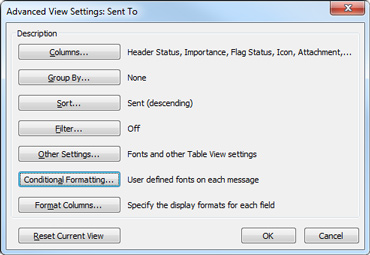
Pe fila Vizualizare , în grupul Vizualizare curentă , selectați Setări vizualizare.
În fereastra Setări complexe vizualizare , selectați Coloane.
În fereastra Afișare coloane , în lista Coloane disponibile , selectați un nume de coloană, apoi selectați Adăugare.

În cazul în care coloana pe care o doriți nu se află în lista Coloane disponibile , faceți clic pe lista verticală Selectare coloane disponibile din pentru a vedea seturi suplimentare de coloane.
Pentru a crea o coloană particularizată, selectați Coloană nouă, introduceți un nume pentru coloană și apoi selectați tipul și formatul informațiilor pe care doriți să le afișeze coloana.
Pentru a elimina o coloană, în lista Se afișează aceste coloane în această ordine , selectați un nume de coloană și apoi selectați Eliminare.
Selectați OK pentru a salva modificările și a aplica noua vizualizare.
Important
Dacă nu vedeți noua coloană în vizualizare, este posibil să nu utilizați o vizualizare listă. Consultați secțiunea, Modificați vizualizarea pentru a afișa coloanele pentru a comuta mai întâi la o vizualizare listă, apoi repetați pașii din această secțiune.
Modificați vizualizarea e-mailului în versiunile web de Outlook.
În Outlook pe web sau Outlook.com, aveți opțiunea:
Modificarea afișării e-mailului | Mesaje | prioritareOrganizarea mesajelor | Aspect | panou de citireFormatul listei de mesaje
Modificarea modului în care se afișează e-mailul în Outlook pe web sau Outlook.com
- În partea de sus a paginii, selectați Setări>Aspect corespondență>.
Sortarea utilizând Mesaje prioritare în Outlook pe web sau Outlook.com
- În partea de sus a paginii, selectați Setări>Aspect corespondență>.
- Sub Mesaje prioritare, selectați oricare dintre opțiuni, în funcție de ceea ce doriți sau nu să vă concentrați asupra anumitor mesaje de e-mail.
Pentru mai multe informații despre utilizarea caracteristicii Mesaje prioritare, consultați Mesaje prioritare pentru Outlook.
Organizarea mesajelor în Outlook pe web sau Outlook.com
În partea de sus a paginii, selectați Setări>Aspect corespondență>.
Sub Organizarea mesajelor, alegeți una dintre opțiuni în funcție de modul în care doriți să fie organizate mesajele
- Cum doriți să fie organizată lista de mesaje? Alegeți cum doriți să fie grupate mesajele sau dacă nu doriți să fie grupate.
- Ce doriți să vedeți în Panoul de citire? Selectați dacă doriți toate mesajele dintr-o conversație sau doar mesajele selectate.
- Doriți să vedeți elementele șterse din conversațiile dvs.? Puteți să afișați sau să ascundeți elementele șterse.
Setarea aspectului panoului de citire în Outlook pe web sau Outlook.com
-
Sub Panoul de citire, selectați una dintre opțiuni, în funcție de modul în care doriți să afișați panoul de citire, cum ar fi Doar dreapta, Jos, Umplere ecran sau Detașare.
- Sub Format listă de mesaje, selectați o opțiune în funcție de modul în care doriți să se afișeze mesajele, fie Numele expeditorului întâi , fie Subiectul primul.
Articole asociate
Mesaje prioritare pentru Outlook
Sortarea mesajelor de e-mail în Outlook
