
Regulile vă permit să gestionați automat mesajele de e-mail pe baza mai multor criterii diferite. De exemplu, puteți să mutați toate mesajele de la cineva într-un folder sau să ștergeți imediat toate mesajele de la un site de cumpărături online care vă deranjează.
Uneori, puteți să configurați mai multe reguli care se pot aplica unui singur mesaj. De exemplu, dacă ați creat o regulă pentru a muta toate mesajele cu linia de subiect „Planuri de nuntă” într-un folder, apoi ați creat o a doua regulă pentru a șterge toate mesajele cu atașări, probabil că nu doriți să ștergeți un e-mail cu linia de subiect Planuri de nuntă și o atașare. Pentru ca acest lucru să nu se întâmple, puteți utiliza opțiunea Oprirea procesării mai multor reguli pentru prima regulă.
Regulile ulterioare vor fi ignorate, chiar dacă se aplică mesajului.
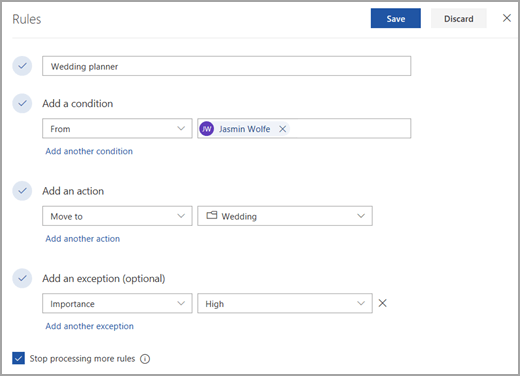
Iată un exemplu
În acest exemplu, regula Planificator nuntă mută orice mesaj de e-mail de la Jasmin Wolfe în folderul Nuntă, cu excepția cazului în care mesajul este marcat Importanță maximă. Oprirea procesării mai multor reguli este bifată, astfel încât nu va apărea nicio procesare suplimentară.
Cum opriți procesarea mai multor reguli
Pentru a adăuga opțiunea Încetarea procesării mai multor reguli la o regulă din noul Outlook:
- În partea de sus a paginii, selectați Setări
 .
. - Selectați Reguli corespondență>.
- Selectați
 Editare lângă regula pentru care doriți să aplicați Opriți procesarea mai multor reguli.
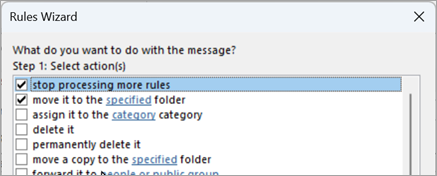
 - Bifați caseta de selectare pentru Opriți procesarea mai multor reguli.
- Selectați Salvați.
Consultați și
Gestionarea mesajelor de e-mail utilizând reguli în Outlook
Utilizați regulile pentru a redirecționa automat mesajele în Outlook
Editarea sau remedierea unei reguli care nu funcționează în Outlook