
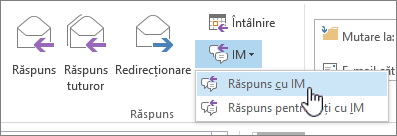
În orice e-mail, puteți iniția o sesiune de chat individuală cu expeditorul sau un chat de grup cu toți destinatarii. Sau selectați un nume dintre destinatarii mesajului de e-mail sau dintre persoanele de contact pentru a începe un apel Teams.
Selectați o opțiune filă de mai jos pentru versiunea Outlook pe care o utilizați. Ce versiune de Outlook am?
Notă
Dacă pașii de sub această filă Outlook nouă nu funcționează, este posibil să nu utilizați încă noul Outlook pentru Windows. Selectați Outlook clasic și, în schimb, urmați acești pași.
Chat cu destinatarii mesajelor de e-mail în noul Outlook
- Pentru a discuta pe chat în noul Outlook, începeți cu mesajul de e-mail primit deschis în noul panou de citire Outlook.
- În meniul panglicii, în grupul Teams, selectați Chat.
- În meniul vertical care apare, selectați să discutați doar cu expeditorul e-mailului sau să discutați pe chat cu toți destinatarii mesajului de e-mail.
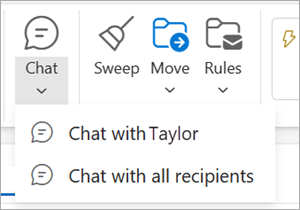
- Se va deschide o nouă fereastră de chat Teams pentru a începe conversația.
Efectuați un apel Teams din noul Outlook
- Selectați un mesaj de e-mail pentru a-l deschide în noul panou de citire Outlook.
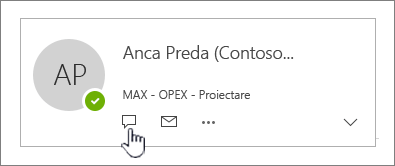
- Selectați numele unui destinatar pentru a-i deschide cartea de vizită.
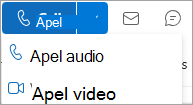
- Din lista verticală Apel, selectați Apel audio sau Apel video.

 >Setări
 >Module cookie și permisiuni> de siteGestionați și ștergeți module cookie și date de site. Setați Blocare module cookie terță parte la poziția Dezactivat .