Pentru a naviga rapid în inbox, luați în considerare mărirea textului liniilor de subiect și al anteturilor de coloană sau modificarea fontului acestora pentru o mai bună lizibilitate.
Selectați o opțiune filă de mai jos pentru versiunea Outlook pe care o utilizați. Ce versiune de Outlook am?
Notă
Dacă pașii de sub această filă Outlook nouă nu funcționează, este posibil să nu utilizați încă noul Outlook pentru Windows. Selectați fila Outlook clasică și, în schimb, urmați acești pași.
Modificarea dimensiunii fontului în noua listă de mesaje Outlook
- Din meniu, selectați Vizualizare>setări.
- Selectați Aspect corespondență>.
- Sub Dimensiune text și spațiere, selectați dimensiunea dorită a textului (Mic, Mediu sau Mare).
- Selectați Salvare pentru a aplica modificările.
Măriți temporar un mesaj de e-mail în Panoul de citire în noul Outlook
În Panoul de citire, puteți și să măriți conținutul unui mesaj de e-mail, pentru ca acesta să fie mai ușor de citit.
Din meniu, selectați Vizualizare.
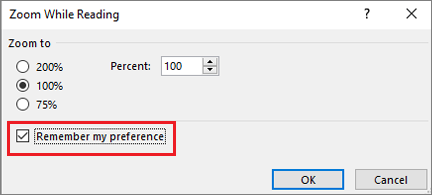
Selectați Zoom. Utilizați + sau - pentru a selecta dimensiunea dorită între 50% - 200%. (Dacă opțiunea Zoom este estompată, selectați un mesaj pentru a-l vizualiza în Panoul de citire.) Puteți reseta dimensiunea în orice moment.
Sfat
Mărirea dimensiunii textului în Panoul de citire funcționează doar pentru e-mailul la care vă uitați în prezent. Atunci când selectați un alt mesaj de e-mail, corpul de text va reveni la dimensiunea de font implicită.