
În Outlook, Preferințele pot fi găsite în partea de sus a panoului de foldere; Aceasta include comenzi rapide la folderele pe care le utilizați frecvent. Folderele Inbox și Elemente șterse sunt incluse în Preferințe în mod implicit.
Selectați o opțiune filă de mai jos pentru versiunea Outlook pe care o utilizați. Ce versiune de Outlook am?
Notă
Dacă pașii de sub această filă Outlook nouă nu funcționează, este posibil să nu utilizați încă noul Outlook pentru Windows. Selectați Outlook clasic și, în schimb, urmați acești pași.
În noul Outlook pentru Windows, aveți opțiunea:
Adăugați sau eliminați preferințe | Ascunderea sau afișarea preferințelor | Fixați preferințele în partea de sus
Adăugarea elementelor la Preferințe în noul Outlook
Preferințe vă oferă acces rapid la folderele și vizualizările pe care le utilizați cel mai des. Puteți adăuga tipuri diferite de elemente la Preferințe din panoul de foldere.
Adăugați o preferință nouă
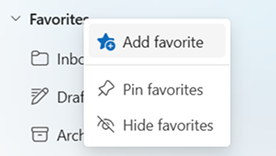
- În Corespondență, în panoul de foldere din stânga, faceți clic dreapta pe elementul pe care doriți să-l adăugați.
- Selectați Adăugare la Preferințe.
Elementul apare sub Preferințe, în partea de sus a panoului de foldere.
Sfat
Puteți reordona preferințele glisându-le în sus sau în jos în lista de preferințe. De asemenea, puteți adăuga un folder la Preferințe glisându-l direct în secțiunea Preferințe din panoul de foldere.
Tipuri de elemente pe care le puteți adăuga la Preferințe
- Foldere de corespondență
- Foldere particularizate
- Foldere partajate (dacă aveți acces)
- Persoanele de contact sau persoanele cărora le trimiteți frecvent mesaje de e-mail
- Categorii
- Folderele de căutare
Eliminarea unui element din Preferințe
- Faceți clic dreapta pe element sub Preferințe.
- Selectați Eliminați din Preferate.
Important
Eliminarea unui element din Preferințe nu-l șterge, ci elimină doar comanda rapidă.
Ascunderea sau afișarea preferințelor într-un Outlook nou
Dacă doriți mai mult spațiu în panoul de foldere, puteți selecta să alegeți să îl restrângeți sau să-l ascundeți în întregime.
Ascunderea preferințelor
Selectați Mail și, în panoul de foldere, faceți clic dreapta pe Preferințe și selectați Ascundeți preferințele.
Afișați preferințele
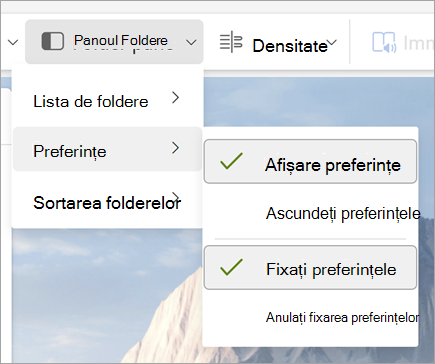
Selectați Vizualizare, iar în grupul Aspect , selectați Panoul de foldere>Afișați preferințele.
Fixați preferințele în partea de sus
Fixarea Preferințelor le menține vizibile în partea de sus a panoului de foldere, astfel încât să nu dispară din vizualizare.
Opțiunea 1: fixați Preferințele din panoul de foldere
- În Mail, găsiți Preferințe în panoul de foldere din stânga.
- Selectați Mai multe opțiuni (⋯) de lângă Preferințe sau faceți clic dreapta pe Preferințe.
- Selectați Fixați preferințele.
Preferințele vor rămâne vizibile în partea de sus a listei de foldere, în timp ce alte foldere defilează sub ele.
Opțiunea 2: fixați sau anulați fixarea preferințelor din panglică
- Selectați fila Vizualizare.
- Alegeți Preferințe, panou foldere > .
- Selectați Fixați sau anulați fixarea preferințelor.
Articole asociate
Utilizarea folderului Preferințe în Outlook pentru Mac
Adăugarea folderelor și grupurilor utilizate frecvent la Preferințe în Outlook Mobile