Rezumat
Puteți retrage un mesaj de e-mail din Outlook nou sau clasic pentru Windows sau din Outlook pe web doar dacă atât dvs., cât și destinatarul aveți un cont de e-mail Microsoft 365 de la locul de muncă sau de la școală în aceeași organizație și destinatarul nu a deschis încă mesajul.
Conturile de e-mail personale (Gmail, Hotmail Outlook.com) nu pot utiliza retragerea mesajelor. Pentru conturile personale, utilizați caracteristica de întârziere "Anulare trimitere" din noul Outlook pentru Windows sau Outlook.com în schimb.
Dacă utilizați Outlook pentru Mac, accesați Retragerea unui mesaj de e-mail în Outlook pentru Mac.
Notă
Dacă pașii de sub această filă Outlook nouă nu funcționează, este posibil să nu utilizați încă noul Outlook pentru Windows. Selectați fila Outlook clasică și, în schimb, urmați acești pași.
Pentru a retrage și a înlocui un mesaj în noul Outlook
- Selectați Elemente trimise în panoul de foldere din stânga, apoi faceți dublu clic pe mesajul trimis pentru a-l deschide într-o fereastră separată.
- Din panglică, selectați
 Retragerea mesajului, apoi selectați OK în caseta de dialog de confirmare.
- La scurt timp după aceasta, veți primi un Raport de retragere a mesajelor în inbox. Selectați linkul din acel mesaj pentru a vedea dacă retragerea a reușit, dacă este în așteptare sau dacă nu a reușit.
Cu retragerea mesajelor, un mesaj pe care l-ați trimis este preluat din cutiile poștale ale destinatarilor care nu l-au deschis încă. De asemenea, puteți substitui un mesaj de înlocuire. De exemplu, dacă ați uitat să adăugați o atașare, puteți încerca să retrageți mesajul, apoi să trimiteți un mesaj de înlocuire care are atașarea.
Pentru a retrage și a înlocui un mesaj în versiunea clasică Outlook
În panoul de foldere din partea stângă a ferestrei Outlook, alegeți folderul Elemente trimise .
Deschideți mesajul pe care doriți să îl retrageți. Trebuie să faceți dublu clic pentru a deschide mesajul. Selectarea mesajului astfel încât să apară în panoul de citire nu vă va permite să retrageți mesajul.
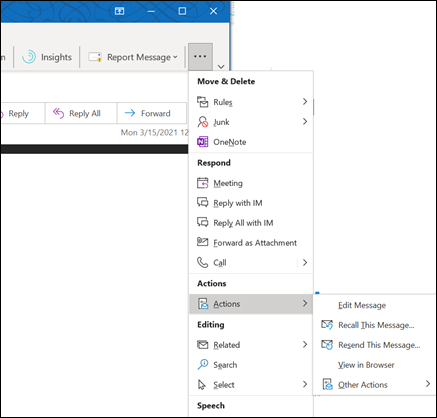
Dacă aveți Panglica clasică, din fila Mesaj , în grupul Mutare , selectați Mai multe acțiuni de mutare, apoi selectați Retragerea acestui mesaj.
Dacă aveți Panglica simplificată, selectați fila Mesaj , apoi selectați Mai multe comenzi (...). Indicați spre Acțiuni și selectați Retragerea acestui mesaj.
Notă
- Dacă nu vedeți comanda Retragerea acestui mesaj , probabil că nu aveți un cont Exchange sau caracteristica nu este disponibilă în organizația dvs.
- Nu retrageți un mesaj care este protejat de Azure Information Protection.
- Nu vă puteți aminti un mesaj în Outlook pe web.
Selectați Ștergere copii necitite ale acestui mesaj sau Ștergere copii necitite și înlocuire cu un mesaj nou, apoi selectați OK.

Dacă trimiteți un mesaj de înlocuire, compuneți mesajul, apoi selectați Trimitere.
Pentru a verifica retragerea în Outlook clasic
După ce remiteți o solicitare de retragere, de obicei cu mai puțin de 30 de secunde mai târziu, veți primi o notificare prin e-mail cu subiectul "Raportul de retragere a mesajului pentru mesajul [subiectul mesajului original]".
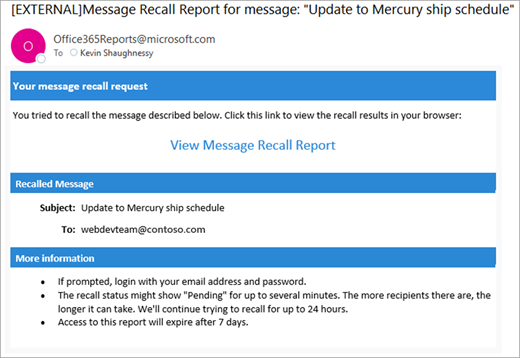
Selectați linkul Vizualizare raport de retragere a mesajelor pentru a vizualiza raportul în browser. Dacă vi se solicită, conectați-vă cu acreditările cutiei poștale pentru a vizualiza raportul.
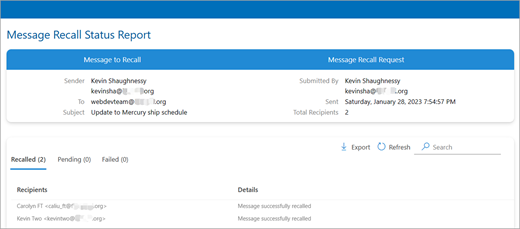
Acțiunile de retragere sunt de obicei rapide, indiferent de numărul de destinatari implicați. Dar, dacă solicitarea de retragere nu poate fi executată imediat dintr-un anumit motiv (de exemplu, cutia poștală a destinatarului este temporar indisponibilă), vom continua să încercăm din nou până la 24 de ore înainte de a marca retragerea ca nereușită.
Actualizările de stare sunt, de obicei, destul de rapide, dar uneori pot dura până la cinci minute pentru un mesaj cu până la câteva sute de destinatari. Pentru un număr mare de destinatari (zeci de mii), retragerea propriu-zisă este încă rapidă, dar poate dura până la treizeci de minute pentru a regăsi starea retragerii pentru toți destinatarii.
Notă
Outlook pe web este versiunea web Outlook pentru utilizatorii de business cu un cont de la locul de muncă sau de la școală.
Retragerea unui mesaj în Outlook pe web
- Selectați Elemente trimise în panoul de foldere din stânga, apoi faceți dublu clic pe mesajul trimis pentru a-l deschide într-o fereastră separată.
- Din panglică, selectați Retragerea mesajului, apoi selectați OK în caseta de dialog de confirmare.
- La scurt timp după aceasta, veți primi un Raport de retragere a mesajelor în inbox. Selectați linkul din acel mesaj pentru a vedea dacă retragerea a reușit, dacă este în așteptare sau dacă nu a reușit.
Notă
Outlook.com este versiunea web Outlook pentru utilizatorii care se conectează cu un cont personal Microsoft, cum ar fi un cont Outlook.com sau Hotmail.com.
Pot retrage un mesaj din Outlook.com?
Să presupunem că tocmai ați trimis din greșeală cuiva în Outlook.com. Cum ți-l amintești?
Din păcate, nu puteți.
Retragerea mesajelor nu este disponibilă pentru utilizatorii cu adrese de e-mail care se termină în @outlook.com, @hotmail.com, @live.comsau @msn.com. Acestea sunt servicii de e-mail bazate pe web unde, după ce trimiteți un mesaj de e-mail, acesta dispare de pe serverul de e-mail și scăpa de sub controlul dvs.
Configurarea anulării trimiterii în Outlook.com
Deși nu puteți retrage un mesaj după ce acesta a fost trimis, atunci când activați opțiunea de anulare a trimiterii, Outlook.com întârzie trimiterea mesajului, astfel încât îl puteți anula în cazul în care vă răzgândiți.
Puteți întârzia trimiterea mesajului până la 30 de secunde. Pentru a activa opțiunea de anulare a trimiterii:
- În partea de sus a paginii, selectați Setări
 >MailCompose>.
- Sub Anulare trimitere, alegeți cât timp veți aștepta Outlook.com pentru a trimite mesajele.
- Selectați Salvați.
Anularea trimiterii în Outlook.com
După ce este configurată anularea trimiterii, veți vedea o solicitare de anulare în partea de jos a listei de mesaje, de câte ori trimiteți un mesaj nou. Solicitarea va fi disponibilă pentru perioada de timp pe care o setați în Compose.

Încă aveți nevoie de ajutor?

|
Pentru a obține asistență în Outlook.com, atingeți sau faceți clic aici sau selectați Ajutor pe bara de meniu și introduceți interogarea dvs. Dacă autoinstruirea nu vă rezolvă problema, defilați în jos la Încă aveți nevoie de ajutor? și selectați Da.
Dacă pașii de mai sus nu funcționează sau dacă nu vă puteți conecta, atingeți sau faceți clic aici. |

|
Pentru alt ajutor cu contul Microsoft și abonamente, vizitați Ajutor pentru facturare & cont. |

|
Pentru a obține ajutor și a depana alte produse și servicii Microsoft, introduceți problema aici. |

|
Postați întrebări, urmăriți discuții și împărtășiți-vă cunoștințele în comunitatea Outlook.com. |
Articole asociate
Retragerea unui mesaj de e-mail în Outlook pentru Mac
Retragerea mesajelor bazate pe cloud în Exchange Online - Hub de comunitate Microsoft
Verificați dacă aveți un cont Exchange în Outlook clasic
