Puteți activa redirecționarea automată pentru a redirecționa sau a redirija mesajele trimise în dvs. cutia poștală către alt cont.
Selectați o opțiune filă de mai jos pentru versiunea Outlook pe care o utilizați.
Ce versiune de Outlook am?
Notă
Dacă pașii de sub această filă Outlook nouă nu funcționează, este posibil să nu utilizați încă noul Outlook pentru Windows. Selectați fila Outlook clasică și, în schimb, urmați acești pași.
Cum să activați redirecționarea automată în noul Outlook
În fereastra de sus a noului Outlook, selectați Setări .
.
SelectațiRedirecționare corespondență>.
Notă
Vi se poate solicita să vă conectați pe pagina Redirecționare și IMAP. Dacă este, va trebui să finalizați autentificarea înainte ca setările Redirecționare, POP și IMAP să devină disponibile.
Comutați comutatorul Activați redirecționarea , introduceți adresa de e-mail pentru redirecționare și selectați Salvare.
Sfat
Dacă doriți ca o copie a mesajului original să rămână în cutia poștală, selectați Păstrați o copie a mesajelor redirecționate.
Cum să dezactivați redirecționarea automată în noul Outlook
- În fereastra de sus a noului Outlook, selectați Setări .
- SelectațiRedirecționare corespondență>.
- Comutați comutatorul Dezactivare redirecționare și selectați Salvare.
Puteți să redirecționați automat sau să vă redirijați mesajele de e-mail prin configurarea unei reguli pentru inbox în Outlook clasic. Acest lucru este util dacă doriți să citiți și să răspundeți la mesaje din alt cont de e-mail sau atunci când doriți ca altă persoană să primească și să răspundă la mesajele dvs. de e-mail când sunteți absent.
Cum să activați redirecționarea automată în Outlook clasic
Pentru Outlook clasic, în panglică, selectați fila Pornire , apoi, în secțiunea Mai multe comenzi , selectați Reguli>Gestionare reguli & Avertizări.
Dacă aveți mai multe conturi de e-mail configurate, pe fila Reguli de e-mail , asigurați-vă că opțiunea Se aplică modificările acestui folder este setată la adresa de e-mail de la care doriți să începeți. În caz contrar, treceți la pasul următor.
Selectați Regulă nouă.
Sub Pornire de la o regulă necompletată, selectați Se aplică regula la mesajele primite. Selectați Următorul.
În ce condiții se verifică?
Nu selectați nicio condiție și nu editați descrierea regulii în pașii 1 sau 2.
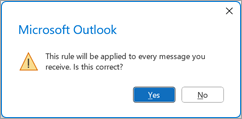
Selectați Următorul, apoi selectați Da la Această regulă se va aplica fiecărui mesaj primit.
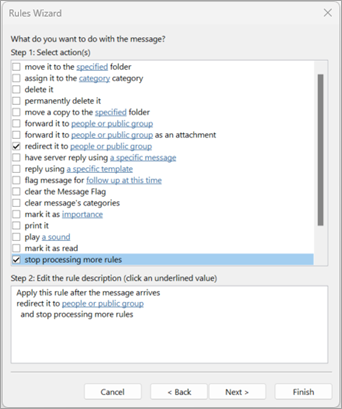
Sub Ce faceți cu acest mesaj?
Sub Pasul 1: Selectați acțiunile, selectați Redirecționați-le către persoane sau către un grup public și opriți procesarea mai multor reguli.
Sub Pasul 2: Editați descrierea regulii, selectați linkul persoane sau grup public .
În caseta de dialog Adresă regulă , sub Agendă, selectați lista de persoane de contact care conține adresa la care doriți să redirecționați.
- În caseta Către din partea de jos, introduceți adresa de e-mail către care doriți să redirecționați toate mesajele de e-mail. Selectați OK. Ar trebui să vedeți adresa de e-mail la care doriți să fie redirecționate toate mesajele de e-mail inserate în regulă, sub Pasul 2.
Selectați Terminare, selectați Se aplică, apoi OK.
Când verificați pentru prima dată dacă mesajele sunt redirecționate cu succes, verificați folderul E-mail nedorit sau Spam pentru a vedea dacă mesajele redirecționate au fost amplasate acolo.
Articole asociate
Răspunsul la sau redirecționarea unui mesaj de e-mail
Gestionarea mesajelor de e-mail utilizând reguli
Cum să activați redirecționarea automată în Outlook pe web
În partea de sus a ferestrei din Outlook pe web, selectați Setări .
SelectațiRedirecționare corespondență>.
Notă
Vi se poate solicita să vă conectați pe pagina Redirecționare și IMAP. Dacă este, va trebui să finalizați autentificarea înainte ca setările Redirecționare, POP și IMAP să devină disponibile.
Comutați comutatorul Activați redirecționarea , introduceți adresa de e-mail pentru redirecționare și selectați Salvare.
Sfat
Dacă doriți ca o copie a mesajului original să rămână în cutia poștală, selectați Păstrați o copie a mesajelor redirecționate.
Cum se dezactivează redirecționarea automată în Outlook pe web
- În partea de sus a ferestrei din Outlook pe web, selectați Setări .
- SelectațiRedirecționare corespondență>.
- Comutați comutatorul Dezactivare redirecționare și selectați Salvare.
Articole asociate
Creați, răspundeți sau redirecționați mesaje de e-mail în Outlook pe web
Cum să activați redirecționarea automată în Outlook.com
În partea de sus a paginii Outlook.com, selectați Setări .
Selectați Redirecționare e-mail>și IMAP.
Notă
Vi se poate solicita să vă conectați pe pagina Redirecționare și IMAP. Dacă este, va trebui să finalizați autentificarea înainte ca setările Redirecționare, POP și IMAP să devină disponibile.
Selectați Activați redirecționarea, introduceți adresa de e-mail pentru redirecționare și selectați Salvare.
Cum să dezactivați redirecționarea automată în Outlook.com
- În partea de sus a paginii Outlook.com, selectați Setări .
- Selectați Redirecționare e-mail>și IMAP.
- Selectați Dezactivare redirecționare și selectați Salvare.
Consultați și
Utilizați regulile pentru a redirecționa automat mesajele
