
Rezumat
Acest ghid tratează modul în care se utilizează Editor Microsoft pentru sugestii îmbunătățite de ortografie, gramatică și stil înainte de a trimite mesaje de e-mail în noul Outlook pentru Windows, în versiunea clasică Outlook pentru Microsoft 365, în Outlook pe web sau în Outlook.com. Editorul oferă sugestii în timp real în corpul mesajului (subliniat cu roșu) și în fereastra Editorului.
Acest ghid tratează, de asemenea, modul în care să verificați ortografia înainte de a trimite mesaje de e-mail pentru versiunile clasice mai vechi de Outlook, cum ar fi Outlook 2024 sau 2021, care este posibil să nu aibă Editor. Pentru acele versiuni, puteți activa oricând verificarea automată a ortografiei sau verificarea ortografică a mesajelor de e-mail, selectând Revizuire>ortografică & gramaticală.
Nu știți sigur ce versiune utilizați? Aflați ce versiune de Outlook am?
Notă
Dacă pașii de sub această filă Outlook nouă nu funcționează, este posibil să nu utilizați încă noul Outlook pentru Windows. Selectați Outlook clasic și, în schimb, urmați acești pași.
Utilizarea Editorului atunci când schițați un mesaj în noul Outlook
Pentru a utiliza Editorul, pe fila Mesaj din grupul Verificare , selectați Editor, apoi Deschideți Editorul.
Panoul Editor clasifică problemele de ortografie, gramatică și stilistice.
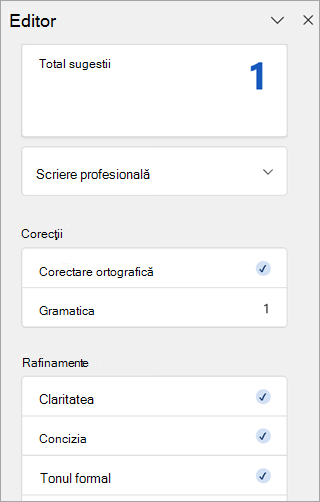
Selectați fiecare categorie pentru a adresa problemele.
Notă
Dacă vă răzgândiți în legătură cu o problemă pe care ați ignorat-o, închideți și redeschideți documentul și reveniți la Editor. Editorul va găsi problema din nou.
Revizuiți sugestiile
Editor Microsoft oferă sugestii în fereastra Editor și în corpul mesajului. În corpul mesajului, sugestiile sunt subliniate cu roșu. Faceți clic stânga pe textul subliniat cu roșu pentru a vizualiza și a selecta modificările sugerate.
În Editor Microsoft, pentru a vă concentra asupra problemelor care vă interesează cel mai mult, alegeți un tip de corectare sau rafinare, cum ar fi Gramatica sau Clarity. Apoi utilizați săgețile din partea de sus a panoului pentru a parcurge fiecare dintre aceste tipuri de probleme.
Alegeți o sugestie pentru a o încorpora în document. Dacă nu vă place sugestia, alegeți Ignorare o dată. Sau, dacă nu doriți niciodată acest tip de sugestie, alegeți Nu verificați această problemă.
Notă
Dacă vă răzgândiți în legătură cu o problemă pe care ați ignorat-o, închideți și redeschideți documentul și reveniți la Editor. Editorul va găsi problema din nou.
Activarea sau dezactivarea anumitor tipuri de sugestii pentru Editor în noul Outlook
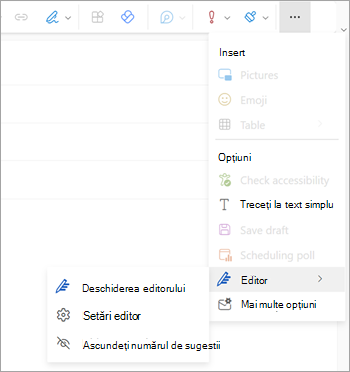
În timp ce vă aflați într-o schiță de e-mail în noul Outlook, în panglica simplificată, selectați pictograma (...)meniu de depășire.
În panglica clasică, selectați pictograma Editor .Folosind lista de meniu, selectați Editor → Setări editor.
Se afișează panoul Setări din Editor Microsoft . Selectați butoanele activate sau dezactivate în funcție de preferințele dvs. Dacă este necesar, puteți selecta Resetare la valorile implicite.
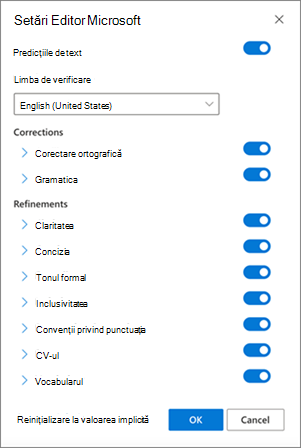
Selectați OK pentru a reveni la schiță.
Gestionați sugestiile Editorului în noul Outlook
Pe măsură ce compuneți mesajul de e-mail, Editor Microsoft oferă o evidență în timp real a editărilor sugerate. Acest număr apare sub zona de compunere a mesajului de e-mail. Atunci când nu este identificată nicio sugestie, butonul Editor apare în aceeași locație.


Selectarea oricăreia dintre aceste pictograme va deschide panoul Editor .
Puteți dezactiva afișarea numărului de sugestii ale Editorului , după cum urmează.
- În noua panglică Outlook, selectați butonul (...)meniu de depășire.
- În lista meniului de depășire, selectați Editor.
- În lista alăturată, selectați Ascundeți numărul de sugestii.
Schimbarea limbii de verificare în noul Outlook
Atunci când schițați un mesaj de e-mail, selectați pictograma (...)de depășire , apoi selectați Editor.
- Accesați Setările Editorului → Editorului.
- Selectați Gestionare limbi de verificare ortografică.
- În Limbi de verificare, selectați + Adăugați altă limbă.
- Selectați săgeata în jos pentru a defila prin limbi sau începeți să tastați pentru a selecta o limbă, apoi selectați Adăugare, apoi Gata.
- Așteptați un timp pentru ca sistemul să verifice din nou limba nou selectată.
Notă
Selecția limbii de verificare care se face în compoziția e-mailului se va aplica doar la schița de e-mail respectivă.
Articole asociate
Verificarea gramaticală, ortografică și mai multe în Word
Editor Microsoft verifică gramatica și multe altele în documente, e-mailuri și pe web