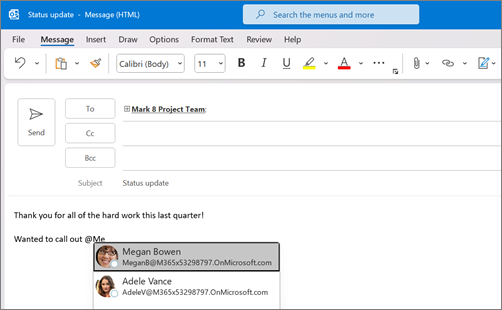
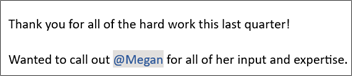
Pentru a capta atenția cuiva într-un e-mail sau într-o invitație la întâlnire, tastați simbolul @ urmat de numele acesteia în mesaj sau în invitație. Astfel, le vom evidenția numele și veți solicita Outlook să le adauge în linia Către, asigurându-vă că observă acest lucru, și va adăuga simbolul @ lângă mesajul său din Inbox.
Selectați o opțiune filă de mai jos pentru versiunea Outlook pe care o utilizați. Ce versiune de Outlook am?
Notă
Dacă pașii de sub această filă Outlook nouă nu funcționează, este posibil să nu utilizați încă noul Outlook pentru Windows. Selectați Outlook clasic și, în schimb, urmați acești pași.
Pentru noul Outlook: utilizarea simbolului @ în corpul unui mesaj sau al unei invitații la o întâlnire
- În corpul mesajului de e-mail sau al invitației la calendar, introduceți simbolul @ și primele câteva litere din numele sau prenumele persoanei de contact.
- Atunci când noul Outlook vă oferă o sugestie sau mai multe, alegeți persoana de contact pe care doriți să o menționați. Numele complet al persoanei de contact este inclus și adăugat în linia Către: .
- Puteți să ștergeți o porțiune a mențiunii, de exemplu, orice în afara prenumelui persoanei.
Filtrarea pentru mesaje care vă menționează
Dacă primiți foarte multe e-mailuri, se recomandă să filtrați mesajele într-un folder pentru a vedea doar acele mesaje care vă menționează.
- În partea din dreapta sus a listei de mesaje, selectați
 Filtrați.
 - Selectați @ Mă menționează.
Notă
Caracteristica de e-mail menționat este disponibilă doar pentru destinatarii care utilizează Exchange Server 2016, Exchange Server 2019, Exchange Online sau Outlook.com. Indicatorul @ (simbolul "a rond") este disponibil doar pentru Exchange Online sau Outlook.com.
Adăugați o mențiune la coloanele de e-mail pentru a vedea unde sunteți menționat
În noul Outlook pentru Windows, etichetele @mention sunt afișate automat în lista de mesaje.