Metoda de afișare a numărului total de mesaje dintr-un folder variază în funcție de versiunea de Outlook pe care o utilizați.
Selectați o opțiune filă de mai jos pentru versiunea Outlook pe care o utilizați.
Ce versiune de Outlook am?
Notă
Dacă pașii de sub această filă Outlook nouă nu funcționează, este posibil să nu utilizați încă noul Outlook pentru Windows. Selectați Outlook clasic și, în schimb, urmați acești pași.
În noul Outlook pentru Windows, în mod implicit, majoritatea folderelor din Outlook afișează numărul de mesaje necitite după numele folderului. Pentru a afișa numărul total de mesaje, puteți alege oricare dintre următoarele:
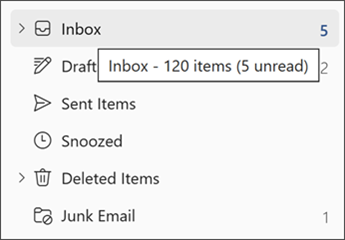
Când treceți cu indicatorul peste un folder
Afișează numărul total de mesaje din folder, urmat de mesajele necitite între paranteze.
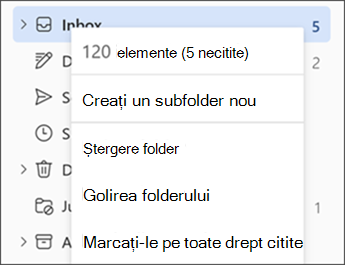
Când faceți clic dreapta pe un folder
Primul element din meniu afișează numărul de mesaje, urmat de elementele necitite în paranteze.
Pașii de mai sus se aplică și folderelor de sub Preferințe și cu folderele Căutare și Arhivă. Cu toate acestea, opțiunea de afișare a folderelor nu este disponibilă în Grupuri.
Folderele Schițe, Note și E-mail nedorit afișează fiecare numărul total de mesaje în mod implicit.
În Outlook pentru Windows clasic, majoritatea folderelor din Outlook afișează în mod implicit numărul de elemente necitite în paranteze, după numele folderului. Puteți modifica un folder pentru a afișa numărul total de mesaje din folder (care va include atât mesajele citite, cât și cele necitite).
Notă
Folderele Schițe și Poștă electronică nedorită și folderul de căutare Pentru urmărire afișează fiecare numărul total de elemente în mod implicit.
Pentru a afișa numărul total de elemente dintr-un folder, procedați astfel:
- Faceți clic dreapta pe un folder, apoi selectați Proprietăți.
- Pe fila General , selectați Afișați numărul total de elemente.
Mai multe foldere nu pot fi modificate în același timp. Repetați acești pași pentru fiecare folder pe care doriți să-l modificați.
Notă
Această setare se aplică și folderelor din Preferințe. De exemplu, dacă ați setat ca Inbox să afișeze numărul total de mesaje, setarea se aplică la Inbox atât în Preferințe , cât și în lista de foldere.
În Outlook pe web și Outlook.com, în mod implicit, majoritatea folderelor din Outlook afișează numărul de mesaje necitite după numele folderului. Pentru a afișa numărul total de mesaje, puteți alege oricare dintre următoarele:
Când treceți cu indicatorul peste un folder
Afișează numărul total de mesaje din folder, urmat de mesajele necitite între paranteze.
Când faceți clic dreapta pe un folder
Primul element din meniu afișează numărul de mesaje, urmat de elementele necitite în paranteze.
Pașii de mai sus se aplică și folderelor de sub Preferințe și cu folderele Căutare și Arhivă. Cu toate acestea, opțiunea de afișare a folderelor nu este disponibilă în Grupuri.
Folderele Schițe, Note și E-mail nedorit afișează fiecare numărul total de mesaje în mod implicit.

