Formatarea condiționată este o modalitate de a scoate în evidență mesajele de e-mail din Outlook atunci când îndeplinesc condițiile definite de dvs. Atunci când specificați condițiile pe care trebuie să le îndeplinească un mesaj de intrare, cum ar fi numele sau adresa de e-mail a expeditorului, formatarea condiționată se va aplica doar la acele mesaje.
Notă
Formatarea condiționată este disponibilă doar persoanelor care utilizează un cont de la locul de muncă sau de la școală în Outlook cu un abonament Microsoft 365 care se califică.
Selectați o opțiune filă de mai jos pentru versiunea Outlook pe care o utilizați. Ce versiune de Outlook am?
Notă
Dacă pașii de sub această filă Outlook nouă nu funcționează, este posibil să nu utilizați încă noul Outlook pentru Windows. Selectați Outlook clasic și, în schimb, urmați acești pași.
Configurarea și gestionarea regulilor de formatare condiționată în noul Outlook
Când configurați o regulă de formatare condiționată, aceasta va fi setată atât pentru mesajele citite , cât și pentru cele necitite și se aplică în toate folderele, cu excepția schițelor.
Iată câteva exemple de cum se poate utiliza formatarea condiționată:
- Adăugați o evidențiere cu roșu la mesajele de e-mail trimise de manager.
- Afișați mesajele de e-mail cu verde atunci când subiectul conține cuvinte specifice, cum ar fi "întâlnire".
- Utilizați portocaliu pentru toate mesajele în care sunteți inclus în linia Cc.
Regulile de formatare condiționată sunt gestionate în Setări >Formatare condiționată pentrucorespondență>.
Regulile sunt stabilite pe priorități în ordinea în care apar. Dacă există un conflict între reguli, prevalează regula principală.
Nu vedeți o opțiune de regulă așteptată? Nu toate opțiunile de formatare condiționată din Outlook clasic sunt disponibile în noul Outlook. Dacă doriți să vedeți mai multe opțiuni pentru reguli, spuneți-ne! În noul Outlook, accesați Ajutor>, Feedback >Faceți o sugestie.
Crearea unei noi reguli de formatare condiționată în noul Outlook
- Navigați la Setări>,Mail>,formatare condiționată.
- Select + Adăugare regulă.
- Denumiți noua regulă.
- Alegeți-vă condițiile.
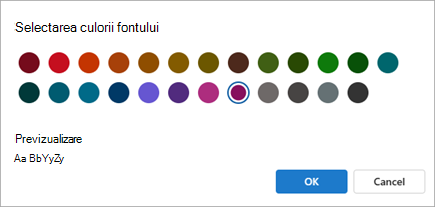
- Selectați culoarea fontului pentru lista de mesaje de afișat. Sub Previzualizare, puteți să aveți un exemplu cu modul în care va apărea textul.
- Atunci când sunteți mulțumit de selecție, selectați OK.
- Selectați Salvați.
Editarea unei reguli de formatare condiționată în noul Outlook
- Selectați Setări>Formatare condiționată pentrucorespondență>.
- Selectează Editează
 .
. - Actualizați câmpurile pe care doriți să le modificați.
- Selectați Salvați.
Ștergerea unei reguli de formatare condiționată în noul Outlook
- Selectați Setări>Formatare condiționată pentrucorespondență>.
- Selectați Ștergere regulă
 pentru regula pe care doriți să o ștergeți.
 - Selectați OK.
Activarea sau dezactivarea unei reguli de formatare condiționată într-un Outlook nou
- Selectați Setări>Formatare condiționată pentrucorespondență>.
- Utilizați comutatorul de lângă regulă pentru a o activa sau a o dezactiva.