
Previzualizarea ediției
În partea de sus a editorului ediției, oferim un buton Previzualizare pentru a vă permite să vedeți cum va arăta ediția în forma sa curentă și pentru a comuta modul întunecat. De asemenea, vă puteți trimite singur prin e-mail o previzualizare pentru a verifica cum arată ediția pe diferiți clienți de e-mail.
Sfat
Trimiteți-vă o previzualizare prin e-mail și verificați dacă ediția dvs. arată bine în Outlook Mobile și Outlook Classic, dacă organizația dvs. are utilizatori pe acești clienți.
Etichete de confidențialitate
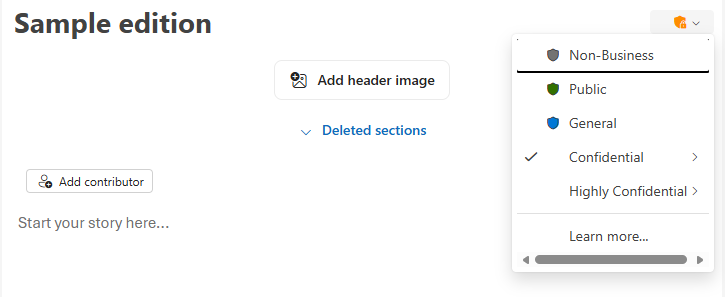
Etichetele de confidențialitate vă ajută să identificați și să protejați datele Microsoft. Acestea pot fi setate din fila>Ediție, butonul Confidențialitate sau de pe butonul de lângă titlul ediției.
Publicați ediția
Când sunteți gata să publicați ediția, puteți face clic pe Următorul în partea din dreapta sus a editorului și puteți revizui setările pe pagina următoare.
Expeditor alternativ
Buletine informative Outlook acceptă utilizarea unui expeditor alternativ atunci când publicați o ediție. Dacă aveți permisiunea de a trimite ca acesta un alt utilizator (de exemplu, ca delegat), puteți să selectați Trimiteți și să publicați ediția în numele acestuia. Selectați autorul nou din lista verticală. În caz contrar, puteți selecta "Cereți trimiterea" de lângă lista verticală a autorului, iar expeditorul alternativ va fi anunțat prin e-mail și poate trimite ediția.
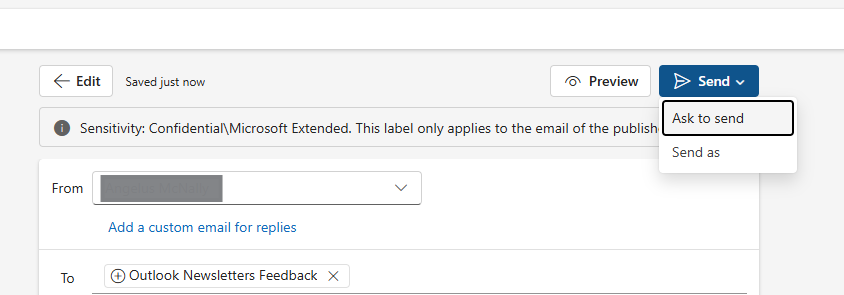
Atunci când selectați un alt autor pentru a trimite ediția, acest lucru nu schimbă autorul principal afișat în ediție. Autorul principal va fi setat implicit proprietarul buletinului informativ care a creat inițial ediția.
Notă
Trimiterea de buletine informative din grupuri sau liste de distribuire cu e-mail activat este acceptată utilizând caracteristica de expeditor alternativ doar dacă vi s-au acordat permisiuni Send-As. În caz contrar, luați în considerare setarea câmpului răspuns la un grup sau DL după cum doriți, astfel încât răspunsurile să fie direcționate acolo.
Destinatari
Buletine informative Outlook acceptă mai multe tipuri de destinatari pentru ediții.
- Destinatarilor: toți destinatarii pe care i-ați furnizat în acest câmp destinatar din vizualizarea publicare.
- CC Destinatari: Toți proprietarii buletinului informativ și editorul curent al ediției vor apărea în mod implicit. Puteți adăuga destinatari CC suplimentari.
- Destinatari Cci: Toți abonații paginii de grup vor fi incluși în mod implicit. Puteți să adăugați destinatari Cci suplimentari și să eliminați manual abonații din ediție, dacă doriți.
Destinatarii pot fi utilizatori individuali de e-mailuri sau liste de distribuire (DL), la fel ca trimiterea de mesaje de e-mail în Outlook. Numărul maxim de destinatari per tip depinde de limitele de trimitere configurate ale organizației dvs. O listă de distribuire sau un grup sunt considerați destinatar unic. Mai multe informații despre limitele de trimitere pot fi găsite aici.
Notă
Adresarea edițiilor către destinatari din afara organizației dvs. nu este încă acceptată. Orice destinatari determinați a fi din afara organizației dvs. vor fi eliminați la trimiterea ediției, dar destinatarii validi vor primi în continuare o copie.
Setări de vizibilitate
Edițiile pot avea un nivel de vizibilitate mai restricționat decât buletinul informativ părinte. De exemplu, buletinul informativ poate fi setat la Organizația mea, dar puteți îmbunătăți ediția pentru a utiliza Nelistat sau Privat.
Edițiile nelistate pot fi accesate doar cu un link direct; acestea nu vor apărea pe pagina Explorare.
Edițiile private pot fi accesate doar de destinatarii expliciti și de proprietarii buletinului informativ.
Cum să oferiți feedback pentru buletinele informative Outlook
Ne-ar plăcea să aflăm mai multe despre experiența dvs. cu buletinele informative Outlook!
Utilizați feedbackul din cadrul aplicației din Outlook (Feedback de ajutor>) din bara de sus a panglicii pentru a partaja feedback sau a raporta probleme. Pentru cele mai utile diagnostice, trimiteți feedback în timp ce buletinul informativ sau schița ediției este deschisă (sau în timp ce vă aflați în modulul Buletine informative).
Asigurați-vă că selectați "Colectați jurnale pentru feedback" și, dacă raportați o problemă cu o anumită schiță, bifați opțiunea de a partaja conținut , astfel încât să putem include diagnostice relevante și să investigăm mai eficient.