Folderele furnizează o modalitate de a organiza mesajele de e-mail, calendarele, persoanele de contact și activitățile din Outlook.
Selectați o opțiune filă de mai jos pentru versiunea Outlook pe care o utilizați.
Ce versiune de Outlook am?
Notă
Dacă pașii de sub această filă Outlook nouă nu funcționează, este posibil să nu utilizați încă noul Outlook pentru Windows. Selectați Outlook clasic și, în schimb, urmați acești pași.
Crearea unui folder de nivel superior în noul Outlook
- În panoul de foldere din stânga, faceți clic dreapta pe adresa de e-mail sau treceți cu indicatorul peste aceasta și selectați Mai multe opțiuni
 >Creați un folder nou.
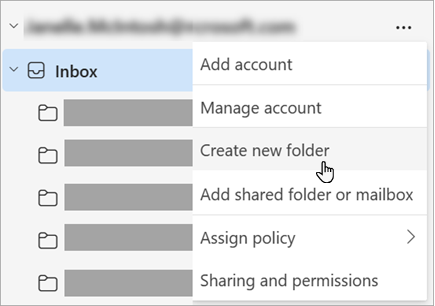
- Introduceți un nume pentru folderul nou, apoi apăsați pe Enter.
Crearea unui subfolder în noul Outlook
- Selectați folderul în care doriți să creați un subfolder.
- Faceți clic dreapta pe folder sau treceți cu indicatorul peste el și selectați Mai multe opțiuni>Creați un subfolder nou.
- Introduceți un nume pentru folderul nou, apoi apăsați pe Enter.
Crearea unui folder în Outlook clasic
Pentru a adăuga un folder în panoul de foldere din Outlook clasic, procedați astfel:
În panoul din stânga din Corespondență, Persoane de contact, Activități sau Calendar, faceți clic dreapta unde doriți să adăugați folderul, apoi faceți clic pe Folder nou.

Notă
Când va aflați în Calendar, comanda Folder nou este înlocuită cu Calendar nou.
În caseta Nume , introduceți un nume pentru folder și apăsați pe Enter.
Notă
Outlook pe web este versiunea web Outlook pentru utilizatorii de business cu un cont de la locul de muncă sau de la școală.
Crearea unui folder de nivel superior în Outlook pe web
- În panoul de foldere din stânga, faceți clic dreapta pe Foldere sau treceți cu indicatorul peste acesta și selectați Mai multe opțiuni>Creați un folder nou.

- Introduceți un nume pentru folderul nou, apoi apăsați pe Enter.
Crearea unui subfolder în Outlook pe web
- Selectați folderul în care doriți să creați un subfolder.
- Faceți clic dreapta pe folder sau treceți cu indicatorul peste el și selectați Mai multe opțiuni>Creați un subfolder nou.
- Introduceți un nume pentru folderul nou, apoi apăsați pe Enter.
Notă
Outlook.com este versiunea web Outlook pentru utilizatorii care se conectează cu un cont personal Microsoft, cum ar fi un cont Outlook.com sau Hotmail.com.
Crearea unui folder de nivel superior în Outlook.com
- În panoul de foldere, faceți clic dreapta pe Foldere , apoi selectați Creare folder nou.
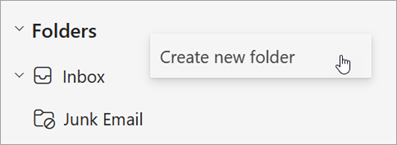
- Introduceți un nume pentru folderul nou, apoi apăsați pe Enter.
Crearea unui subfolder în Outlook.com
- Selectați folderul în care doriți să creați un subfolder.
- Faceți clic dreapta pe folder și selectați Creați un subfolder nou.
- Introduceți un nume pentru folderul nou, apoi apăsați pe Enter.
Articol asociat
Ștergerea unui folder
Adăugarea sau eliminarea unui folder în Outlook pentru Mac
