
Puteți crea o ediție de la zero, dintr-o presetare sau din propriile șabloane particularizate.
Crearea unei ediții în Outlook Buletine informative
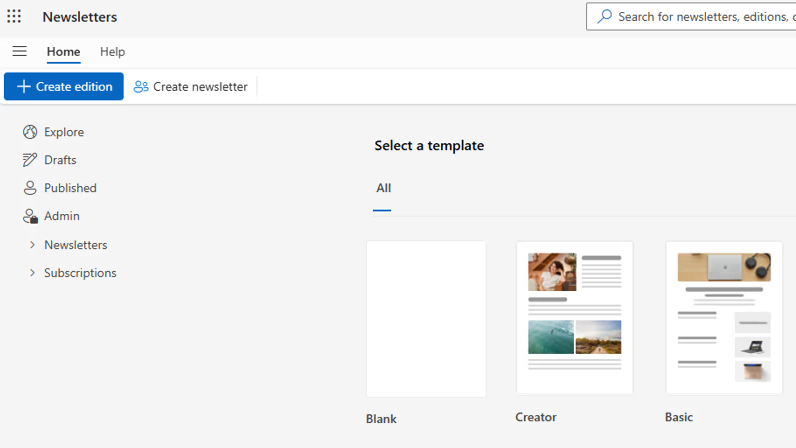
1. Pe fila Pagină de pornire , selectați Creare ediție.
2. În Selectați un șablon, selectați un șablon necompletat, un șablon presetat sau un șablon particularizat, dacă este disponibil unul.
3. În dialogul Salvare, adăugați un titlu pentru ediția dvs., selectați Ediție sau Șablon din lista verticală și, din lista verticală Selectați buletin informativ, selectați numele buletinului informativ în care trebuie salvată ediția. Selectați Salvați.
Crearea unui șablon în Buletine informative Outlook
Șabloanele sunt asemănătoare cu edițiile, dar nu pot fi publicate. De asemenea, autorii și colaboratorii nu pot fi invitați la șabloane.
Poți folosi un șablon predefinit, cum ar fi Creator sau Basic sau îți poți crea propriul șablon personalizat salvând schița ca șablon.
Șabloanele vor fi asociate cu un buletin informativ, astfel încât să poată fi reutilizate de către orice proprietar al buletinului informativ. Pentru a utiliza șablonul, accesați pagina asociată cu seria de buletine informative, aflată în bara de navigare din stânga. După ce faceți clic pe "Creați ediția", șablonul dvs. va fi afișat după cele prefăcute.
Cum să oferiți feedback pentru buletinele informative Outlook
Ne-ar plăcea să aflăm mai multe despre experiența dvs. cu buletinele informative Outlook!
Utilizați feedbackul din cadrul aplicației din Outlook (Feedback de ajutor>) din bara de sus a panglicii pentru a partaja feedback sau a raporta probleme. Pentru cele mai utile diagnostice, trimiteți feedback în timp ce buletinul informativ sau schița ediției este deschisă (sau în timp ce vă aflați în modulul Buletine informative).
Asigurați-vă că selectați "Colectați jurnale pentru feedback" și, dacă raportați o problemă cu o anumită schiță, bifați opțiunea de a partaja conținut , astfel încât să putem include diagnostice relevante și să investigăm mai eficient.