Rezumat
Răspunsurile automate Absent de la birou din Outlook vă permit să notificați expeditorii că nu sunteți disponibil și că nu veți răspunde imediat la mesajele lor. Această caracteristică trimite automat un mesaj personalizat o dată fiecărei persoane care vă trimite un e-mail în timpul absenței dvs. Puteți să programați răspunsuri pentru anumite date, să creați mesaje diferite pentru colegii interni comparativ cu persoanele de contact externe și să gestionați caracteristica pe toate platformele Outlook. Metodele de configurare variază în funcție de tipul contului de e-mail (Exchange/Microsoft 365 versus POP/IMAP) și de versiunea de Outlook pe care o utilizați (Windows desktop, Mac, web sau mobil).
Notă
Dacă pașii de sub această filă Outlook nouă nu funcționează, este posibil să nu utilizați încă noul Outlook pentru Windows. Selectați fila Outlook clasică și, în schimb, urmați acești pași.
Pe fila Vizualizare , selectați  Vizualizare setări în noul Outlook.
Selectați Conturi>Răspunsuri automate.
Selectați opțiunea Activați răspunsurile automate.
Selectați Trimiteți răspunsuri numai într-un anumit interval de timp, apoi introduceți orele de început și de sfârșit.
Sub Trimiteți răspunsuri automate în cadrul organizației, introduceți mesajul de trimis cât timp sunteți plecat. (Puteți utiliza opțiunile de formatare pentru alinierea, culoarea și evidențierea textului.)
Pentru a configura răspunsuri automate către alte persoane, selectați Trimiteți răspunsuri în afara organizației, apoi adăugați un mesaj separat pentru publicul respectiv.
Notă
Trimiterea răspunsurilor în afara organizației va trimite răspunsul automat la fiecare mesaj de e-mail primit, inclusiv buletine informative, reclame și e-mail nedorit. Dacă doriți să trimiteți răspunsuri automate pentru persoane din afara organizației dvs., vă recomandăm să alegeți Se trimit răspunsuri numai persoanelor de contact.
Când ați terminat, selectați Salvați.
Notă
Răspunsurile automate nu sunt acceptate pentru Gmail, Yahoo sau alte conturi POP sau IMAP.
Determinarea tipului de cont de e-mail
Există două modalități de a trimite răspunsuri automate Absent de la birou în Outlook clasic. Metoda de lucru depinde de tipul de cont de e-mail pe care îl aveți.
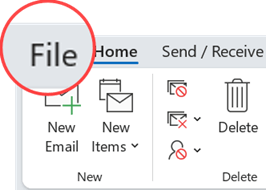
Selectați Fișier în capătul din stânga al panglicii:
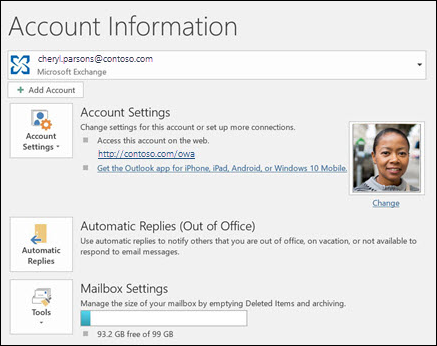
... Apoi selectați imaginea de mai jos care se potrivește versiunii dvs. de Outlook clasic:
Dacă vedeți butonul Răspunsuri automate , urmați pașii de mai jos.
Cum să configurați un răspuns automat
- Selectați fișierul>Răspunsuri automate.

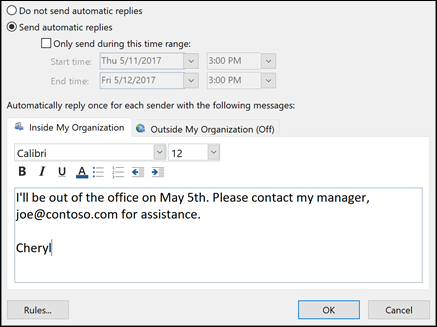
În caseta Răspunsuri automate, selectați Se trimit răspunsuri automate.
Opțional, setați un interval de date pentru răspunsurile automate. Acest lucru va dezactiva răspunsurile automate la data și ora pe care le introduceți pentru ora de sfârșit. Altfel, va trebui să dezactivați manual răspunsurile automate.
Notă
Dacă nu vedeți Răspunsuri automate, utilizați Reguli și avertizări pentru a configura mesajul de tip Absent de la birou.
Pe fila În organizație, tastați răspunsurile pe care doriți să le trimiteți membrilor echipei dvs. sau colegilor cât timp sunteți absent de la birou.
Notă
Trimiterea de răspunsuri automate oricui din afara organizației va trimite răspunsul automat la fiecare mesaj de e-mail, inclusiv pentru buletine informative, reclame și e-mail nedorit. Dacă doriți să trimiteți răspunsuri automate pentru persoane din afara organizației dvs., vă recomandăm să alegeți Doar persoanele mele de contact.
Selectați OK pentru a salva setările.
Dezactivarea răspunsurilor automate Absent de la birou
Atunci când Outlook clasic este configurat să trimită răspunsuri automate, veți vedea un mesaj sub panglică cu aceste informații. Selectați Dezactivare pentru a dezactiva răspunsurile automate Absent de la birou. Dacă doriți să modificați datele pentru răspunsul automat sau mesajul trimis, utilizați pașii de mai sus pentru a modifica setările.

Actualizați Răspunsurile automate pe aplicația Outlook Mobile.
Depanare: Nu văd Răspunsuri automate
Dacă nu vedeți Răspunsuri automate după ce selectați Fișier, probabil că utilizați un cont Gmail, Yahoo sau alt cont POP sau IMAP care nu acceptă caracteristica Răspunsuri automate Outlook. Puteți configura o regulă care va răspunde la mesajele primite, dacă lăsați ca Outlook să ruleze în timp ce sunteți plecat. Pentru mai multe informații, consultați Utilizarea regulilor pentru a trimite un mesaj Absent de la birou.
În partea de sus a paginii, selectați  >Corespondență>Răspunsuri automate în Outlook pe web sau Outlook.com.
Selectați opțiunea Activați răspunsurile automate.
Bifați caseta de selectare Trimiteți răspunsuri numai într-un anumit interval de timp, apoi introduceți o dată de început și o dată de sfârșit.
Dacă nu setați un interval de timp, răspunsul dvs. automat rămâne activat până când îl dezactivați, selectând opțiunea Răspunsuri automate activate.
Bifați caseta de selectare pentru oricare dintre următoarele opțiuni care vă interesează:
-
Blocați calendarul pentru această perioadă
-
Refuzați automat invitațiile noi pentru evenimentele care au loc în această perioadă
-
Refuzați și anulați întâlnirile în această perioadă
În caseta din partea de jos a ferestrei, tastați un mesaj de trimis în timp ce sunteți plecat.
Dacă doriți, puteți utiliza opțiunile de formatare din partea de sus a casetei pentru a modifica fontul și culoarea textului sau pentru a particulariza mesajul în alte moduri.
Dacă doriți ca expeditorii din afara organizației să primească răspunsuri automate, bifați caseta de selectare Trimiteți răspunsuri în afara organizației, apoi, în caseta text de sub aceasta, adăugați un mesaj separat pentru publicul respectiv.
Notă
Trimiterea răspunsurilor în afara organizației va trimite răspunsul automat la fiecare mesaj de e-mail primit, inclusiv buletine informative, reclame și e-mail nedorit. Dacă doriți să trimiteți răspunsuri automate pentru persoane din afara organizației dvs., vă recomandăm să alegeți Se trimit răspunsuri numai persoanelor de contact.
Când ați terminat, selectați Salvați.
Dacă nu ați setat un interval de timp pentru răspunsurile automate (pasul 3 anterior), va trebui să le dezactivați manual. Pentru a dezactiva răspunsurile automate, conectați-vă la Outlook pe web, alegeți Setări>Corespondență>Răspunsuri automate, apoi selectați comutatorul Răspunsuri automate activat.
Articole asociate
Trimiterea de răspunsuri automate de tip "absent de la birou" din Outlook pentru Mac
Activarea răspunsurilor automate "absent de la birou" din Outlook pentru Android sau Outlook pentru iOS
Utilizarea regulilor pentru a trimite un mesaj de tip Absent de la birou