
Na automatické nahratie priečinka Z fotoaparátu použite aplikáciu OneDrive pre Android alebo iOS. Vyberte kartu zariadenia a zobrazte pokyny na inštaláciu.
Zálohovanie fotoaparátu nahráva fotografie a videá do OneDrivu; nesynchronizuje ich oboma smermi. Po dokončení nahrávania fotografií a videí ich môžete odstrániť zo zariadenia bez toho, aby to ovplyvnilo kópie vo OneDrive.
Nechajte aplikáciu OneDrive spustenú na pozadí. Zatvorením aplikácie sa môže zabrániť automatickému nahrávaniu.
Zálohovanie súborov z fotoaparátu do OneDrivu v Androide
Dôležité
Zálohovanie fotoaparátu môžete používať len s jedným kontom naraz. Ak používate OneDrive aj v práci alebo škole, pred zapnutím zálohovania fotoaparátu vyberte konto, do ktorého chcete zálohovať fotografie.
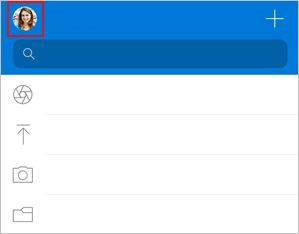
- V aplikácii OneDrive ťuknite na obrázok konta v ľavom hornom rohu aplikácie.
- Ťuknite na položku Zapnúť pod textom "Zálohovanie fotoaparátu je vypnuté".
- Ťuknite na položku Potvrdiť.
- Po zobrazení výzvy poskytnite OneDrivu prístup k fotografiám a videám, aby zálohovanie fotoaparátu mohlo prebiehať nepretržite na pozadí.
- Ak chcete automaticky zálohovať videá, ťuknite na obrázok konta, potom na položku Nastavenia>zálohovania fotoaparátu a zapnite možnosť Zahrnúť videá.
Poznámka
- Ak chcete šetriť batériu zariadenia, v nastaveniach zálohovania fotoaparátu začiarknite políčko Zálohovať iba počas nabíjania .
- Ikona cloudu OneDrive sa môže nakrátko zobraziť v oznámeniach Androidu ako súčasť bežného procesu zálohovania.
Zálohovanie nadbytočných priečinkov fotografií do OneDrivu v Androide
Po zapnutí zálohovania fotoaparátu môžete zálohovať aj priečinky, do ktorých ukladáte alebo prijímate obrázky, napríklad obrázky zo sociálnych médií a aplikácií tretích strán na úpravu fotografií.
- V aplikácii OneDrive ťuknite na obrázok konta v hornej časti aplikácie.
- Ťuknite na položku Nastavenia
 a potom na položku Záloha fotoaparátu.
 - Ťuknite na položku Zálohovať priečinky zariadenia.
- Zapnite prepínač
 kategorizácie, ak chcete zachovať pôvodné priečinky, alebo ho vypnite, ak chcete všetky obrázky umiestniť do priečinka Z fotoaparátu.
 - Posuňte sa v zozname a vyberte priečinky, ktoré chcete zálohovať.
 a potom na položku Začať.
Pozrite tiež
Riešenie problémov so zálohovaním súborov z fotoaparátu vo OneDrive
Ukladanie fotografií a videí vo formáte HEIF a HEVC do OneDrivu
Manuálne nahratie súborov alebo fotografií do OneDrivu v systéme iOS
Manuálne nahratie súborov alebo fotografií do OneDrivu pre Android
Potrebujete ďalšiu pomoc?
Podpora pre konto. Ak potrebujete pomoc s kontom Microsoft a predplatným, navštívte stránku Pomocník pre konto & fakturáciu.
Technická podpora. Ak potrebujete technickú podporu, nižšie vyberte položku Kontaktovať podporu spoločnosti Microsoft, zadajte svoj problém a vyberte položku Získať pomoc.
Používatelia mobilných zariadení môžu kontaktovať podporu otvorením aplikácie OneDrive a jemným zatrasením zariadením.
Podpora komunity. Komunity pomôžu s kladením otázok, poskytovaním pripomienok a so získavaním informácií od odborníkov s bohatými znalosťami. Opýtajte sa na lokalite Microsoft Community. Nezverejňujte osobné ani citlivé informácie na verejných fórach.