Potvrda isporuke potvrđuje isporuku e-poruke u poštansko sanduče primaoca, ali ne i da je primalac video ili pročitao poruku. Potvrda čitanja potvrđuje da je poruka otvorena.
U programu Outlook, primalac poruke može da odbije da pošalje potvrde čitanja. Postoje drugi scenariji u kojima se potvrde čitanja ne šalju, kao što je kada program za e-poštu primaoca ne podržava potvrde čitanja. Ne postoji način da se od primaoca nanuđuje da pošalje potvrdu čitanja.
Izaberite opciju kartice ispod za verziju programa Outlook koju koristite.
Koju verziju programa Outlook imam?
Napomena
Ako koraci ispod ove kartice "Novi Outlook " ne funkcionišu, možda još uvek ne koristite novi Outlook za Windows. Izaberite karticu Klasični Outlook i pratite ove korake umesto toga.
Kako da zatražite potvrdu čitanja i/ili potvrdu isporuke u novom programu Outlook
- U poruci koju sastavljate idite na karticu "Opcije " na traci.
- U okviru "Praćenje " na traci potvrdite izbor u polju " Zatraži potvrdu o prijemu i/ili zahtevaj potvrdu čitanja ".
Ako ne vidite ove izbore u okviru "Opcije", izaberite stavku "Još opcija " sa desne strane trake, a zatim izaberite željenu opciju.
Odaberite kako odgovoriti na zahteve za potvrde čitanja u novom programu Outlook
Da biste odabrali način na koji novi Outlook odgovara na zahteve za potvrdu čitanja:
- Izaberite Postavke,
 >Rukovanje e-porukama>.
- U okviru "Potvrde čitanja" odaberite kako da odgovorite na zahteve za potvrde čitanja.
Kako da zatražite potvrdu čitanja i/ili potvrdu isporuke u klasičnom programu Outlook
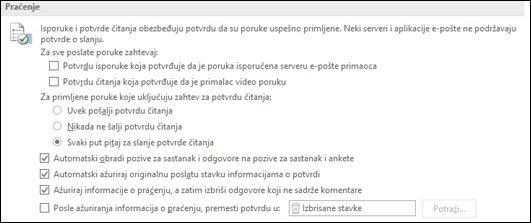
On the File menu, select Options>Mail.
U okviru Praćenje potvrdite izbor u polju za potvrdu Potvrdu isporuke koja potvrđuje da je poruka isporučena serveru e-pošte primaoca ili Potvrdu čitanja koja potvrđuje da je primalac video poruku.
Napomena
Opcija za praćenje "Nakon ažuriranja informacija o praćenju, premesti potvrdu u:" nije podržana uz Outlook.com. Ako vam je potrebna ova funkcionalnost, ona je dostupna samo uz Microsoft 365 Business planove koji imaju uključenu e-poštu.
Kliknite na dugme U redu da biste primenili promene.
Savet
Najbolja praksa je da razmislite o praćenju samo važnih pojedinačnih poruka, a ne svih. Veća je verovatnoća da će primaoci koji povremeno prime obaveštenje da se zahteva potvrda čitanja za poruku poslati potvrdu čitanja nego ako im to bude zatraženo svaki put kada prime poruku od vas.
Praćenje pojedinačne poruke u klasičnom programu Outlook
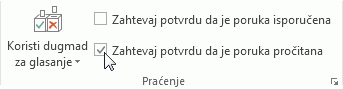
- U novoj e-poruci, u meniju "Opcije " u grupi "Praćenje " potvrdite izbor u polju za potvrdu "Zahtevaj potvrdu o prijemu " ili " Zahtevaj potvrdu čitanja ":
- Compose e-poruku i pošaljite poruku.
Ako koristite okno za čitanje
Da biste zahtevali potvrdu kada pišete e-poruku u oknu za čitanje, uradite sledeće.
- Na traci izaberite karticu " Poruka ".
- U grupi "Oznake" kliknite
 Opcije poruke.
- U dijalogu "Svojstva ", u okviru opcija glasanja i praćenja, izaberite vrstu potvrde koju želite za ovu poruku.
Praćenje odgovora na potvrdu u klasičnom programu Outlook
Otvorite originalnu poruku koju ste poslali sa zahtevom za potvrdu isporuke ili potvrdu čitanja. Ta poruka se obično nalazi u fascikli Poslate stavke.
Na kartici "Poruka ", u grupi "Prikaži " odaberite stavku "Praćenje".
Napomena
Praćenje se ne pojavljuje dok ne primite barem jednu potvrdu. Kada u prijemnom poštanskom sandučetu dobijete prvu potvrdu, može potrajati nekoliko minuta dok dugme Praćenje ne postane dostupno.
Napomena
Outlook na vebu je verzija usluge Outlook za veb namenjena poslovnim korisnicima sa poslovnim ili školskim nalogom.
Kako da zatražite potvrdu čitanja i/ili potvrdu isporuke u programu Outlook na vebu
- U poruci koju sastavljate idite na karticu "Opcije " na traci.
- U okviru "Praćenje " na traci potvrdite izbor u polju " Zatraži potvrdu o prijemu i/ili zahtevaj potvrdu čitanja ".
Ako ne vidite ove izbore u okviru "Opcije", izaberite stavku "Još opcija " sa desne strane trake, a zatim izaberite željenu opciju.
Odaberite kako da odgovorite na zahteve za potvrdama čitanja u Outlook na vebu
Da biste odabrali način na koji Outlook na vebu odgovara na zahteve za potvrdu čitanja:
- Izaberite Postavke, >Rukovanje e-porukama>.
- U okviru "Potvrde čitanja" odaberite kako da odgovorite na zahteve za potvrde čitanja.
Povezani članci
Zahtevanje potvrde čitanja ili obaveštenja o isporuci u programu Outlook za Mac


