Outlook omogućava da prerasporedite fascikle koje kreirate u oknu sa fasciklama.
Fascikle "Pretraga", "Deljeno sa mnom" i "Arhiva na licu mesta" ne mogu se premeštati i uvek predstavljaju poslednji skup fascikli za nalog.
Izaberite opciju kartice ispod za verziju programa Outlook koju koristite.
Koju verziju programa Outlook imam?
Možete da promenite redosled fascikli u oknu sa fasciklama u novom programu Outlook tako što ćete ih jednostavno prevući i otpustiti. Promena redosleda fascikli pruža mogućnost prilagođavanja rasporeda fascikli radi organizovanijeg i efikasnijeg upravljanja e-poštom.
Prilagođavanje redosleda fascikli
Iz navigacije u novom programu Outlook izaberite  "
"
Izaberite karticu " Prikaz " na traci, izaberite okno sa fasciklama, a ako već nije izabrano, izaberite stavku "Prilagođeni redosled fascikli".
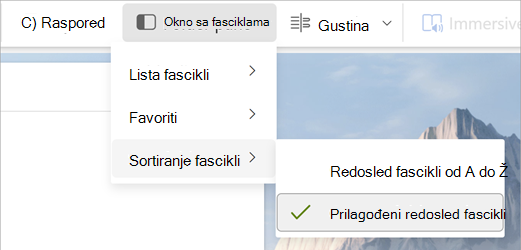
Izaberite i držite fasciklu koju želite da premestite, a zatim je prevucite i otpustite na novu lokaciju.
Možete i da kliknete desnim tasterom miša na fasciklu i izaberete stavku "Premesti nagore " ili "Premesti nadole".
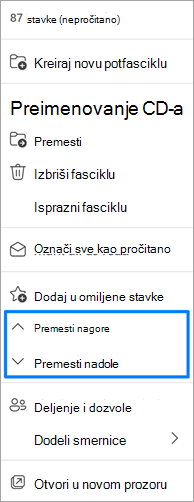
Savet
Kada je izabrana opcija " Prilagođen redosled fascikli ", imate i opciju da premestite fascikle sa glavnog nivoa u potfascikle i obrnuto.
Prikaži fascikle po abecednom redosledu u novom programu Outlook
Ako ste premeštali fascikle, ali želite da ih vratite po abecednom redosledu, idite u Prikaz i izaberite Sortiraj fascikle>Redosled fascikli od A do Ž.
Savet
Da biste se vratili na prilagođeni redosled, ponovo izaberite prilagođeni redosled fascikli iz padajućeg menija okna sa fasciklama .
Saveti za efikasno upravljanje fasciklama
-
Određivanje prioriteta važnih fascikli: Postavite najčešće korišćene fascikle na vrh radi brzog pristupa.
-
Grupisanje sličnih fascikli: Organizujte fascikle sa sličnim sadržajem ili namenom radi lakše navigacije.
-
Redovno održavanje: Povremeno pregledajte i prerasporedite fascikle da biste se uverili da ostanu organizovane kako se upotreba e-pošte bude razvijala.
Preraspoređivanje fascikli u klasičnom programu Outlook
U oknu fascikle prevucite fasciklu na drugo mesto na listi fascikli.
Poređaj moje fascikle po abecednom redosledu u klasičnom programu Outlook
Ako ste premeštali fascikle i sada želite da ih vratite u abecedni red, izaberite karticu "Fascikla " na traci, a zatim u okviru "Čišćenje" izaberite stavku "Prikaži sve fascikle od A do Ž".
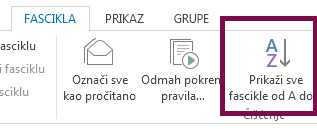
Premeštanje fascikle sa e-poštom u klasičnom programu Outlook
Na listi fascikli izaberite i držite ime fascikle, a zatim prevucite fasciklu na novu lokaciju. Fascikle možete da prevlačite i otpuštate u okviru jednog poštanskog sandučeta ili alatke Outlook Data Files (. PST) ili između poštanskih sandučića i Outlook Data Files (. PST).
Možete i da kliknete desnim tasterom miša na fasciklu na listi fascikli, a zatim iz kontekstualnog menija izaberete stavku "Premesti fasciklu ". To otvara dijalog koji vam omogućava da odaberete odredište fascikle.
Možete da promenite redosled fascikli u oknu fascikli u Outlook na vebu i Outlook.com jednostavnim prevlačenjem i otpuštanjem. Promena redosleda fascikli pruža mogućnost prilagođavanja rasporeda fascikli radi organizovanijeg i efikasnijeg upravljanja e-poštom.
Prilagođavanje redosleda fascikli u Outlook na vebu i Outlook.com
U navigaciji programa Outlook izaberite pošte"
Izaberite karticu " Prikaz " na traci, izaberite okno sa fasciklama, a ako već nije izabrano, izaberite stavku "Prilagođeni redosled fascikli".
Izaberite i držite fasciklu koju želite da premestite, a zatim je prevucite i otpustite na novu lokaciju.
Možete i da kliknete desnim tasterom miša na fasciklu i izaberete stavku "Premesti nagore " ili "Premesti nadole".
Savet
Kada je izabrana opcija " Prilagođen redosled fascikli ", imate i opciju da premestite fascikle sa glavnog nivoa u potfascikle i obrnuto.
Prikazivanje fascikli po abecednom redosledu
Ako ste premeštali fascikle, ali želite da ih vratite u abecedni redosled, idite na Prikaz i izaberite okno> fascikleNaručivanje fascikli od A do Ž.
Savet
Da biste se vratili na prilagođeni redosled, ponovo izaberite prilagođeni redosled fascikli iz padajućeg menija okna sa fasciklama .
Saveti za efikasno upravljanje fasciklama
-
Određivanje prioriteta važnih fascikli: Postavite najčešće korišćene fascikle na vrh radi brzog pristupa.
-
Grupisanje sličnih fascikli: Organizujte fascikle sa sličnim sadržajem ili namenom radi lakše navigacije.
-
Redovno održavanje: Povremeno pregledajte i prerasporedite fascikle da biste se uverili da ostanu organizovane kako se upotreba e-pošte bude razvijala.
