
Postoje četiri glavne oblasti biltena koje možete da oblikujete:
- Naslov: Ovo je glavni naslov vašeg izdanja.
- Slika zaglavlja (opcionalno): Otpremite ili izaberite postojeću sliku i prilagodite je tako da odgovara vašem sadržaju. Slika zaglavlja ima podrazumevanu širinu od 704 px sa odnosom širine i visine 16:9.
- Sadržaj (opcionalno): Dodajte sadržaj da biste lakše organizovali svoje izdanje tako što ćete pružiti jasan prikaz strukture odeljaka.
- Odeljci: Koristite odeljke za kreiranje različitih delova svog izdanja i oni mogu imati više saradnika. Imena saradnika i avatari će se pojaviti u ovim odeljcima.
Dodavanje sadržaja
- Kliknite na dugme " Odeljak veze" koje se nalazi u gornjem desnom uglu bilo kog odeljka vašeg izdanja.
- Uredite veze "Naslov sadržaja" i "Odeljak" tako što ćete otići do odeljka " Sadržaj " na vrhu izdanja. Podrazumevani naslov je "Pređi na odeljak". Čitaoci mogu lako da dođu do sadržaja koji ih najviše zanima tako što će izabrati veze u sadržaju.
Korišćenje odeljaka za organizovanje sadržaja
Možete da imate jedan ili više odeljaka i svaki odeljak može da ima drugačiji skup saradnika i sadržaja.
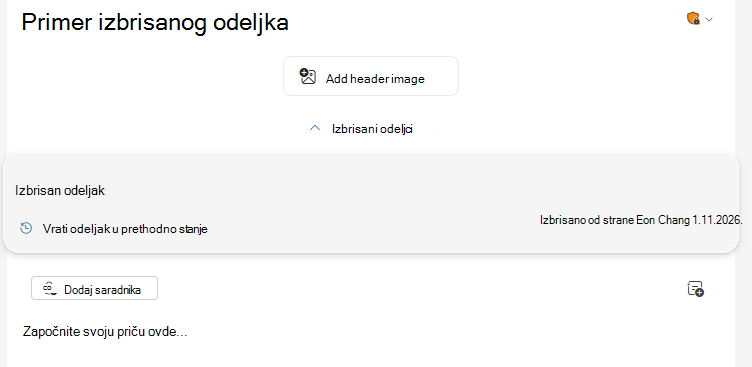
Promenite redosled odeljaka pomoću kontrola strelice ili izaberite  Izbrišite odeljak da biste uklonili taj odeljak iz svog izdanja. Izbrisani odeljci su dostupni u okviru preklopnog dugmeta "Izbrisani odeljci " pri vrhu uređivača.
Izaberite stavku "Vrati odeljak" da biste ponovo dodali odeljak.
Izbrišite odeljak da biste uklonili taj odeljak iz svog izdanja. Izbrisani odeljci su dostupni u okviru preklopnog dugmeta "Izbrisani odeljci " pri vrhu uređivača.
Izaberite stavku "Vrati odeljak" da biste ponovo dodali odeljak.
Dodavanje slika i komponenti
Oblikovanje sadržaja možete da umetnete ili upravljate oblikovanjem sadržaja putem trake. Umetnite komponente, tabele i emotikone da biste stvorili organizovano i bogato izdanje.
Savet
Možete da koristite i alatke kao što su oznake osetljivosti i kontrolor pristupačnosti da biste se uverili da je sadržaj pogodan za svu publiku.
Prilikom uređivanja teksta, komande za oblikovanje su dostupne na kartici "Oblikovanje teksta".
Dodaj sliku
- Koristite pojednostavljenu traku i na kartici " Početak " izaberite "Slike".
- Izaberite stavku "Pregledaj ovaj računar" da biste otpremili svoju fotografiju ili izaberite stavku "Pretraži slike " za pretragu i izaberite stok slike.
Takođe možete da otpremite slike direktno u komponentu ili da nalepite sliku u odeljak.
Uređivanje slike
Da biste uredili sliku, izaberite sliku da biste pristupili opcijama uređivanja na kartici " Format slike ". Sliku možete izmeniti tako da je:
- Primenite ivice i senke.
- Dodajte alternativni tekst da biste poboljšali pristupačnost.
- Izrežite, rotirajte i promenite veličinu slike tako što ćete prevući njene uglove.
Dodavanje unapred napravljenih komponenti rasporeda
Komponente su unapred napravljeni elementi rasporeda dizajnirani da unaprede kreiranje izdanja, što olakšava dodavanje slika i održava usaglašenu estetiku.
1. Na kartici "Edition" (Izdanje ) izaberite stavku "Komponente". Ili, ako ste upravo dodali novi odeljak, izaberite stavku "Dodaj komponentu " na dnu odeljka.
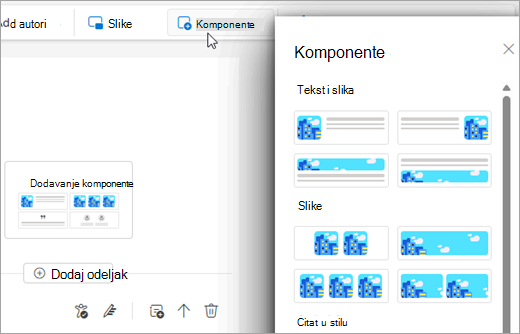
2. Izaberite željenu komponentu iz okna "Komponente" da biste je umetnuli u odeljak. Postoje četiri različita tipa komponenti:
- Tekst & slika: Dozvoljava kombinaciju teksta i slike. Imaju različite opcije veličine, od malih do izuzetno velikih.
- Slike: Dizajniran posebno za prikaz slika u različitim formatima i opcijama veličine. Komponentna slika u punoj veličini ima podrazumevanu širinu od 696 px sa 16:9 odnosom širine/visine. Slika će se automatski izrezati i moći će da se prevuče da bi se centrirala unutar komponente.
- Stilizovani citat: Koristi se za isticanje citata na elegantan način.
- People: Fokusiran na prikazivanje pojedinaca ili članova tima.
Kako da obezbedite povratne informacije za Outlook biltene
Voleli bismo da čujemo više o vašem iskustvu sa programom Outlook bilteni!
Koristite povratne informacije u aplikaciji Outlook (povratne informacijeo pomoći>) na gornjoj traci da biste delili povratne informacije ili prijavili probleme. Za najkorisniju dijagnostiku pošaljite povratne informacije dok je otvorena radna verzija biltena ili izdanja (ili dok ste u modulu biltena).
Obavezno izaberite "Prikupljaj evidencije za povratne informacije", a ako prijavljujete problem sa određenom radnom verzijom, izaberite opciju za deljenje sadržaja kako bismo mogli da uključimo relevantnu dijagnostiku i efikasnije istražimo.