Pravila za prijemno poštansko sanduče možete da koristite da biste poruke poslate u vaše poštansko sanduče automatski prosleđivali ili preusmeravali na drugi nalog.
Poruke koje su prosleđene izgledaće kao da su prosleđene od vas. Poruke koje su preusmerene izgledaju kao da dolaze od originalnog pošiljaoca.
Izaberite opciju kartice ispod za verziju programa Outlook koju koristite.
Koju verziju programa Outlook imam?
Prosledite sve poruke na drugi nalog u novom programu Outlook
Poruke koje su prosleđene izgledaće kao da su prosleđene od vas. Kada neko odgovori na poruku koja je prosleđena, odgovor će biti poslat na adresu odakle je prosleđena, a ne originalnom pošiljaocu.
Na vrhu stranice izaberite stavku Postavke
Izaberitestavku "Pravilapošte>".
Izaberite  novo pravilo".
Unesite ime za pravilo.
Dodavanje uslova: odaberite stavku "Primeni na sve poruke".
- Ako želite, možete da dodate i drugi uslov.
Dodavanje radnje: odaberite "Prosledi u" ili "Prosledi kao prilog", a zatim unesite e-adresu na koju želite da se poruke prosleđuju.
- Ovde možete da dodate još jednu radnju ili da dodate izuzetak .
Možete da odaberete da zaustavite obradu dodatnih pravila. Saznajte više o zaustavljanju obrade dodatnih pravila u programu Outlook.
Kada završite, kliknite na "Sačuvaj".
Preusmeravanje svih poruka na drugi nalog u novom programu Outlook
Poruke koje su preusmerene izgledaju kao da dolaze od originalnog pošiljaoca. Kada neko odgovori na poruku koja je preusmerena, odgovor će biti poslat prvobitnom pošiljaocu.
Na vrhu stranice izaberite stavku Postavke
Izaberitestavku "Pravilapošte>".
Izaberite novo pravilo".
Unesite ime za pravilo.
Dodavanje uslova: odaberite stavku "Primeni na sve poruke".
- Ako želite, možete da dodate i drugi uslov.
Dodavanje radnje: odaberite "Preusmeri na" i unesite e-adresu na koju želite da se poruke preusmeravaju.
- Ovde možete da dodate još jednu radnju ili da dodate izuzetak .
Možete da odaberete da zaustavite obradu dodatnih pravila. Saznajte više o zaustavljanju obrade dodatnih pravila u programu Outlook.
Kada završite, kliknite na "Sačuvaj".
Prosledite sve poruke na drugi nalog u klasičnom programu Outlook
Poruke koje su prosleđene izgledaće kao da su prosleđene od vas. Kada neko odgovori na poruku koja je prosleđena, odgovor će biti poslat na adresu odakle je prosleđena, a ne originalnom pošiljaocu.
In Outlook, select Move Rules>>Manage Rules & Alerts.
Izaberite stavku "Novo pravilo".
U okviru Započni od praznog pravila izaberite stavku "Primeni pravilo na poruke koje primam>"Sledeće.
Nemojte potvrditi izbor u poljima za potvrdu u okviru " Izaberite uslove" ako želite da ovo pravilo bude primenjeno na sve poruke koje primate. Izaberite stavku Dalje.
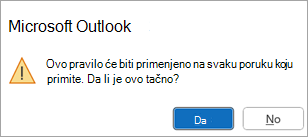
Outlook će vas pitati da li želite da se ovo pravilo primeni na svaku poruku koju dobijete. Izaberite opciju Da.
U okviru "Izaberi radnje" potvrdite izbor u polju za potvrdu pored opcije " Prosledi je osobama ili javnoj grupi " ili da biste je prosledili osobama ili javnoj grupi kao prilog.
Uredite opis pravila da biste naveli e-adresu na koju želite da se poruke prosleđuju, a zatim kliknite na dugme "Dalje".
Navedite željene izuzetke. Ako nema izuzetaka, nemojte da potvrdite izbor u bilo kom polju. Izaberite stavku Dalje.
Navedite ime za ovo pravilo, a zatim odaberite željene dodatne opcije.
Izaberite stavku Završi.
Preusmeravanje svih poruka na drugi nalog u klasičnom programu Outlook
Poruke koje su preusmerene izgledaju kao da dolaze od originalnog pošiljaoca. Kada neko odgovori na poruku koja je preusmerena, odgovor će biti poslat prvobitnom pošiljaocu.
In Outlook, select Move Rules>>Manage Rules & Alerts.
Izaberite stavku "Novo pravilo".
U okviru Započni od praznog pravila izaberite stavku "Primeni pravilo na poruke koje primam>"Sledeće.
Nemojte potvrditi izbor u poljima za potvrdu u okviru " Izaberite uslove" ako želite da ovo pravilo bude primenjeno na sve poruke koje primate. Izaberite stavku Dalje.
Outlook će vas pitati da li želite da se ovo pravilo primeni na svaku poruku koju dobijete. Izaberite opciju Da.
U okviru "Izaberi radnje" potvrdite izbor u polju pored preusmeravanja na osobe ili javnu grupu.
Uredite opis pravila da biste naveli adresu e-pošte na koju želite da se poruke preusmeravaju, a zatim kliknite na dugme "Dalje".
Navedite željene izuzetke. Ako nema izuzetaka, nemojte da potvrdite izbor u bilo kom polju. Izaberite stavku Dalje.
Navedite ime za ovo pravilo, a zatim odaberite željene dodatne opcije.
Izaberite stavku Završi.
Prosledite sve poruke na drugi nalog u programu Outlook na vebu
Poruke koje su prosleđene izgledaće kao da su prosleđene od vas. Kada neko odgovori na poruku koja je prosleđena, odgovor će biti poslat na adresu odakle je prosleđena, a ne originalnom pošiljaocu.
Na vrhu stranice izaberite stavku Postavke
Izaberitestavku "Pravilapošte>".
Izaberite novo pravilo".
Unesite ime za pravilo.
Dodavanje uslova: odaberite stavku "Primeni na sve poruke".
- Ako želite, možete da dodate i drugi uslov.
Dodavanje radnje: odaberite "Prosledi u" ili "Prosledi kao prilog", a zatim unesite e-adresu na koju želite da se poruke prosleđuju.
- Ovde možete da dodate još jednu radnju ili da dodate izuzetak .
Možete da odaberete da zaustavite obradu dodatnih pravila. Saznajte više o zaustavljanju obrade dodatnih pravila u programu Outlook.
Kada završite, kliknite na "Sačuvaj".
Preusmeravanje svih poruka na drugi nalog u Outlook na vebu
Poruke koje su preusmerene izgledaju kao da dolaze od originalnog pošiljaoca. Kada neko odgovori na poruku koja je preusmerena, odgovor će biti poslat prvobitnom pošiljaocu.
Na vrhu stranice izaberite stavku Postavke
Izaberitestavku "Pravilapošte>".
Izaberite novo pravilo".
Unesite ime za pravilo.
Dodavanje uslova: odaberite stavku "Primeni na sve poruke".
- Ako želite, možete da dodate i drugi uslov.
Dodavanje radnje: odaberite "Preusmeri na" i unesite e-adresu na koju želite da se poruke preusmeravaju.
- Ovde možete da dodate još jednu radnju ili da dodate izuzetak .
Možete da odaberete da zaustavite obradu dodatnih pravila. Saznajte više o zaustavljanju obrade dodatnih pravila u programu Outlook.
Kada završite, kliknite na "Sačuvaj".
Prosledite sve poruke na drugi nalog u Outlook.com
Poruke koje su prosleđene izgledaće kao da su prosleđene od vas. Kada neko odgovori na poruku koja je prosleđena, odgovor će biti poslat na adresu odakle je prosleđena, a ne originalnom pošiljaocu.
Na vrhu stranice izaberite stavku Postavke
Izaberitestavku "Pravilapošte>".
Izaberite novo pravilo".
Unesite ime za pravilo.
Dodavanje uslova: odaberite stavku "Primeni na sve poruke".
- Ako želite, možete da dodate i drugi uslov.
Dodavanje radnje: odaberite "Prosledi u" ili "Prosledi kao prilog", a zatim unesite e-adresu na koju želite da se poruke prosleđuju.
- Ovde možete da dodate još jednu radnju ili da dodate izuzetak .
Možete da odaberete da zaustavite obradu dodatnih pravila. Saznajte više o zaustavljanju obrade dodatnih pravila u programu Outlook.
Kada završite, kliknite na "Sačuvaj".
Preusmeravanje svih poruka na drugi nalog u Outlook.com
Poruke koje su preusmerene izgledaju kao da dolaze od originalnog pošiljaoca. Kada neko odgovori na poruku koja je preusmerena, odgovor će biti poslat prvobitnom pošiljaocu.
Na vrhu stranice izaberite stavku Postavke
Izaberitestavku "Pravilapošte>".
Izaberite novo pravilo".
Unesite ime za pravilo.
Dodavanje uslova: odaberite stavku "Primeni na sve poruke".
- Ako želite, možete da dodate i drugi uslov.
Dodavanje radnje: odaberite "Preusmeri na" i unesite e-adresu na koju želite da se poruke preusmeravaju.
- Ovde možete da dodate još jednu radnju ili da dodate izuzetak .
Možete da odaberete da zaustavite obradu dodatnih pravila. Saznajte više o zaustavljanju obrade dodatnih pravila u programu Outlook.
Kada završite, kliknite na "Sačuvaj".
Vrh stranice
Šta još treba da znam?
- Kopije poruka koje preusmerite ili prosledite ostaće u vašem poštanskom sandučetu. Ako dodate radnju za brisanje poruke, poruka će otići u fasciklu "Izbrisane stavke" i i dalje će se računati u ograničenje poštanskog sandučeta. Ako premašite ograničenje poštanskog sandučeta, možda će vam biti blokirano slanje ili primanje novih poruka, a pravila za prosleđivanje možda neće funkcionisati dok ne izbrišete dovoljno poruka da biste doveli ukupan broj ispod ograničenja poštanskog sandučeta.
- Kada napravite pravilo prosleđivanja ili preusmeravanja, možete dodati nekoliko adresa za slanje. Broj adresa na koje možete slati može biti ograničen u zavisnosti od postavki vašeg naloga. Ukoliko dodate više adresa nego što je dozvoljeno, pravilo neće raditi. Ako kreirate pravilo sa nekoliko adresa, testirajte ga da biste bili sigurni da radi.
Vrh stranice
Takođe pogledajte
Upravljanje e-porukama pomoću pravila u programu Outlook
Uređivanje ili popravljanje neispravnog pravila u programu Outlook
Zaustavljanje obrade dodatnih pravila u programu Outlook
Uvoz ili izvoz skupa pravila u klasičnom programu Outlook
Pravljenje pravila u programu Outlook za Mac
