
U programu Outlook, omiljene lokacije se nalaze na vrhu okna sa fasciklama; Ona sadrži prečice do fascikli koje često koristite. Fascikle "Prijemno poštansko sanduče " i "Izbrisane stavke " podrazumevano su uključene u omiljene lokacije.
Izaberite opciju kartice ispod za verziju programa Outlook koju koristite. Koju verziju programa Outlook imam?
Napomena
Ako koraci ispod ove kartice "Novi Outlook " ne funkcionišu, možda još uvek ne koristite novi Outlook za Windows. Izaberite klasični Outlook i pratite ove korake umesto toga.
U novom programu Outlook za Windows imate opciju da:
Dodavanje ili uklanjanje omiljenih lokacija | Skrivanje ili prikazivanje omiljenih lokacija | Kačenje omiljenih lokacija na vrh
Dodavanje stavki u omiljene stavke u novom programu Outlook
Omiljene lokacije vam pružaju brz pristup fasciklama i prikazima koje najčešće koristite. U okno sa fasciklama možete da dodate različite tipove stavki u "Omiljene lokacije".
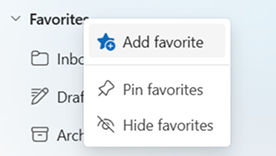
Dodavanje novog favorita
- U modulu "Pošta", u levom oknu fascikle kliknite desnim tasterom miša na stavku koju želite da dodate.
- Izaberite stavku "Dodaj u omiljene".
Stavka se pojavljuje u okviru "Omiljene lokacije" na vrhu okna sa fasciklama.
Savet
Redosled omiljenih stavki možete da promenite tako što ćete ih prevlačiti nagore ili nadole na listi omiljenih stavki. Fasciklu možete da dodate u omiljene lokacije i tako što ćete je prevući direktno u odeljak "Omiljene lokacije" u oknu sa fasciklama.
Tipovi stavki koje možete da dodate u omiljene lokacije
- Fascikle pošte
- Prilagođene fascikle
- Deljene fascikle (ako imate pristup)
- Kontakti ili osobe kojima često šaljete e-poštu
- Kategorije
- Fascikle za pretragu
Uklanjanje stavke iz omiljenih stavki
- Kliknite desnim tasterom miša na stavku u okviru "Omiljene lokacije".
- Izaberite stavku "Ukloni iz omiljenih".
Važno
Uklanjanje stavke iz omiljenih stavki ne briše stavku, samo uklanja prečicu.
Sakrivanje ili prikaz omiljenih lokacija u novom programu Outlook
Ako želite više prostora u oknu sa fasciklama, možete da odaberete da ga skupite ili sakrijete u potpunosti.
Sakrij omiljene lokacije
Izaberite stavku "Pošta" i u oknu fascikle desnim tasterom miša kliknite na stavku "Omiljene lokacije" i izaberite stavku "Sakrij omiljene lokacije".
Prikaži omiljene lokacije
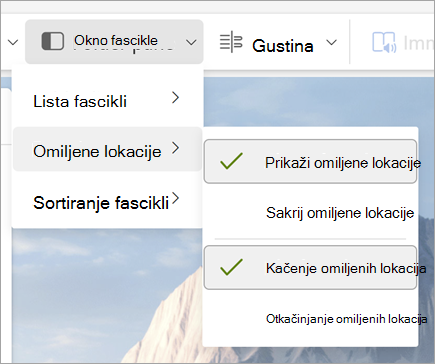
Izaberite stavku "Prikaz", pa u grupi "Raspored" izaberite okno>fascikle Prikaži omiljene lokacije.
Kačenje omiljenih lokacija na vrh
Kačenje omiljenih stavki čini ih vidljivim na vrhu okna fascikle kako ne bi izašle iz prikaza.
Opcija 1: Kačenje omiljenih lokacija iz okna sa fasciklama
- U modulu "Pošta" pronađite stavku "Omiljene lokacije" u levom oknu fascikle.
- Izaberite stavku "Još opcija" (⋯) pored stavke "Omiljene lokacije" ili kliknite desnim tasterom miša na stavku "Omiljene lokacije".
- Izaberite stavku "Zakači omiljene lokacije".
Omiljene lokacije će ostati vidljive na vrhu liste fascikli dok se druge fascikle pomeraju ispod njih.
2. opcija: Kačenje ili uklanjanje kačenja omiljenih lokacija sa trake
- Izaberite karticu Prikaz.
- Odaberite okno > sa fasciklama "Omiljene lokacije".
- Izaberite stavku "Zakači" ili "Otkači" omiljene lokacije.
Povezani članci
Koristite fasciklu "Omiljene lokacije" u programu Outlook za Mac