Podrazumevani font u programu Outlook je Calibri u crnoj boji. On se koristi kada sastavljate nove e-poruke. Podrazumevani font i njegovu boju, veličinu i stil možete promeniti – na primer, možete da ga podebljate ili stavite u kurziv.
Outlook omogućava da zasebno promenite font, boju, veličinu i stil novih poruka, odgovora i prosleđivanja. Ako želite da promenite font koji se koristi na listi poruka, pročitajte članak " Promena fonta ili veličine fonta" na listi poruka.
Izaberite opciju kartice ispod za verziju programa Outlook koju koristite.
Koju verziju programa Outlook imam?
Napomena
Ako koraci ispod ove kartice Novi Outlook ne funkcionišu, možda još uvek ne koristite novi Outlook za Windows. Izaberite karticu Klasični Outlook i pratite ove korake umesto toga.
Promena podrazumevanog fonta, stila i veličine za poruke u novom programu Outlook
- Na kartici "Prikaz" izaberite stavku "
 " Postavke prikaza u novom programu Outlook.
-
Izaberite stavku "Pošta", a zatim Compose i odgovorite.
- U okviru " Format poruke" odaberite željeni font, veličinu i stil, a zatim kliknite na dugme "Sačuvaj".
Promena veličine fonta za čitanje poruka u novom programu Outlook
Veličinu poruka u oknu za čitanje možete promeniti pomoću funkcije zumiranja.
- Izaberite poruku iz prijemnog sandučeta da biste je prikazali u oknu za čitanje.
- Izaberite karticu " Prikaz ", a zatim "Zumiranje".
- Izaberite dugme plus +da biste uvećali ili dugme minus - da biste smanjili. Koristite "Uspostavljanje početnih vrednosti " da biste se vratili na podrazumevani prikaz.
U klasičnom programu Outlook imate mogućnost da:
Promena podrazumevanog fonta, boje itd. | Vraćanje podrazumevanog fonta, boje itd. | Promena fonta u oknu za čitanje
Promena podrazumevanog fonta, boje, stila i veličine za poruke u klasičnom programu Outlook
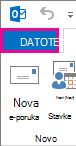
Na kartici Datoteka odaberite stavku "Opcije>pošte".
U okviru stavke Pisanje poruka odaberite stavku Podloga za pisanje i fontovi.
Na kartici Lična podloga za pisanje, u okviru stavke Nove e-poruke ili Odgovaranje ili prosleđivanje poruka odaberite stavku Font.
U polju Font odaberite font, stil, veličinu i boju koje želite da koristite. Možete da vidite pregled promena dok ih pravite.
Kliknite na dugme U redu tri puta da biste se vratili u Outlook.
Nove postavke odmah stupaju na snagu.
Napomena
- Željene postavke fonta morate da postavite zasebno za nove poruke i odgovore i prosleđivanja.
- Ako font koji odaberete nije instaliran na računaru primaoca, program za e-poštu primaoca zamenjuje ga dostupnim fontom.
Vraćanje prvobitnih podrazumevanih opcija stila fonta u klasičnom programu Outlook
Ako kasnije odlučite da ne želite da zadržite prilagođene postavke fonta i želite da se vratite na podrazumevane postavke, možete da koristite gorenavedene korake, ali odaberite sledeće vrednosti.
-
Font: +Telo
-
Stil fonta: Standardni
-
Veličina: 11
-
Boja fonta: Automatsko
Promena veličine fonta za čitanje poruka u klasičnom programu Outlook
Veličinu poruka u oknu za čitanje možete promeniti pomoću funkcije zumiranja.
Da biste promenili nivo zumiranja za jednu poruku
- Koristite klizač u donjem desnom uglu okna za čitanje da biste prilagodili nivo zumiranja. Dok se prilagođavate, veličina teksta u oknu za čitanje će se povećavati ili smanjivati.
Da biste promenili nivo zumiranja za sve primljene poruke
Sada možete da promenite nivo zumiranja za sve primljene poruke. Kliknite na procenat sa desne strane klizača za zumiranje da biste otvorili prozor "Zumiranje ".
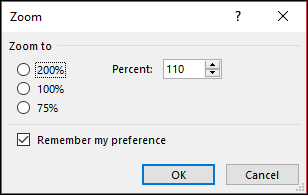
Izaberite neku od podrazumevanih opcija ili unesite određeni broj procenata.
Da biste primenili ovaj nivo zumiranja na sve poruke, potvrdite izbor u polju za potvrdu Zapamti moju željenu opciju , a zatim kliknite na dugme "U redu".
Fontove možete da promenite ako koristite HTML format za sastavljanje novih poruka u Outlook na vebu ili Outlook.com.
- Idite na > Composepostavke>poštu i odgovorite.
- U okviru "Format poruke" podesite Compose messages u HTML format.
- Podesite font i veličinu koji želite za podrazumevanu vrednost.
- Izaberite stavku Sačuvaj.
Povezani članci
Promena fonta ili veličine fonta na listi poruka
