
Rezime
Ovaj vodič opisuje kako da koristite Microsoft uređivač za predloge pravopisa, gramatike i stila pre slanja e-poruka u novoj aplikaciji Outlook za Windows, klasičnoj verziji Outlook za Microsoft 365, programu Outlook na vebu ili Outlook.com. Uređivač pruža predloge u realnom vremenu u telu poruke (podvučeno crvenom bojom) i u prozoru uređivača.
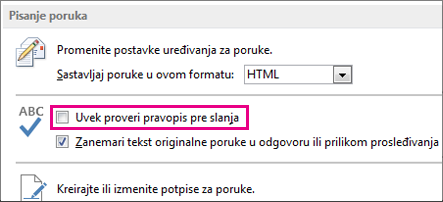
Ovaj vodič takođe pokriva kako da proverite pravopis pre slanja e-poruka za starije klasične verzije programa Outlook, kao što su Outlook 2024 ili 2021, koje možda nemaju Uređivač. Za te verzije možete da omogućite automatsku proveru pravopisa ili proveru pravopisa u e-poruci u bilo kom trenutku tako što ćete izabrati Pregled>pravopisa & gramatike.
Niste sigurni koju verziju koristite? Pogledajte Koju verziju programa Outlook imam?
Napomena
Ako koraci ispod ove kartice "Novi Outlook " ne funkcionišu, možda još uvek ne koristite novi Outlook za Windows. Izaberite klasični Outlook i pratite ove korake umesto toga.
Korišćenje uređivača prilikom sastavljanja radne verzije poruke u novom programu Outlook
Da biste koristili uređivač, na kartici " Poruka " u grupi "Provera " izaberite stavku "Uređivač", a zatim "Otvori uređivač".
Okno uređivača kategorizuje pravopisna, gramatička i stilska pitanja.
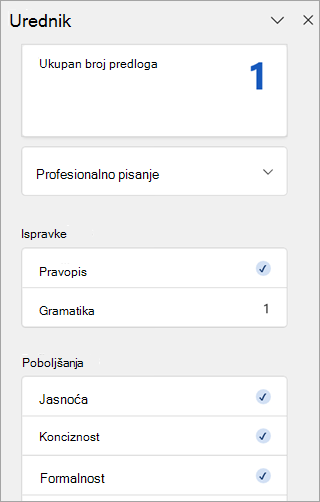
Izaberite svaku kategoriju da biste rešili probleme.
Napomena
Ako se predomislite u vezi sa nekim problemom koji ste zanemarili, zatvorite i ponovo otvorite dokument i vratite se u uređivač. Uređivač će ponovo pronaći problem.
Pregled predloga
Microsoft uređivač pruža predloge u prozoru Redaktora i u telu poruke. U telu poruke predlozi su podvučeni crvenom bojom. Kliknite levim tasterom miša na tekst podvučen crvenom bojom da biste prikazali i izabrali predložene promene.
Da biste se u programu Microsoft Editor fokusirali na probleme do kojih vam je najviše stalo, odaberite tip ispravke ili sužavanja obima kao što je Gramatika ili Clarity. Zatim koristite strelice pri vrhu okna da biste rešili svaki od tih tipova problema.
Odaberite predlog da biste ga uključili u dokument. Ako vam se ne dopada predlog, odaberite stavku Zanemari jednom. Ili, ako nikada ne želite ovu vrstu predloga, odaberite stavku Ne proveravaj da li postoji ovaj problem.
Napomena
Ako se predomislite u vezi sa nekim problemom koji ste zanemarili, zatvorite i ponovo otvorite dokument i vratite se u uređivač. Uređivač će ponovo pronaći problem.
Uključivanje ili isključivanje određenih tipova predloga uređivača u novom programu Outlook
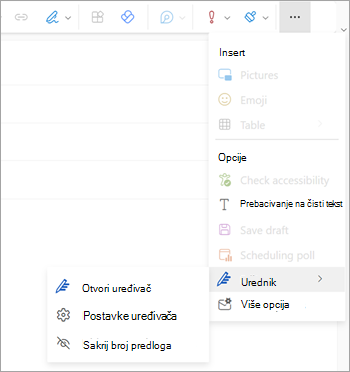
Dok ste u radnoj verziji e-poruke u novom programu Outlook, na pojednostavljenoj traci kliknite na (...)preklopni meni.
Na klasičnoj traci izaberite ikonu "Uređivač ".Na listi menija izaberite Uređivač → Postavke uređivača.
Prikazuje se okno sa postavkama Microsoft uređivača . Izaberite dugmad na željenoj želji. Ako je potrebno, možete da izaberete stavku "Vrati na podrazumevano".
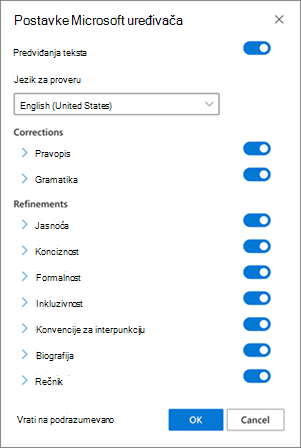
Kliknite na dugme "U redu " da biste se vratili na radnu verziju.
Upravljajte predlozima uređivača u novom programu Outlook
Dok sastavljate e-poruku, Microsoft uređivač u realnom vremenu pruža listu predloženih uređivanja. Ovaj broj se pojavljuje ispod oblasti za sastavljanje e-poruke. Kada nema predloga, dugme Urednik se pojavljuje na istoj lokaciji.


Izborom bilo koje od ovih ikona otvoriće se tabla uređivača .
Prikaz broja predloga uređivača možete da onemogućite na sledeći način.
- Na novoj Outlook traci izaberite (...)preklopni meni.
- Sa liste menija "Prelivanje" izaberite stavku "Uređivač".
- Na susednoj listi izaberite stavku "Sakrij broj predloga".
Promena jezika za proveru u novom programu Outlook
Prilikom sastavljanja radne verzije e-poruke, potvrdite izbor u polju za potvrdu (...)prelivni meni, a zatim izaberite Urednik.
- Pređite na postavke uređivača → uređivača.
- Izaberite stavku "Upravljanje jezicima provere pravopisa".
- U jezicima za proveru izaberite stavku + Dodaj drugi jezik.
- Izaberite strelicu nadole da biste se pomerali kroz jezike ili počnite da kucate da biste izabrali jezik, zatim izaberite "Dodaj", a zatim "Gotovo".
- Ostavite malo vremena da sistem ponovo proveri kada ste izabrali novi jezik.
Napomena
Izbor jezika za proveru koji se vrši u okviru sastava e-poruke primenjivaće se samo na tu određenu radnu verziju e-poruke.
Povezani članci
Provera gramatike, pravopisa i još mnogo toga u programu Word
Microsoft uređivač proverava gramatiku i još mnogo toga u dokumentima, pošti i vebu