Izaberite opciju kartice ispod za verziju programa Outlook koju koristite.
Koju verziju programa Outlook imam?
Napomena
Ako koraci ispod ove kartice "Novi Outlook " ne funkcionišu, možda još uvek ne koristite novi Outlook za Windows. Izaberite klasični Outlook i pratite ove korake umesto toga.
Sačuvajte poruku kao datoteku na računaru ili u oblaku u novom programu Outlook
U pošti sa liste poruka izaberite poruku koju želite da sačuvate tako da se otvori u oknu za čitanje ili kliknite dvaput na poruku da biste je otvorili u novom prozoru.
U zaglavlju poruke izaberite stavku "Još radnji" >opcije "Sačuvaj kao".
Savet
Takođe možete kliknuti desnim tasterom miša na poruku sa liste poruka i iz menija izabrati stavku " Sačuvaj kao".
Izaberite fasciklu (ili lokaciju u oblaku) u kojoj želite da sačuvate poruku. Podrazumevano je ime datoteke naslov poruke, koji možete da preimenujete ako odaberete da to uradite.
Izaberite stavku Sačuvaj.
Čuvanje poruke kao PDF datoteke u novom programu Outlook
Novi Outlook ne sadrži PDF kao jedan od podrazumevanih tipova "Sačuvaj kao".
Uslužni program Microsoft Print To PDF uključen u Windows 10 i Windows 11 vam omogućava da bilo koju e-poruku odštampate direktno u PDF datoteku.
- Otvorite poruku koju želite da sačuvate kao PDF.
- U poruci izaberite stavku "Još radnji>" Još štampanja>Odštampaj.
- Na padajućoj listi štampača izaberite Microsoft Print to PDF.
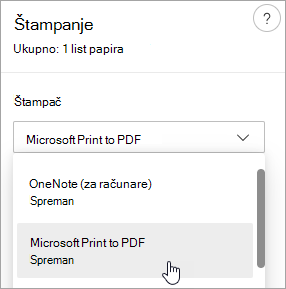
- Pritisnite dugme Odštampaj.
- U polju "Sačuvaj rezultat štampanja kao " izaberite fasciklu u kojoj ćete sačuvati PDF i unesite ime datoteke. Zatim odaberite stavku Sačuvaj.
Čuvanje radne verzije poruke koju želite da završite kasnije u novom programu Outlook
Čuvanje radne verzije se automatski vrši. Radna verzija se uvek čuva u fascikli "Radna verzija ".
Radna verzija se čuva svakih 30 sekundi i ne postoji način da se promeni taj vremenski interval ili promeni lokacija na kojoj čuvate radnu verziju.
Ručno čuvanje radne verzije
- Na traci izaberite stavku "Opcije", a zatim izaberite stavku "Sačuvaj radnu verziju".
Da biste se vratili na sačuvanu radnu verziju poruke
- U oknu fascikle izaberite stavku "Radne verzije ", a zatim izaberite poruku ili kliknite dvaput na nju da biste je otvorili u novom prozoru.
- Ako želite da izbrišete radnu verziju, izaberite poruku i izaberite stavku "Izbriši
 kliknite desnim tasterom miša na nju i sa padajuće liste izaberite stavku "Izbriši".
Savet "Bolja saradnja": Upravljajte radnim verzijama iz programa Outlook za iOS i Outlook za Android
Ako koristite Outlook za iOS ili Outlook za Android, radne verzije će se automatski sinhronizovati sa mobilnim uređajem. Odatle možete da dovršavate poruke koje ste pokrenuli na računaru, lako dodajete priloge sa fotografija ili kamere ili koristite Office Lens da biste snimili beleške sa bele table na sastanku.
Čuvanje poruke kao Word dokumenta ili predloška
Čuvanje poruke kao Word dokumenta ili predloška trenutno nije podržano za novi Outlook.
Čuvanje ili premeštanje poruke u drugu Outlook fasciklu
Ako želite da sačuvate poruku u drugoj Outlook fascikli, najlakši način da to uradite jeste da premestite ili kopirate poruku u odredišnu fasciklu. Pogledajte članak "Premeštanje ili kopiranje stavke u drugu fasciklu".
Čuvanje poruke kao datoteke na računaru ili u oblaku u klasičnom programu Outlook
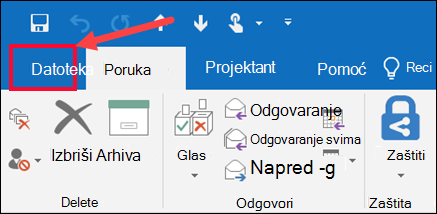
Kliknite dvaput da biste otvorili poruku koju želite da sačuvate i u meniju " Datoteka " izaberite stavku " Sačuvaj kao".
U dijalogu " Sačuvaj kao ", u oknu sa fasciklama odaberite fasciklu, a zatim lokaciju u toj izabranoj fascikli gde želite da sačuvate datoteku.
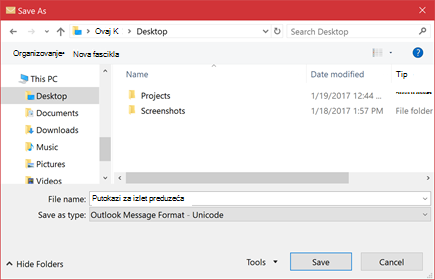
U polje Ime datoteke unesite ime za datoteku.
Na listi " Sačuvaj kao tip " prihvatite podrazumevani tip ili odaberite drugi tip datoteke sa liste.
Čuvanje poruke kao PDF datoteke
Klasični Outlook ne uključuje PDF kao jedan od podrazumevanih tipova opcije "Sačuvaj kao". Uslužni program Microsoft Print To PDF uključen u Windows 10 ili Windows 11 vam omogućava da bilo koju e-poruku odštampate direktno u PDF dokument.
Otvorite poruku koju želite da sačuvate i na kartici " Datoteka " izaberite stavku "Odštampaj".
U padajućem meniju štampača odaberite Microsoft Print to PDF.
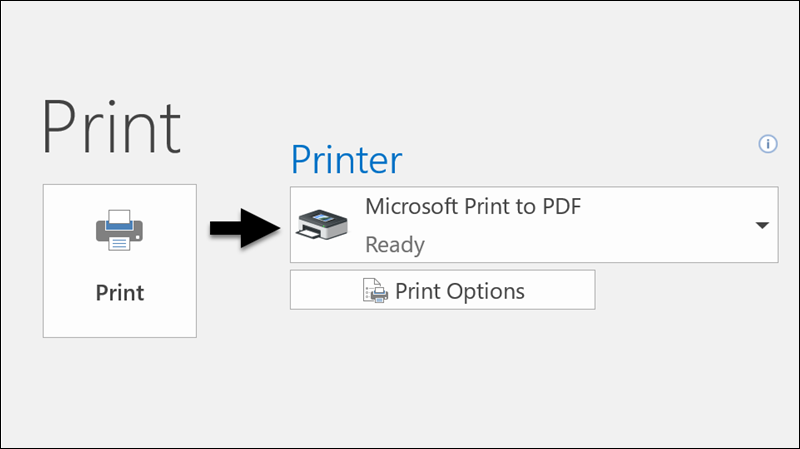
Odaberite stavku Odštampaj.
U polju "Sačuvaj rezultat štampanja kao " odaberite fasciklu za PDF i unesite ime datoteke. Zatim odaberite stavku Sačuvaj.
Čuvanje poruke kao Word dokumenta
Klasični Outlook ne može direktno da sačuva poruku kao datoteku Word dokumenta. Međutim, možete da sačuvate poruku kao HTML datoteku, a zatim otvorite tu datoteku u programu Word. Čuvanje e-poruke kao HTML datoteke čuva kompletno oblikovanje, slike i veze, kao i informacije iz zaglavlja, koje obuhvataju informacije od,za,cc i temu .
- Otvorite poruku koju želite da sačuvate i na kartici " Datoteka " izaberite stavku " Sačuvaj kao".
- U dijalogu " Sačuvaj kao ", u oknu sa fasciklama odaberite fasciklu, a zatim lokaciju u toj izabranoj fascikli gde želite da sačuvate datoteku.
- U polje Ime datoteke unesite ime za datoteku.
- Na listi " Sačuvaj kao tip " odaberite HTML, a zatim odaberite stavku "Sačuvaj".
- Otvorite Word i odaberite stavku"Otvoridatoteku>".
- Izaberite HTML datoteku koju ste sačuvali u 4. koraku.
- Odaberite stavku "Sačuvaj datoteku>kao", a zatim odaberite stavku Word Dokument (*.docx) iz padajućeg menija tipova datoteka pre nego što odaberete stavku "Sačuvaj".
Čuvanje poruke kao predloška
Koristite predloške e-poruke da biste poslali poruke koje uključuju informacije koje se ne menjaju od jedne poruke do druge. Poruku možete da napišete i sačuvate kao predložak, a zatim da koristite taj predložak. Dodajte nove informacije pre slanja predloška kao poruke.
- Na kartici Početak izaberite stavku Nova e-poruka.
- U telo poruke unesite željeni sadržaj.
- U prozoru poruke izaberite karticu " Datoteka ", a zatim izaberite stavku "Sačuvaj kao".
- U polju " Sačuvaj kao ", sa liste " Sačuvaj kao tip" izaberite predložak programa Outlook.
- U polje "Ime datoteke " unesite ime predloška, a zatim kliknite na dugme "Sačuvaj".
Klasični Outlook podržava Unikod, standard za kodiranje znakova koji omogućava da se većina pisanih jezika u svetu predstavi pomoću jednog skupa znakova. Ako radite u multinacionalnoj organizaciji ili delite poruke i stavke sa ljudima koji koriste klasični Outlook na računarima koji rade na drugim jezicima, iskoristite mogućnosti podrške za Unikod u klasičnom programu Outlook.
Da biste podrazumevano sačuvali poruke u Unikod kodiranju
- Na kartici " Datoteka " odaberite stavku "Opcije>pošte".
- U okviru " Čuvanje poruka" potvrdite izbor u polju za potvrdu "Koristi Unikod format ".
Čuvanje radne verzije poruke koju želite da završite kasnije
Svaka poruka koju napravite a ne pošaljete automatski se čuva u fascikli "Radne verzije ". Kasnije možete da se vratite u klasični Outlook i pronađete neposlatu poruku.
Ručno čuvanje radne verzije poruke
Da biste se vratili na sačuvanu radnu verziju poruke
- U oknu sa fasciklama u oknu " Pošta" izaberite stavku "Radne verzije", a zatim kliknite dvaput na poruku.
Savet "Bolja saradnja": Upravljajte radnim verzijama iz programa Outlook za iOS i Outlook za Android
Ako koristite Outlook za iOS ili Outlook za Android, radne verzije će se automatski sinhronizovati sa mobilnim uređajem. Odatle možete da dovršavate poruke koje ste pokrenuli na računaru, lako dodajete priloge sa fotografija ili kamere ili koristite Office Lens da biste snimili beleške sa bele table na sastanku.
Savet
Klasični Outlook će automatski sačuvati neposlate poruke samo kada ne kucate aktivno nekoliko sekundi.
Promena vremenskog intervala ili lokacije za čuvanje radnih verzija
Nedovršene poruke se podrazumevano čuvaju u fascikli Radne verzije svaka tri minuta. Ovaj vremenski interval ili lokaciju možete da promenite.
On the File tab, select Options>Mail.
U okviru Čuvanje poruka uradite nešto od sledećeg:
- Da biste promenili mesto na kojem se radne verzije čuvaju, na listi " Sačuvaj u ovoj fascikli " odaberite "Radne verzije", "Prijemno poštansko sanduče", "Poslata pošta" ili "Otpremno poštansko sanduče".
- Da biste promenili učestalost čuvanja radnih verzija, u polju " Automatski čuvaj stavke koje se ne šalju nakon sledećeg broja minuta " otkucajte broj od 1 do 99.
Čuvanje ili premeštanje poruke u drugu Outlook fasciklu
Ako želite da sačuvate poruku u drugoj Outlook fascikli, najlakši način da to uradite jeste da premestite ili kopirate poruku u odredišnu fasciklu. Pogledajte članak "Premeštanje ili kopiranje stavke u drugu fasciklu".
Čuvanje poruke kao datoteke na računaru ili u oblaku
Sa liste poruka u Outlook na vebu ili Outlook.com izaberite poruku koju želite da sačuvate tako da se otvori u oknu za čitanje ili kliknite dvaput na poruku da biste je otvorili u novom prozoru.
U zaglavlju poruke izaberite stavku "Još radnji>"Preuzmi.
Savet
Takođe možete kliknuti desnim tasterom miša na poruku sa liste poruka i iz menija izabrati stavku "Preuzmi".
Poruka se može sačuvati kao EML ili MSG, obično u fascikli Preuzimanja. Ime datoteke podrazumevano je naslov poruke i biće sačuvano kao .eml ili .msg datoteka.
Čuvanje poruke kao PDF datoteke
Outlook na vebu ili Outlook.com ne uključuje PDF kao jedan od podrazumevanih tipova "Sačuvaj kao". Uslužni program Microsoft Print To PDF uključen u Windows 10 ili Windows 11 vam omogućava da bilo koju e-poruku odštampate direktno u PDF dokument.
- Otvorite poruku koju želite da sačuvate kao PDF.
- U poruci izaberite stavku "Još radnji>" Još štampanja>Odštampaj.
- Na padajućoj listi štampača izaberite Microsoft Print to PDF.
- Pritisnite dugme Odštampaj.
- U polju "Sačuvaj rezultat štampanja kao " odaberite fasciklu za PDF i unesite ime datoteke. Zatim odaberite stavku Sačuvaj.
Čuvanje radne verzije poruke koju želite da završite kasnije
Čuvanje radne verzije se automatski vrši. Radna verzija se uvek čuva u fascikli "Radna verzija ".
Radna verzija se čuva svakih 30 sekundi i ne postoji način da se promeni taj vremenski interval ili promeni lokacija na kojoj čuvate radnu verziju.
Ručno čuvanje radne verzije
- Na traci izaberite stavku "Opcije", a zatim izaberite stavku "Sačuvaj radnu verziju".
Da biste se vratili na sačuvanu radnu verziju poruke
- U oknu fascikle izaberite stavku "Radne verzije ", a zatim izaberite poruku ili kliknite dvaput na nju da biste je otvorili u novom prozoru.
- Ako želite da izbrišete radnu verziju, izaberite poruku i kliknite na dugme "Izbriši" " ili kliknite desnim tasterom miša na nju i sa padajuće liste izaberite stavku "Izbriši".
Savet "Bolja saradnja": Upravljajte radnim verzijama iz programa Outlook za iOS i Outlook za Android
Ako koristite Outlook za iOS ili Outlook za Android, radne verzije će se automatski sinhronizovati sa mobilnim uređajem. Odatle možete da dovršavate poruke koje ste pokrenuli na računaru, lako dodajete priloge sa fotografija ili kamere ili koristite Office Lens da biste snimili beleške sa bele table na sastanku.
Čuvanje poruke kao Word dokumenta ili predloška
Čuvanje poruke kao Word dokumenta ili predloška nije podržano.
Čuvanje ili premeštanje poruke u drugu Outlook fasciklu
Ako želite da sačuvate poruku u drugoj Outlook fascikli, najlakši način da to uradite jeste da premestite ili kopirate poruku u odredišnu fasciklu. Pogledajte članak "Premeštanje ili kopiranje stavke u drugu fasciklu".
