Izaberite opciju kartice ispod za verziju programa Outlook koju koristite.
Koju verziju programa Outlook imam?
Napomena
Ako koraci ispod ove kartice "Novi Outlook " ne funkcionišu, možda još uvek ne koristite novi Outlook za Windows. Izaberite karticu Klasični Outlook i pratite ove korake umesto toga.
Kako da omogućite automatsko prosleđivanje u novom programu Outlook
U gornjem prozoru novog programa Outlook izaberite stavku "Postavke postavki ".
".
Izaberite stavku"Prosleđivanjepošte>".
Uključite prekidač "Omogući prosleđivanje ", unesite adresu e-pošte za prosleđivanje i kliknite na dugme "Sačuvaj".
Napomena
Ako želite kopiju originalne poruke da ostane u poštanskom sandučetu, izaberite opciju "Zadrži kopiju prosleđenih poruka".
Kako da onemogućite automatsko prosleđivanje u novom programu Outlook
- U gornjem prozoru novog programa Outlook izaberite stavku "Postavke postavki".
- Izaberite stavku"Prosleđivanjepošte>".
- Postavite preklopnik " Onemogući prosleđivanje " i izaberite stavku "Sačuvaj".
E-poruke možete automatski da prosleđujete ili preusmeravate postavljanjem pravila prijemnog poštanskog sandučeta u klasičnom programu Outlook. Ovo je korisno ako želite da čitate poruke i odgovarate na njih sa drugog naloga e-pošte ili kad želite da u vašem odsustvu neko drugi prima vašu e-poštu i odgovara na nju.
Kako da omogućite automatsko prosleđivanje u klasičnom programu Outlook
- Za klasični Outlook, na traci izaberite karticu "Početak", a zatim u odeljku "Više komandi"
 izaberite stavku"Pravila> & obaveštenja".
Ako imate podešeno više naloga e-pošte, na kartici "Pravila za e-poštu " uverite se da je opcija "Primeni promene na ovu fasciklu " postavljena na e-adresu sa koje želite da započnete. U suprotnom, pređite na sledeći korak.
Izaberite stavku "Novo pravilo".
U okviru Započni od praznog pravila izaberite stavku "Primeni pravilo na poruke koje primam". Izaberite stavku Dalje.
U okviru "Koje uslove želite da proverite"?
Nemojte da izaberete nijedan uslov niti da uređujete opis pravila u koracima 1 ili 2.
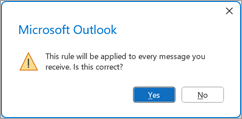
Izaberite stavku "Dalje", a zatim stavku "Da " Ovo pravilo će se primeniti na svaku poruku koju primite.
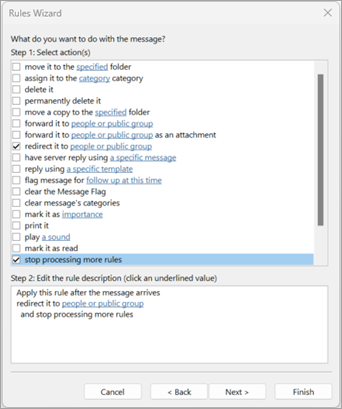
U odeljku "Šta želite da uradite sa porukom"?
U okviru koraka 1: Izaberite radnju, izaberite preusmeri je na osobe ili javnu grupu i zaustavi obradu dodatnih pravila.
U okviru 2. koraka: Uredite opis pravila, izaberite vezu ka osobama ili javnoj grupi .
U dijalogu "Adresa pravila ", u okviru adresara izaberite spisak kontakata koji sadrži adresu na koju želite da prosleđujete.
- U polje " Za " na dnu unesite e-adresu kojoj želite da prosledite svu poštu. Izaberite stavku U redu. Trebalo bi da vidite adresu e-pošte na koju želite da se prosleđuje sva e-pošta umetnuta u pravilo u okviru 2. koraka.
Izaberite stavku "Završi", kliknite na "Primeni", a zatim izaberite stavku "U redu".
Kada prvi put proverite da li su poruke uspešno prosleđene, proverite fasciklu "Neželjena e-pošta" ili "Neželjena pošta" da biste videli da li su tamo prosleđene poruke umetnute.
Povezani članci
Odgovaranje na e-poruku ili njeno prosleđivanje
Upravljanje e-porukama pomoću pravila
Kako da omogućite automatsko prosleđivanje u Outlook na vebu
Na vrhu prozora u programu Outlook na vebu, izaberite stavku Postavke .
Izaberite stavku"Prosleđivanjepošte>".
Uključite prekidač "Omogući prosleđivanje ", unesite adresu e-pošte za prosleđivanje i kliknite na dugme "Sačuvaj".
Napomena
Ako želite kopiju originalne poruke da ostane u poštanskom sandučetu, izaberite opciju "Zadrži kopiju prosleđenih poruka".
Kako da onemogućite automatsko prosleđivanje u Outlook na vebu
- Na vrhu prozora u programu Outlook na vebu, izaberite stavku Postavke .
- Izaberite stavku"Prosleđivanjepošte>".
- Postavite preklopnik " Onemogući prosleđivanje " i izaberite stavku "Sačuvaj".
Povezani članci
Kreiranje e-poruka, odgovaranje na njih ili njihovo prosleđivanje u programu Outlook na vebu
Kako da omogućite automatsko prosleđivanje u Outlook.com
- Na vrhu stranice za Outlook.com izaberite stavku Postavke Postavke .
- Izaberitestavke "Prosleđivanjee-pošte>" i IMAP".
-
Izaberite "Omogući prosleđivanje", unesite adresu e-pošte za prosleđivanje i kliknite na dugme "Sačuvaj".
Kako da onemogućite automatsko prosleđivanje u Outlook.com
- Na vrhu stranice za Outlook.com izaberite stavku Postavke Postavke .
- Izaberitestavke "Prosleđivanjee-pošte>" i IMAP".
- Izaberite stavku "Onemogući prosleđivanje" i izaberite stavku "Sačuvaj".
