
Pravila vam omogućavaju da rukujete e-porukama na osnovu više različitih kriterijuma. Na primer, sve poruke od nekoga možete da premestite u neku fasciklu, ili možete odmah da izbrišete sve poruke sa dosadnog sajta za kupovinu na mreži.
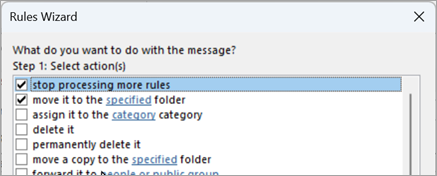
Ponekad možete da podesite nekoliko pravila koja se mogu primeniti na jednu poruku. Na primer, ako ste kreirali pravilo za premeštanje svih poruka sa redom za temu „Planovi za svadbu“ u neku fasciklu, a zatim kreirali drugo pravilo za brisanje svih poruka sa prilozima, verovatno nećete želeti da se izbriše e-poruka „Planovi za svadbu“ koja sadrži prilog. Ako želite da to sprečite, možete da koristite opciju Zaustavi obradu dodatnih pravila na prvom pravilu.
Naredna pravila će biti zanemarena, čak i ako se odnose na tu poruku. Bez ove postavke, pokrenuće se sva pravila koja se odnose na tu poruku.
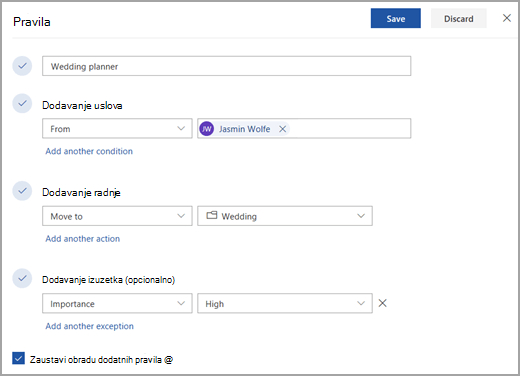
Evo primera
U ovom primeru, Planer za svadbu pravilo premešta bilo koju e-poruku sa Jasmin Wolfevenčanje fascikle osim ako je poruka označena kao Velika važnost. Zaustavi obradu dodatnih pravila je odabrano, pa da nema dodatne obrade.
Kako da se zaustavi obrada dodatnih pravila
Da biste dodali opciju "Zaustavi obradu dodatnih pravila " u pravilo u novom programu Outlook:
- Na vrhu stranice izaberite stavku Postavke

- Izaberitestavku "Pravilapošte>".
- Izaberite
 " pored pravila koje želite da primenite. Zaustavi obradu dodatnih pravila.
 - Potvrdite izbor u polju za potvrdu za zaustavi obradu dodatnih pravila.
- Izaberite stavku Sačuvaj.
Takođe pogledajte
Upravljanje e-porukama pomoću pravila u programu Outlook
Korišćenje pravila za automatsko prosleđivanje poruka u programu Outlook
Uređivanje ili popravljanje neispravnog pravila u programu Outlook