Napomena
Ako koraci ispod ove nove kartice programa Outlook ne funkcionišu, možda još uvek ne koristite novi Outlook za Windows. Izaberite karticu Klasični Outlook i pratite ove korake umesto toga.
Novi Outlook ne podržava blokiranje pošiljalaca za naloge nezavisnih proizvođača kao što su Gmail, Yahoo, iCloud i druge usluge e-pošte zasnovane na domenu. Korisnici moraju da konfigurišu postavke blokiranja putem odgovarajućih dobavljača e-pošte da bi ograničili neželjenu e-poštu.
Blokirajte pošiljaoce da vam šalju e-poštu u novom programu Outlook za Windows
Ako primate neželjene e-poruke, možete blokirati e-adrese i domene od kojih ne želite da primate poruke u novom programu Outlook. Dodajte bilo koju e-adresu ili domen na listu blokiranih pošiljalaca da biste te e-poruke slali direktno u fasciklu „Neželjena e-pošta“.
- Ako imate više naloga dodatih u novi Outlook, izaberite nalog kojem želite da dodate postavke.
- Izaberite Postavke,
 >, Pošta, Neželjena e-pošta>.
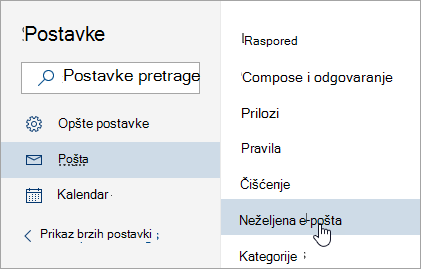
- Ako želite da blokirate e-adresu, unesite e-adresu u Blokirani pošiljaoci i kliknite na dugme Dodaj. Ako želite da blokirate sve e-pošte sa domena, unesite ime domena u Blokirani domeni i izaberite stavkuDodaj.
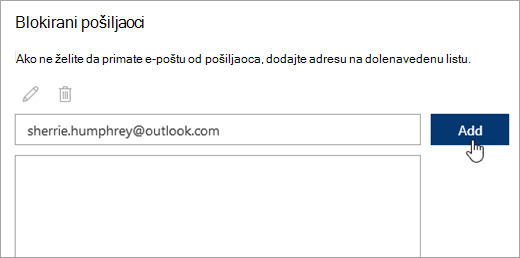
- Izaberite stavku Sačuvaj.
Deblokiranje pošiljalaca
Ako želite da uklonite nekoga sa liste blokiranih pošiljalaca u novom programu Outlook, pratite uputstva ispod.
- Izaberite Postavke, >, Pošta, Neželjena e-pošta>.
- Izaberite adresu ili domen koji želite da deblokirate i izaberite
 ".
".
Zaustavljanje prelaska poruka u fasciklu „Neželjena e-pošta“
Postoje situacije kada ne želite da poruke od određene osobe ili domena završe u fascikli "Neželjena e-pošta" u novom programu Outlook.
Dodajte ove e-adrese kao sigurne pošiljaoce. Pogledajte temu "Dodavanje primalaca mojih e-poruka na spisak sigurnih pošiljalaca".
Blokiranje pošiljaoca u klasičnom programu Outlook za Windows
Kad više ne želite da vidite poruke od neke osobe, možete da blokirate pošiljaoca.
- Desnim tasterom kliknite na poruku pošiljaoca kojeg hoćete da blokirate, a zatim kliknite na dugme "Blokiraj>blokiraj pošiljaoca".
Osoba čije ste poruke blokirali može i dalje da vam šalje poštu, ali bilo šta što stigne na vaš nalog e-pošte s adrese te osobe odmah se premešta u fasciklu " Neželjena e-pošta ". Buduće poruke od ovog pošiljaoca ići će u fasciklu sa neželjenom e-poštom ili karantin za krajnje korisnike,ako je to omogućio administrator.
Dobra ideja je da povremeno pregledate e-poruke koje su prepoznate kao neželjene da biste se uverili da vam ne nedostaju važne poruke.
Ako kasnije odlučite da želite da deblokirate pošiljaoca, dobro će vam doći korišćenje filtera za neželjenu e-poštu da bi se kontrolisalo koje će poruke biti prikazane.
Dodavanje neželjenih imena na listu blokiranih pošiljalaca
Poruke sa adresa ili imena domena koji se nalaze na listi blokiranih pošiljalaca uvek se tretiraju kao neželjena e-pošta. Klasični Outlook svaku otkrivenu dolaznu poruku pošiljalaca sa liste blokiranih pošiljalaca premešta u fasciklu " Neželjena e-pošta ", bez obzira na sadržaj poruke.
Napomena
Filter za neželjenu e-poštu u programu Outlook ne zaustavlja isporuku neželjene e-pošte, već poštu za koju postoji sumnja da je neželjena preusmerava u fasciklu " Neželjena e-pošta " umesto u prijemno poštansko sanduče. Možete stroži filter za neželjenu e-poštu tako što ćete promeniti njegov nivo zaštite ili su dostupna neka rešenja nezavisnih proizvođača koja mogu da budu agresivnija.
Da biste dodali određenog pošiljaoca na listu blokiranih pošiljalaca, kliknite na poruku tog pošiljaoca. Na kartici Početak , u grupi "Brisanje " kliknite na dugme "Blokiraj ", a zatim izaberite stavku " Blokiraj pošiljaoca".
Da biste dodali imena na listu blokiranih pošiljalaca:
Na kartici Početak , u grupi "Brisanje " kliknite na dugme "Blokiraj", a zatim izaberite stavku "Opcije neželjene e-pošte".
Na kartici Blokirani pošiljaoci kliknite na dugme Dodaj.
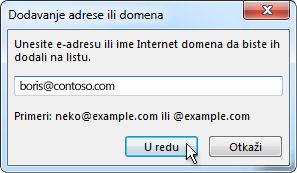
U okvir " Unesite e-adresu ili ime internet domena da biste ih dodali na listu " unesite ime ili adresu koju želite da dodate. Na primer, možete da dodate :
- određenu adresu e-pošte, kao što je someone@example.com
- internet domen, kao što je @example.com, ili example.com.
Kliknite na dugme U redu i ponovite radnju za svaku stavku koju želite da dodate.
Napomena
- Ako već posedujete neke spiskove bezbednih imena i adresa, te informacije možete prebaciti u Outlook. Izaberite stavku Uvoz iz datoteke i potražite datoteku sa željenim spiskom. Da biste kreirali datoteku sa trenutnim spiskom, izaberite stavku Izvoz u datoteku i navedite mesto na kojem želite da se sačuva nova datoteka.
- Da biste promenili neko ime na spisku, izaberite ime koje želite da promenite i kliknite na dugme Uredi. Da biste uklonili neko ime, izaberite željeno ime i kliknite na dugme Ukloni.
- Ako koristite Microsoft Exchange nalog, sva imena i e-adrese koji se nalaze u adresaru vaše organizacije – koji je poznat i kao globalni spisak adresa – automatski se smatraju bezbednima i ne mogu se dodati na listu blokiranih pošiljalaca.
Dodavanje pouzdanih imena na liste "Pouzdani pošiljaoci" ili "Pouzdani primaoci"
Ako e-adrese i imena domena koje smatrate pouzdanim dodate na spisak sigurnih pošiljalaca, klasičnom programu Outlook dajete uputstvo da poruke iz tih izvora nikada ne smatra neželjenom e-poštom. Ako ste na nekim listama slanja ili listama distribucije, ta imena možete dodati na listu sigurnih primalaca.
Napomena
Ako se poštansko sanduče hostuje u sistemu Exchange ili Exchange Online, promene koje izvršite na listi sigurnih pošiljalaca neće biti prepoznate u sistemu Exchange i Exchange Online. To može dovesti do toga da poruke od domena ili pošiljalaca koje ste dodali na spisak sigurnih pošiljalaca završe u fascikli "Neželjena e-pošta". Obratite se administratoru za dodatnu pomoć.
Da biste na spisak sigurnih pošiljalaca dodali neku osobu, kliknite na poruku tog pošiljaoca. Na kartici Početak , u grupi "Brisanje " kliknite na dugme "Blokiraj", a zatim izaberite stavku " Nikada ne blokiraj pošiljaoca".
Da biste dodali određenu adresu ili domen na spisak sigurnih primalaca, kliknite na poruku pošiljaoca. Na kartici Početak , u grupi "Brisanje " kliknite na dugme "Blokiraj", a zatim izaberite stavku "Nikada ne blokiraj grupu ili listu slanja".
Da biste ručno dodali imena ili domene na te liste, uradite sledeće:
Na kartici Početak , u grupi "Brisanje " kliknite na dugme "Blokiraj", a zatim izaberite stavku "Opcije neželjene e-pošte".
Uradite nešto od sledećeg:
Da biste dodali sigurne pošiljaoce, na kartici Sigurni pošiljaoci kliknite na dugme Dodaj.
Da biste dodali sigurne primaoce, na kartici Sigurni primaoci kliknite na dugme Dodaj.
U okvir " Unesite e-adresu ili ime internet domena da biste ih dodali na listu " unesite ime ili adresu koju želite da dodate. Na primer, možete da dodate :
- određenu adresu e-pošte, kao što je someone@example.com
- internet domen, kao što je @example.com, ili example.com.
Kliknite na dugme U redu i ponovite radnju za svaku stavku koju želite da dodate.
- Ako želite da svi kontakti budu smatrani sigurnim pošiljaocima, na kartici "Sigurni pošiljaoci" potvrdite izbor u polju za potvrdu " Smatraj pouzdanom i e-poštu od mojih kontakata ".
- Moguće je da neke osobe sa kojima se dopisujete nisu navedene kao vaši kontakti. Ako želite da se sve te osobe smatraju sigurnim pošiljaocima, potvrdite izbor u polju za potvrdu " Automatski dodaj osobe kojima šaljem e-poruke" na spisak sigurnih pošiljalaca .
- Ako već posedujete neke spiskove bezbednih imena i adresa, te informacije možete prebaciti u klasični Outlook. Izaberite stavku Uvoz iz datoteke i potražite datoteku sa željenim spiskom. Da biste kreirali datoteku sa trenutnim spiskom, izaberite stavku Izvoz u datoteku i navedite mesto na kojem želite da se sačuva nova datoteka.
- Da biste promenili neko ime na bilo kom spisku, izaberite ime koje želite da promenite i kliknite na dugme Uredi. Da biste uklonili neko ime, izaberite željeno ime i kliknite na dugme Ukloni.
- Ako koristite Microsoft Exchange Server nalog, sva imena i e-adrese koji se nalaze u adresaru vaše organizacije – koji je poznat i kao globalni spisak adresa – automatski se smatraju bezbednima.
Blokiranje poruka za određene oznake domena za zemlju/region
Možda ćete primetiti da neželjene e-poruke dolaze iz određenih zemalja/regiona. Klasični Outlook vam omogućava da blokirate poruke iz tih oblasti – lista blokiranih domena Top-Level omogućava vam da blokirate poruke sa e-adresa koje završavaju određenom oznakom domena najvišeg nivoa ili oznakom zemlje/regiona. Na primer, ako na listi potvrdite izbor u poljima za potvrdu CA [Kanada], US [SAD] i MX [Meksiko], blokiraćete poruke koje dolaze sa e-adresa koje se završavaju na "ca", "us" ili "mx". Na listi postoje dodatne oznake domena za zemlje/regione.
- Na kartici Početak , u grupi "Brisanje " kliknite na dugme "Blokiraj", a zatim izaberite stavku "Opcije neželjene e-pošte".
- Na kartici Međunarodno kliknite na dugme Lista blokiranih domena najvišeg nivoa.
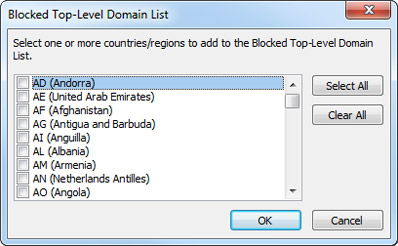
- U listi potvrdite izbor u poljima za potvrdu pored kodova zemalja/regiona koje želite da blokirate ili kliknite na dugme Izaberi sve.
- Kliknite na dugme "U redu " u oba otvorena dijaloga.
Blokiranje poruka napisanih nepoznatim abecedama
Možete da blokirate sve e-adrese u jezičkim kodiranjima – koja se nazivaju i skupovi oznaka ili alfabeti – koje navedete. Danas se većina neželjenih e-poruka šalje sa kodiranjem US-ASCII. Ostatak se šalje u različitim međunarodnim kodiranjima. Korišćenjem liste blokiranih kodiranja možete da izdvojite neželjene e-poruke koje su prikazane na jezicima koje ne razumete.
Na kartici Početak , u grupi "Brisanje " kliknite na dugme "Blokiraj", a zatim izaberite stavku "Opcije neželjene e-pošte".
Na kartici Međunarodno kliknite na dugme Lista blokiranih kodiranja.
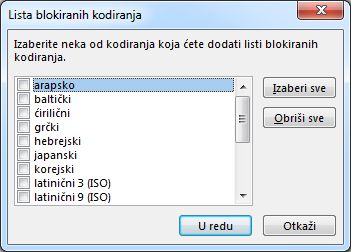
U listi potvrdite izbor u poljima za potvrdu pored jezičkih kodiranja koje želite da blokirate ili kliknite na dugme Izaberi sve.
Kliknite na dugme "U redu " u oba otvorena dijaloga
Napomena
- Unikod kodiranja nisu uključena u listu blokiranih kodiranja.
- Poruke koje koriste nepoznati tip kodiranja ili za koje tip kodiranja nije naveden filtriraju se pomoću uobičajenog filtera neželjene e-pošte.
Označite e-poštu kao nepoželjnu ili blokirajte pošiljaoce u programu Outlook.com
Filtriranje neželjene i bezvredne e-pošte u programu Outlook na vebu
Blokirajte pošiljaoce da vam šalju e-poštu u Outlook na vebu ili Outlook.com
Ako primate neželjenu e-poštu u veb verziji programa Outlook, možete blokirati e-adrese i domene od kojih ne želite da primate e-poruke. Dodajte bilo koju e-adresu ili domen na listu blokiranih pošiljalaca da biste te e-poruke slali direktno u fasciklu „Neželjena e-pošta“.
- Ako imate više od jednog naloga dodatih u Outlook na vebu ili Outlook.com, izaberite nalog kojem želite da dodate postavke.
- Izaberite Postavke, >, Pošta, Neželjena e-pošta>.
- Ako želite da blokirate e-adresu, unesite e-adresu u Blokirani pošiljaoci i kliknite na dugme Dodaj. Ako želite da blokirate sve e-pošte sa domena, unesite ime domena u Blokirani domeni i izaberite stavkuDodaj.
- Izaberite stavku Sačuvaj.
Deblokiranje pošiljalaca
Ako želite da uklonite nekoga sa liste blokiranih pošiljalaca, pratite uputstva u nastavku.
- Izaberite Postavke, >, Pošta, Neželjena e-pošta>.
- Izaberite adresu ili domen koji želite da deblokirate i izaberite ".
Zaustavljanje prelaska poruka u fasciklu „Neželjena e-pošta“
Postoje situacije kada ne želite da poruke od određene osobe ili domena završe u fascikli "Neželjena e-pošta" u novom programu Outlook.
Dodajte ove e-adrese kao sigurne pošiljaoce. Pogledajte temu "Dodavanje primalaca mojih e-poruka na spisak sigurnih pošiljalaca".
