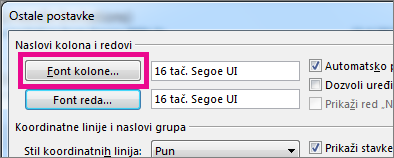
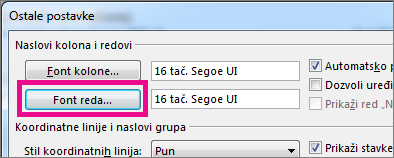
Da biste se brzo kretali kroz prijemno poštansko sanduče, razmotrite povećavanje teksta polja teme i zaglavlja kolona ili promenu fonta radi bolje čitljivosti.
Izaberite opciju kartice ispod za verziju programa Outlook koju koristite. Koju verziju programa Outlook imam?
Napomena
Ako koraci ispod ove kartice "Novi Outlook " ne funkcionišu, možda još uvek ne koristite novi Outlook za Windows. Izaberite karticu Klasični Outlook i pratite ove korake umesto toga.
Promena veličine fonta na novoj listi poruka programa Outlook
- U meniju izaberitepostavke prikazaprikaza>.
- Izaberiterasporedza poštu>.
- U okviru "Veličina i razmak teksta" izaberite željenu veličinu teksta (mala, srednja ili velika).
- Kliknite na dugme "Sačuvaj " da biste primenili promene.
Privremeno uvećavanje e-poruke u oknu za čitanje u novom programu Outlook
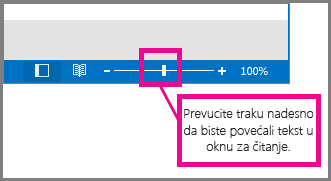
Sadržaj e-poruke možete da povećate i u oknu za čitanje kako bi bila lakša za čitanje.
U meniju izaberite stavku "Prikaz".
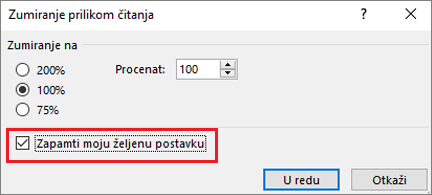
Izaberite "Zumiranje". Koristite + ili - da biste izabrali željenu veličinu između 50% - 200%. (Ako je zumiranje zasivljeno, izaberite poruku da biste je prikazali u oknu za čitanje.) Možete da resetujete veličinu u bilo kom trenutku.
Savet
Povećavanje veličine teksta u oknu za čitanje primenjuje se samo na e-poruku koju trenutno pregledate. Kada izaberete drugu e-poruku, tekst tela će se vratiti na podrazumevanu veličinu fonta.