
E-adrese i imena domena na listi sigurnih pošiljalaca nikada se ne tretiraju kao neželjena e-pošta, bez obzira na sadržaj poruke. Kontakte i druge dopisnike možete dodati na spisak sigurnih pošiljalaca da biste bili sigurni da ćete uvek primati njihove poruke u prijemno poštansko sanduče.
Filter za neželjenu e-poštu podrazumevano smatra e-adrese u Outlook kontaktima sigurnim pošiljaocima, ali tu postavku možete da promenite. E-poruke od sigurnih pošiljalaca nikada se ne premeštaju u fasciklu " Neželjena e-pošta ".
Napomena
- Ako koristite poslovni ili školski nalog u programu Outlook, a vaša organizacija upravlja poštanskim sandučićima na globalnom spisku adresa (GAL), ti kontakti se takođe smatraju sigurnim pošiljaocima. Ovo se ne odnosi na kontakte i korisnike pošte u globalnom kontaktu.
- Kada pošaljete poruku osobi ili organizaciji koja nije Outlook kontakt, e-adresa primaoca se ne dodaje automatski na spisak sigurnih pošiljalaca. To znači da će poruka sa odgovorom možda biti premeštena u fasciklu Neželjena e-pošta kada primalac odgovori na poruku.
Izaberite opciju kartice ispod za verziju programa Outlook koju koristite. Koju verziju programa Outlook imam?
Napomena
Ako koraci ispod ove kartice "Novi Outlook " ne funkcionišu, možda još uvek ne koristite novi Outlook za Windows. Izaberite karticu Klasični Outlook i pratite ove korake umesto toga.
Dodavanje primalaca na spisak sigurnih pošiljalaca u novom programu Outlook
- Ako imate više naloga dodatih u novi Outlook, izaberite nalog kojem želite da dodate postavke.
- Izaberite Postavke,
 >, Pošta, Neželjena e-pošta>.
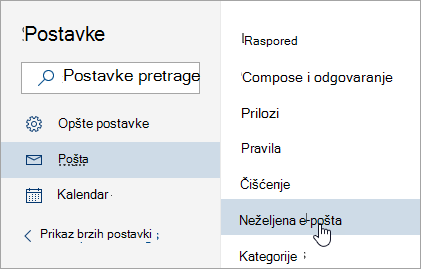
- U okviru "Neželjena e-pošta" pomerite se nadole do stavke "Pošiljaoci" i izaberite karticu "Bezbedni pošiljaoci i domeni ".
- Izaberite stavku + Dodaj bezbednog pošiljaoca i unesite e-adresu primaoca kojeg želite da dodate.
- Kliknite na dugme "U redu", a zatim na dugme "Sačuvaj".
Ne uključuje automatski kontakte na spisak sigurnih pošiljalaca u novom programu Outlook
- Izaberite Postavke, >, Pošta, Neželjena e-pošta>.
- U okviru bezbednosnih opcija opozovite izbor u polju za potvrdu " Smatraj pouzdanom e-poštu od mojih kontakata ".
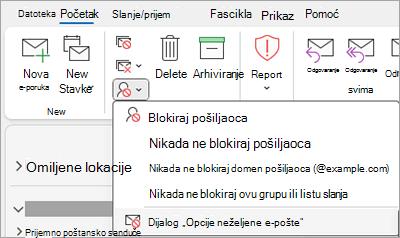
Srodne teme
Dodajte pošiljaoca poruke u kontakte u programu Outlook za Mac