
Pregled izdanja
Na vrhu uređivača izdanja pružamo dugme "Pregled" da biste mogli da vidite kako će izdanje izgledati u trenutnom obliku i da biste uključili tamni režim. Takođe možete sebi da pošaljete pregled putem e-poruke da biste potvrdili kako izdanje izgleda na različitim klijentima za e-poštu.
Savet
Pošaljite sebi pregled e-poštom i potvrdite da vaše izdanje dobro izgleda u programima Outlook Mobile i Outlook Classic ako vaša organizacija ima korisnike na tim klijentima.
Oznake osetljivosti
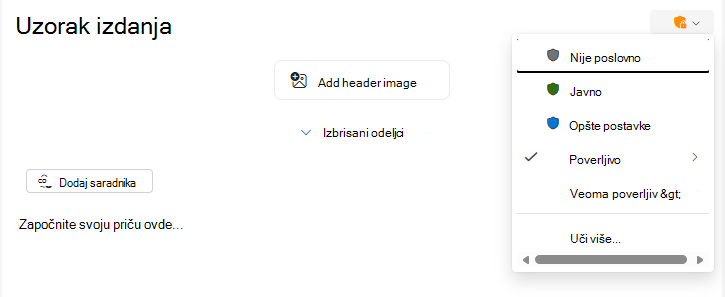
Oznake osetljivosti vam pomažu da identifikujete i zaštitite Microsoft podatke. Mogu da se podese sa kartice >"Izdanje", dugme"Osetljivost" ili sa dugmeta pored naslova izdanja.
Objavljivanje izdanja
Kada budete spremni da objavite izdanje, možete da kliknete na dugme " Dalje" u gornjem desnom uglu uređivača i pregledate postavke na sledećoj stranici.
Alternativni pošiljalac
Outlook bilteni podržavaju postojanje alternativnog pošiljaoca prilikom objavljivanja izdanja. Ako imate dozvolu da kao ovaj pošaljete drugog korisnika (npr. u svojstvu delegata), možete da izaberete stavku "Pošalji i objavi izdanje u njegovo ime". Izaberite novog autora sa padajuće liste. U suprotnom, možete da izaberete stavku "Zatraži slanje" pored padajuće liste autora, a alternativni pošiljalac će biti obavešten e-poštom i moći će da pošalje izdanje.
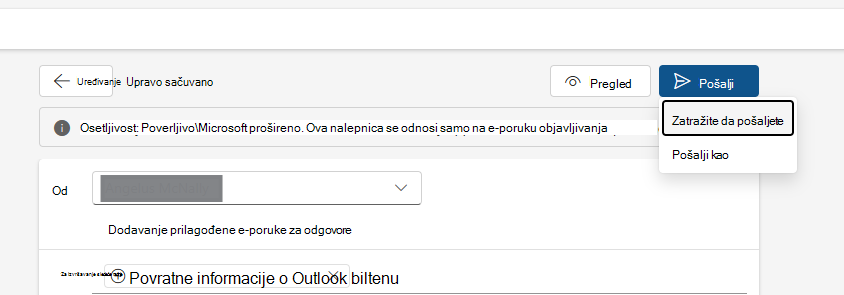
Kada izaberete drugog autora da pošaljete izdanje, to ne menja primarnog autora prikazanog u izdanju. Primarni autor će podrazumevano dati vlasniku biltena koji je prvobitno kreirao izdanje.
Napomena
Slanje biltena iz grupa ili lista distribucije sa omogućenom poštom podržano je pomoću funkcije alternativnog pošiljaoca samo ako vam je dodeljena Send-As dozvola. U suprotnom, razmotrite postavljanje polja za odgovor na grupu ili DL po želji kako bi se odgovori usmeravali tamo.
Primaoci
Outlook bilteni podržavaju više tipova primalaca u izdanjima.
- Za primaoce: Svi primaoci koje ste naveli u ovom polju za primaoca u prikazu objavljivanja.
- CC primaoci: Podrazumevano se pojavljuju svi vlasnici biltena i trenutni izdavač izdanja. Možete da dodate još CC primalaca.
- Bcc primaoci: Podrazumevano su uključeni svi pretplatnici na stranicu grupe. Možete da dodate još Bcc primalaca i ručno uklonite pretplatnike iz izdanja ako želite.
Primaoci mogu da budu pojedinačne korisničke e-poruke ili liste distribucije (DL-ovi), baš kao prilikom slanja e-pošte u programu Outlook. Maksimalan broj primalaca po tipu zavisi od konfigurisanih ograničenja slanja u vašoj organizaciji. Lista ili grupa distribucije smatra se jednim primaocem. Više informacija o ograničenjima slanja možete da pronađete ovde.
Napomena
Adresiranje izdanja primaocima izvan organizacije još nije podržano. Svi primaoci za koje se utvrdi da nisu iz organizacije biće uklonjeni prilikom slanja izdanja, ali važeći primaoci će i dalje dobiti kopiju.
Postavke vidljivosti
Izdanja mogu da imaju ograničeniji nivo vidljivosti od nadređenog biltena. Na primer, bilten može biti postavljen na "Moja organizacija", ali možete da podignete nivo izdanja tako da koristi Nenavedeno ili Privatno.
Nenavedenim izdanjima može se pristupiti samo putem direktne veze; one se neće pojaviti na stranici "Istraživanje".
Privatnim izdanjima mogu da pristupe samo eksplicitni primaoci i vlasnici biltena.
Kako da obezbedite povratne informacije za Outlook biltene
Voleli bismo da čujemo više o vašem iskustvu sa programom Outlook bilteni!
Koristite povratne informacije u aplikaciji Outlook (povratne informacijeo pomoći>) na gornjoj traci da biste delili povratne informacije ili prijavili probleme. Za najkorisniju dijagnostiku pošaljite povratne informacije dok je otvorena radna verzija biltena ili izdanja (ili dok ste u modulu biltena).
Obavezno izaberite "Prikupljaj evidencije za povratne informacije", a ako prijavljujete problem sa određenom radnom verzijom, izaberite opciju za deljenje sadržaja kako bismo mogli da uključimo relevantnu dijagnostiku i efikasnije istražimo.