Kao što ormar za datoteke sadrži fascikle koje vam pomažu da organizujete dokumente, Outlook vam pruža sličan način za čuvanje i organizovanje e-poruka. U zavisnosti od verzije programa Outlook koju koristite, možete da premeštate ili kopirate poruke između fascikli na nekoliko različitih načina. Da biste radili sa više poruka, prvo uradite sledeće:
- Da biste izabrali susedne poruke, kliknite na prvu poruku, a zatim držite pritisnut taster Shift i kliknite na poslednju poruku. Sve poruke na listi između prve i poslednje poruke na koju ste kliknuli su izabrane.
- Da biste izabrali nesusedne poruke, kliknite na prvu poruku, a zatim držite pritisnut taster Ctrl i izaberite dodatne stavke.
Izaberite opciju kartice ispod za verziju programa Outlook koju koristite.
Koju verziju programa Outlook imam?
Napomena
Ako koraci ispod ove kartice "Novi Outlook " ne funkcionišu, možda još uvek ne koristite novi Outlook za Windows. Izaberite klasični Outlook i pratite ove korake umesto toga.
Premeštanje pomoću prevlačenja i otpuštanja u novom programu Outlook
Izaberite stavku koju želite da premestite.
Prevucite do odredišne fascikle, a zatim otpustite taster miša.
Napomena
- Ako se fascikla u koju želite da premestite ili kopirate poruku ne pojavi zato što se nalazi u skupljenoj fascikli, zadržite pokazivač miša iznad ikone skupljene fascikle i pojaviće se potfascikle. Ponavljajte ovo po potrebi dok se ne pojavi fascikla koju želite.
- Ako je stavka koju želite da premestite javna fascikla ili SharePoint lista, prevlačenje u drugu fasciklu dovodi do operacije kopiranja.
Korišćenje opcije "Premesti ili kopiraj" u novom programu Outlook
Izaberite stavku koju želite da premestite.
Na Outlook traci, u grupi "Premeštanje " izaberite stavku "Premesti". Druga mogućnost, kliknite desnim tasterom miša na stavku i, u zavisnosti od toga šta želite da uradite, izaberite stavku "Premesti " ili "Kopiraj u fasciklu".
Izaberite fasciklu sa padajuće liste.
- Ako vaša fascikla nije navedena, izaberite stavku "Premesti u drugu fasciklu " (ili "Kopiraj u drugu fasciklu"). Sa liste svih dostupnih fascikli izaberite fasciklu u koju želite da premestite ili kopirate.
Napomene o premeštanju stavki u režimu van mreže u novom programu Outlook
Ako koristite novi Outlook van mreže, imajte na umu da se premeštanje stavki starijih od konfigurisanog vremenskog opsega ponaša drugačije nego kada koristite režim na mreži ili ako koristite Outlook na vebu. (Da biste proverili da li ste u režimu van mreže ili na mreži, izaberite stavku "Postavke>"Opšte>Van mreže.)
Premeštanje stavke kada je postavljena opcija "Van mreže" u novom programu Outlook
Ako u režimu rada van mreže stavku stariju od podešenog vremenskog opsega premestite u drugu fasciklu unutar korisničkog ili deljenog poštanskog sandučeta, pravi se kopija stavke u odredišnoj fascikli, a originalna stavka se premešta u fasciklu "Stavke koje mogu da se oporave ". To se dešava da bi se obezbedio integritet podataka i sprečio slučajni gubitak stavki.
Premeštanje stavki u režimu na mreži u novom programu Outlook ili Outlook na vebu
Kada koristite Outlook u režimu rada na mreži ili ako koristite Outlook na vebu, premeštanje stavki između fascikli funkcioniše na očekivani način, bez kreiranja kopije stavke u odredišnoj fascikli ili premeštanja originalne stavke u fasciklu "Stavke koje mogu da se oporave".
Premeštanje pomoću prevlačenja i otpuštanja u klasičnom programu Outlook
Izaberite stavku koju želite da premestite.
Prevucite do odredišne fascikle, a zatim otpustite taster miša.
Napomena
- Ako se fascikla u koju želite da premestite ili kopirate poruku ne pojavi zato što se nalazi u skupljenoj fascikli, zadržite pokazivač miša iznad ikone skupljene fascikle i pojaviće se potfascikle. Ponavljajte ovo po potrebi dok se ne pojavi fascikla koju želite.
- Ako je stavka koju želite da premestite javna fascikla ili SharePoint lista, prevlačenje u drugu fasciklu dovodi do operacije kopiranja.
Kopiranje pomoću prevlačenja i otpuštanja u klasičnom programu Outlook
Izaberite stavku koju želite da premestite tako što ćete držati pritisnut desni taster miša (ili alternativni taster miša ako koristite miš levom rukom).
Prevucite do odredišne fascikle i otpustite taster miša.
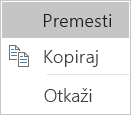
Kada se pojavi kontekstualni meni, izaberite stavku "Kopiraj".
Koristite opciju "Premesti u fasciklu" ili "Kopiraj u fasciklu" u klasičnom programu Outlook
Izaberite stavku koju želite da premestite.
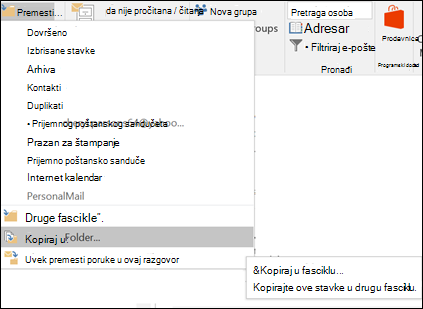
Na Outlook traci, u grupi "Premeštanje " izaberite stavku "Premesti".
Da biste premestili stavku u fasciklu, izaberite fasciklu sa padajuće liste.
Ako vaša fascikla nije navedena, izaberite stavku "Druga fascikla" i izaberite fasciklu u dijalogu "Izbor fascikle".
Da biste kopirali stavku u fasciklu, izaberite stavku Kopiraj u fasciklu.
Premeštanje ili kopiranje stavke pomoću ostave u klasičnom programu Outlook
- Izaberite stavku koju želite da premestite ili kopirate.
- Da biste se premestili, kliknite desnim tasterom miša i izaberite stavku "Iseci". Da biste kopirali, kliknite desnim tasterom miša i izaberite stavku "Kopiraj".
Osim toga, možete da koristite tastersku prečicu.
Da biste kopirali stavku: kliknite na kombinaciju tastera Ctrl+C.
Da biste premestili stavku: kliknite na kombinaciju tastera Ctrl+X
- Idite u fasciklu u koju želite da premestite ili kopirate stavku, a zatim pritisnite kombinaciju tastera Ctrl+V.
Napomena o premeštanju stavki u keširanom Exchange režimu
Ako koristite Outlook za Windows u keširanom Exchange režimu, premeštanje stavki starijih od konfigurisanog vremenskog opsega ponaša se drugačije nego kada koristite režim rada na mreži ili kada koristite Outlook na vebu.
Napomena
Keširani Exchange režim dostupan je uz poslovne ili školske naloge pomoću usluge Microsoft 365 ili naloga hostovanih u sistemu Exchange.
U keširanom režimu, ako premestite stavku stariju od vremenskog opsega postavljenog za keširani režim programa Outlook u drugu fasciklu unutar korisničkog ili deljenog poštanskog sandučeta, pravi se kopija stavke u odredišnoj fascikli, a originalna stavka se premešta u fasciklu " Stavke koje mogu da se oporave ". To se dešava da bi se obezbedio integritet podataka i sprečio slučajni gubitak stavki.
Premeštanje pomoću prevlačenja i otpuštanja u Outlook na vebu ili Outlook.com
Izaberite stavku koju želite da premestite.
Prevucite do odredišne fascikle, a zatim otpustite taster miša.
Napomena
- Ako se fascikla u koju želite da premestite ili kopirate poruku ne pojavi zato što se nalazi u skupljenoj fascikli, zadržite pokazivač miša iznad ikone skupljene fascikle i pojaviće se potfascikle. Ponavljajte ovo po potrebi dok se ne pojavi fascikla koju želite.
- Ako je stavka koju želite da premestite javna fascikla ili SharePoint lista, prevlačenje u drugu fasciklu dovodi do operacije kopiranja.
Korišćenje opcije "Premesti" ili "Kopiraj" u Outlook na vebu ili Outlook.com
Izaberite stavku koju želite da premestite.
Na Outlook traci, u grupi "Premeštanje " izaberite stavku "Premesti". Druga mogućnost, kliknite desnim tasterom miša na stavku i, u zavisnosti od toga šta želite da uradite, izaberite stavku "Premesti " ili "Kopiraj u fasciklu".
Izaberite fasciklu sa padajuće liste.
- Ako vaša fascikla nije navedena, izaberite stavku "Premesti u drugu fasciklu " (ili "Kopiraj u drugu fasciklu"). Sa liste svih dostupnih fascikli izaberite fasciklu u koju želite da premestite ili kopirate.
