Uslovno oblikovanje je način isticanja e-poruka u programu Outlook kada ispunjavaju uslove koje ste vi definisali. Kada navedete uslove koje dolazna poruka treba da ispuni, kao što su ime ili e-adresa pošiljaoca, uslovno oblikovanje će se primeniti samo na te poruke.
Napomena
Uslovno oblikovanje je dostupno samo pojedincima koji koriste poslovni ili školski nalog u programu Outlook sa kvalifikovanom Microsoft 365 pretplatom.
Izaberite opciju kartice ispod za verziju programa Outlook koju koristite.
Koju verziju programa Outlook imam?
Napomena
Ako koraci ispod ove kartice "Novi Outlook " ne funkcionišu, možda još uvek ne koristite novi Outlook za Windows. Izaberite klasični Outlook i pratite ove korake umesto toga.
Kada podesite pravilo uslovnog oblikovanja, ono će biti postavljeno i na pročitane i na nepročitane poruke i primenjivaće se na sve fascikle osim na radne verzije.
Primeri načina na koji možete koristiti uslovno oblikovanje uključuju:
- Dodajte crveno isticanje e-porukama koje je poslao vaš menadžer.
- Prikaz e-poruka zelenom bojom kada tema sadrži određene reči kao što je "sastanak".
- Koristite narandžastu za sve poruke u kojima ste uključeni u red "Cc".
Pravilima uslovnog oblikovanja se upravlja u okviru postavki:  >, pošta>, uslovno oblikovanje.
Pravila imaju prioritet po redosledu kojim se pojavljuju. Ako postoji neusaglašenost između pravila, preovladava pravilo najvišeg nivoa.
Ne vidite očekivanu opciju pravila? Nisu sve opcije uslovnog oblikovanja u klasičnom programu Outlook dostupne u novom programu Outlook. Ako želite da vidite više opcija pravila, javite nam! U novom programu Outlook idite na Pomoć,>Povratne informacije >, Dajte predlog.
- Idite na postavke: >,uslovno oblikovanjepošte>.
- Izaberite + Dodaj pravilo.
- Imenujte novo pravilo.
- Odaberite uslove.
- Izaberite boju fonta koju će lista poruka prikazati U okviru " Pregled" možete da navedete primer izgleda teksta.
- Kada budete zadovoljni izborom, kliknite na dugme "U redu".
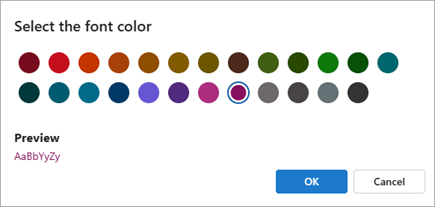
- Izaberite stavku Sačuvaj.
- Izaberite postavke, >,uslovno oblikovanjepošte>.
- Izaberite stavku "Uredi"
 .
.
- Ažurirajte polja koja želite da promenite.
- Izaberite stavku Sačuvaj.
- Izaberite postavke, >,uslovno oblikovanjepošte>.
- Izaberite stavku "Izbriši pravilo"
 pravilo koje želite da izbrišete.
- Izaberite stavku U redu.
- Izaberite postavke, >,uslovno oblikovanjepošte>.
- Koristite preklopnik pored pravila da biste ga isključili ili uključili.
Uslovno oblikovanje je način isticanja poruka koje ispunjavaju definisane uslove na listi poruka, korišćenjem boje, fontova i stilova. Vi navodite uslove koje dolazna poruka treba da ispuni, kao što su ime ili e-adresa pošiljaoca, a uslovno oblikovanje se zatim primenjuje samo na te poruke.
Na primer, uslovno pravilo može navoditi da sve poruke koje je poslao vaš menadžer budu napisane crvenim tekstom na listi poruka.
Da biste izvršili dodatne promene u telu e-poruka, promenite podrazumevani font ili boju teksta za e-poruke.
Na kartici " Prikaz ", u grupi "Trenutni prikaz " izaberite stavku "Postavke prikaza".
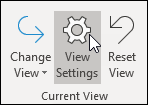
U dijalogu "Napredne postavke prikaza " izaberite stavku "Uslovno oblikovanje".
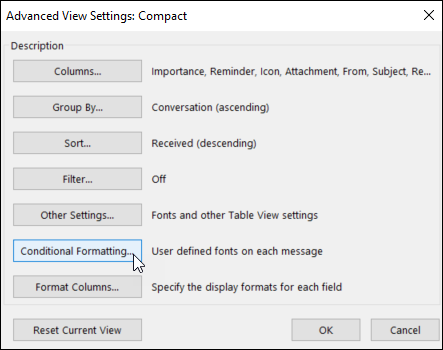
Pojavljuje se skup različitih pravila. On uključuje pravilo Nepročitane poruke. Ovo pravilo dovodi do podebljavanja poruka na listi poruka. Pored toga, pojavljuju se sva pravila uslovnog oblikovanja koja ste kreirali u oknu Organizovanje pomoću starije verzije programa Outlook.
Uradite nešto od sledećeg:
- Da biste izbrisali pravilo, izaberite ga, a zatim izaberite stavku "Izbriši".
- Da biste privremeno isključili pravilo, opozovite izbor u polju za potvrdu za to pravilo.
- Da biste promenili kriterijume za pravilo, izaberite pravilo, a zatim izaberite stavku "Uslov".
- Da biste promenili oblikovanje teksta, izaberite pravilo, a zatim izaberite font.
- Da biste dodali novo pravilo uslovnog oblikovanja, kliknite na dugme "Dodaj", u polju " Ime " otkucajte ime, izaberite stavku "Font " da biste naveli oblikovanje i izaberite stavku "Uslov " da biste naveli kriterijume za ovo pravilo.
Pratite korake 1 i 2 iz prethodnog odeljka, a zatim uradite sledeće:
Označavanje svih poruka od Jovana Katića crvenom bojom
(Samo za klasični Outlook)
- Izaberite stavku Dodaj.
- Unesite ime za pravilo.
-
Izbor fonta.
- U okviru "Boja" izaberite stavku "Crvena".
- Izaberite stavku U redu.
-
Izaberite uslov.
- U polju "Od " otkucajte John Kane.
Napomena
Ime mora da se podudara sa punim imenom koje se pojavljuje na poruci koju primate.
- U dijalozima "Filtriranje, uslovno oblikovanje i napredne postavke prikaza " kliknite na dugme "U redu".
Označavanje svih poruka koje u temi sadrže reč „Contoso“ zelenom bojom
(Samo za klasični Outlook)
- Izaberite stavku Dodaj.
- Unesite ime za pravilo.
-
Izbor fonta.
- U okviru "Boja" izaberite stavku "Zelena".
- Izaberite stavku U redu.
-
Izaberite uslov.
- U polje "Pretraga reči " unesite Contoso.
- U dijalozima "Filtriranje, uslovno oblikovanje i napredne postavke prikaza " kliknite na dugme "U redu".
Označavanje svih poruka koje u temi ili telu poruke sadrže reč „praznik“ plavom bojom
(Samo za klasični Outlook)
- Izaberite stavku Dodaj.
- Unesite ime za pravilo.
-
Izbor fonta.
- U okviru "Boja" izaberite stavku "Plava".
- Izaberite stavku U redu.
-
Izaberite uslov.
- U polju "Pretraga reči " otkucajte holiday.
- U dijalozima "Filtriranje, uslovno oblikovanje i napredne postavke prikaza " kliknite na dugme "U redu".
Kada podesite pravilo uslovnog oblikovanja, ono će biti postavljeno i na pročitane i na nepročitane poruke i primenjivaće se na sve fascikle osim na radne verzije.
Primeri načina na koji možete koristiti uslovno oblikovanje uključuju:
- Dodajte crveno isticanje e-porukama koje je poslao vaš menadžer.
- Prikaz e-poruka zelenom bojom kada tema sadrži određene reči kao što je "sastanak".
- Koristite narandžastu za sve poruke u kojima ste uključeni u red "Cc".
Pravilima uslovnog oblikovanja se upravlja u okviru postavki: >, pošta>, uslovno oblikovanje.
Pravila imaju prioritet po redosledu kojim se pojavljuju. Ako postoji neusaglašenost između pravila, preovladava pravilo najvišeg nivoa.
- Idite na postavke: >,uslovno oblikovanjepošte>.
- Izaberite + Dodaj pravilo.
- Imenujte novo pravilo.
- Odaberite uslove.
- Izaberite boju fonta koju će lista poruka prikazati U okviru " Pregled" možete da navedete primer izgleda teksta.
- Kada budete zadovoljni izborom, kliknite na dugme "U redu".
- Izaberite stavku Sačuvaj.
- Izaberite postavke, >,uslovno oblikovanjepošte>.
- Izaberite stavku "Uredi" .
- Ažurirajte polja koja želite da promenite.
- Izaberite stavku Sačuvaj.
- Izaberite postavke, >,uslovno oblikovanjepošte>.
- Izaberite stavku "Izbriši pravilo" pravilo koje želite da izbrišete.
- Izaberite stavku U redu.
- Izaberite postavke, >,uslovno oblikovanjepošte>.
- Koristite preklopnik pored pravila da biste ga isključili ili uključili.
