
Kada počnete da kucate u poljima " Za", "Cc" i "Bcc " u programu Outlook, pojaviće se predlozi na osnovu onoga što ste uneli.
Izaberite opciju kartice ispod za verziju programa Outlook koju koristite. Koju verziju programa Outlook imam?
Napomena
Ako koraci ispod ove kartice "Novi Outlook " ne funkcionišu, možda još uvek ne koristite novi Outlook za Windows. Izaberite klasični Outlook i pratite ove korake umesto toga.
U zavisnosti od naloga koji koristite, predlozi za kontakte koriste lične kontakte, kontakte iz organizacije (kao što su kontakti sa globalnog spiska adresa), kao i sačuvana imena i adrese koje ste ranije koristili prilikom slanja poruka.
Korišćenje liste "Predlozi za kontakte" i "Predlozi iz nedavnih People programa za novi Outlook
Kada počnete da unosite ime u polje "Za", "Cc" ili "Bcc ", na listi predloga kontakata će se prikazati najviše pet podudarnih imena ili adresa.
Ako, na primer, otkucate znak "b" u jednom od polja za primaoca, na listi se navode predložena podudaranja. Lista predloga kontakata se pretražuje po imenu, prezimenu, adresi e-pošte, kao i drugim kontakt informacijama kao što je broj telefona, ako je dostupan. Lista se poboljšava sa svaki znakom koji otkucate. Dakle, ako na kraju otkucate "Bo", lista za automatsko dovršavanje dodatno će se suziti i prikazuje samo "Boban Marić".
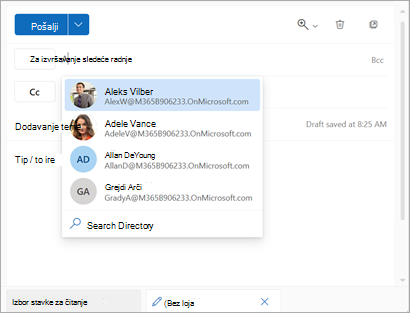
Sa svakom novom osobom kojoj pošaljete e-poruku, dodatni primaoci poruke se dodaju na listu za automatsko dovršavanje.
Savet
Informacije o uspostavljanju početnih vrednosti pretrage potražite u članku Isključivanje ili resetovanje predloženih kontakata.
Niste sigurni za ime?
Ako niste sigurni za ime, a ono se ne pojavljuje na listi predloga, možete i da izaberete dugme " Adresar " na traci ili da kliknete na dugme "Za", "Cc" ili "Bcc " u oblasti adrese poruke da biste otvorili prozor "Dodavanje primalaca ".
Od opcije "Dodaj primaoce" izaberite spisak kontakata sa kog želite da pretražujete. To može da bude vaš lični spisak kontakata ili globalni spisak adresa (GAL) za vašu organizaciju.
U okviru "Pretraga ovog spiska kontakata" pomerajte se kroz spisak imena ili počnite da kucate ime kontakta koji tražite.
Napomena
Ako je lista za pretraživanje prazna, to je verovatno zato što dodajete ime sa Globalnog spiska adresa (GAL) organizacije koji sadrži više od 500 kontakata. Moraćete da počnete da kucate znakove za ime, prezime ili adresu e-pošte da biste započeli pretragu.
Izaberite primaoca. Primalac se dodaje na listu koju ste izabrali (Za,Cc ili Bcc). Možete da dodate jedno ili više imena.
Da biste uklonili ime, izaberite pored imena koje ste dodali.
Kada završite sa dodavanjem imena, kliknite na dugme "Sačuvaj". Vratićete se na poruku, a imena koja ste izabrali pojaviće se u oblasti adrese poruke.
Napomena
Sačuvani lični kontakti će i dalje biti predloženi u okviru predložene pretrage kontakata osim ako taj kontakt ne bude izbrisan (pročitajte članak "Pravljenje, prikazivanje i uređivanje kontakata i spiskova kontakata" u programu Outlook). Kontakti iz vaše organizacije će se i dalje predlažeti u okviru predložene pretrage kontakata osim ako ih administrator organizacije ne ukloni.
Povezani članci
Upravljanje predloženim primaocima u aplikaciji Outlook za iOS i Android
Dodavanje, pronalaženje, uređivanje ili brisanje kontakta u programu Outlook