
ปุ่มแบบปรับเปลี่ยนได้ของ Microsoft ได้รับการออกแบบมาเพื่อทํางานกับ Microsoft Adaptive Hub ของคุณและทําให้การทํางานในแบบที่คุณต้องการง่ายขึ้น
ปุ่มแบบปรับเปลี่ยนได้ของ Microsoft
มีปุ่มที่ปรับเปลี่ยนได้สามชนิดที่พร้อมใช้งานจาก Microsoft เลือกปุ่มที่ปรับเปลี่ยนได้เพื่อเรียนรู้เพิ่มเติม:
ปุ่ม แป้นทิศทางแบบปรับเปลี่ยนได้ของ Microsoft
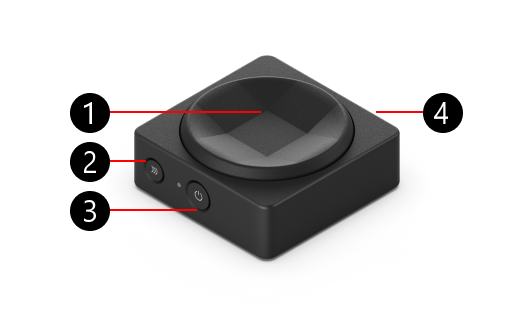
- ท็อปเปอร์กระดุม
- ปุ่มจับคู่
- ปุ่มเปิด/ปิดเครื่อง
- พอร์ตชาร์จ USB-C ที่ด้านตรงข้ามกับปุ่มเปิด/ปิด (ไม่แสดง)
Microsoft Adaptive Dual Button
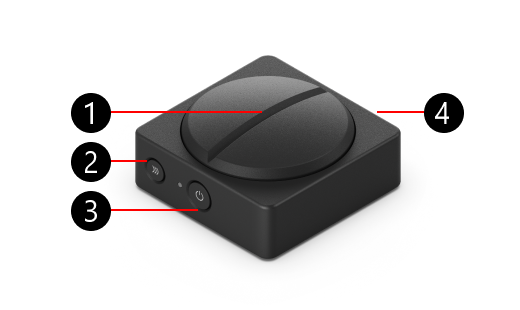
- ท็อปเปอร์กระดุม
- ปุ่มจับคู่
- ปุ่มเปิด/ปิดเครื่อง
- พอร์ตชาร์จ USB-C ที่ด้านตรงข้ามกับปุ่มเปิด/ปิด (ไม่แสดง)
ปุ่มจอยสติ๊กแบบปรับเปลี่ยนได้ของ Microsoft
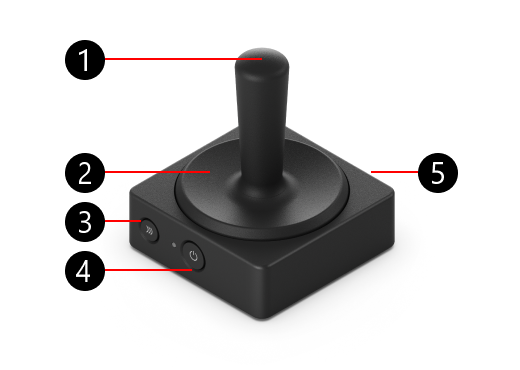
- ก้านจอยสติ๊ก
- ท็อปเปอร์กระดุม
- ปุ่มจับคู่
- ปุ่มเปิด/ปิดเครื่อง
- พอร์ตชาร์จ USB-C ที่ด้านตรงข้ามกับปุ่มเปิด/ปิด (ไม่แสดง)
วิธีการจับคู่ปุ่มแบบปรับเปลี่ยนได้
ต่อไปนี้คือวิธีการจับคู่ปุ่มแบบปรับเปลี่ยนได้ของคุณ:
- ตรวจสอบว่าฮับแบบปรับเปลี่ยนได้และปุ่มแบบปรับเปลี่ยนได้ของคุณเปิดอยู่
- กดปุ่มจับคู่บนปุ่มแบบปรับเปลี่ยนได้ และรอให้ไฟกะพริบ
- บน Adaptive Hub ของคุณ ให้กดปุ่มจับคู่ค้างไว้จนกว่าไฟจะเริ่มกะพริบ
- ไฟบนอุปกรณ์ทั้งสองจะยังคงกะพริบต่อไป เมื่อไฟหยุดกะพริบ แสดงว่าปุ่มแบบปรับเปลี่ยนได้ของคุณจับคู่กับ Adaptive Hub เรียบร้อยแล้ว
วิธีเปลี่ยนท็อปเปอร์ปุ่ม
การเปลี่ยนท็อปเปอร์ปุ่ม
ต่อไปนี้คือวิธีการถอดท็อปเปอร์ปุ่มสําหรับปุ่มแบบปรับเปลี่ยนได้ทั้งหมด:
- ยึดฐานของปุ่มแบบปรับเปลี่ยนได้ของคุณให้แน่น แล้ววางมือบนท็อปเปอร์ปุ่ม
- บิดท็อปเปอร์ปุ่มทวนเข็มนาฬิกาเพื่อคลายออกจากฐาน คุณได้คลายมันเมื่อคุณไม่สามารถหมุนได้อีกต่อไป
- ถอดท็อปเปอร์ปุ่มออกจากปุ่ม วิธีหนึ่งคือการพลิกปุ่มกลับหัว
- วางท็อปเปอร์ปุ่มสําหรับเปลี่ยนทดแทนที่ด้านบนของปุ่มแบบปรับเปลี่ยนได้ เพื่อให้ตัวทําเครื่องหมายตําแหน่งตรงกับฐาน
- บิดท็อปเปอร์ตามเข็มนาฬิกาเพื่อยึดให้เข้าที่
การเปลี่ยนก้านจอยสติ๊ก
หากคุณต้องการเปลี่ยนจอยสติ๊กบนปุ่มจอยสติ๊กเท่านั้น ให้ทําดังนี้:
- ยึดฐานของปุ่มแบบปรับเปลี่ยนได้ให้แน่น แล้ววางมือบนจอยสติ๊ก
- บิดจอยสติ๊กทวนเข็มนาฬิกาเพื่อคลายออกจากฐาน
- หมุนต่อไปจนกว่าคุณสามารถดึงจอยสติ๊กออกจากฐานได้
- เมื่อคุณถอดส่วนยอดของปุ่มจอยสติ๊กเดิมออกแล้ว ให้ใส่จอยสติ๊กเปลี่ยนบนปุ่มที่ปรับเปลี่ยนได้
- หมุนตามเข็มนาฬิกาเพื่อยึดให้เข้าที่
เกี่ยวข้อง
- วิธีใช้ Microsoft Adaptive Hub
- ปรับแต่งอุปกรณ์เสริมแบบปรับเปลี่ยนได้ของ Microsoft ด้วยการออกแบบที่พิมพ์ 3 มิติ
ต้องการความช่วยเหลือเพิ่มเติมไหม
การสนับสนุนทางเทคนิค

สําหรับการสนับสนุนทางเทคนิค เปิดแอป Surface หรือเว็บเบราว์เซอร์ อธิบายปัญหาของคุณ แล้วเลือกรับความช่วยเหลือ

การสนับสนุนอื่นๆ

หากคุณไม่สามารถใช้ Surface ของคุณหรือมีข้อสงสัยเกี่ยวกับสิ่งอื่น ให้ เปิด รับความช่วยเหลือ เพื่อรับการสนับสนุนอื่นๆ ทางออนไลน์


