

Windows Update เป็นคอมโพเนนต์สําคัญของ Windows 11 ซึ่งช่วยให้มั่นใจได้ว่าระบบของคุณยังคงปลอดภัย เสถียร และทันสมัยด้วยฟีเจอร์ล่าสุด อย่างไรก็ตาม บางครั้งอาจมีปัญหาเกิดขึ้น ซึ่งขัดขวางไม่ให้ติดตั้งการอัปเดต คําแนะนํานี้แสดงขั้นตอนโดยละเอียดในการแก้ไขปัญหาและแก้ไขปัญหา Windows Update อย่างมีประสิทธิภาพ
เรียกใช้งานตัวแก้ไขปัญหา Windows Update
หากคุณกําลังใช้อุปกรณ์ Windows 11 ให้เริ่มต้นด้วยการเรียกใช้ตัวแก้ไขปัญหา Windows Update อัตโนมัติในแอปรับความช่วยเหลือ ระบบจะเรียกใช้การวินิจฉัยและพยายามแก้ไขปัญหาส่วนใหญ่โดยอัตโนมัติ หากคุณกําลังใช้ Windows รุ่นเก่าหรืออุปกรณ์เคลื่อนที่ โปรดข้ามไปยังขั้นตอนการแก้ไขปัญหาทั่วไป
หากตัวแก้ไขปัญหาในแอปรับความช่วยเหลือไม่สามารถแก้ไขปัญหาของคุณได้ ให้เลือกปัญหาเฉพาะของคุณจากส่วน ปัญหา Windows Update ที่พบบ่อยที่สุด ด้านล่างและทําตามขั้นตอนที่ให้ไว้ ถ้าปัญหาของคุณไม่ได้อยู่ในรายการ ให้ลองวิธีแก้ไขปัญหาที่เป็นไปได้ในรายการ
การแก้ไขปัญหาทั่วไป
สำคัญ
- ก่อนที่คุณจะลองใช้วิธีการแก้ไขปัญหาที่ด้านล่าง ควรสำรองข้อมูลไฟล์ส่วนตัวของคุณไว้ก่อน คุณสามารถ สํารองข้อมูลพีซี Windows ของคุณ หรือเสียบไดรฟ์ USB และใช้ File Explorer เพื่อลาก และคัดลอกไฟล์ที่สําคัญไปยังไดรฟ์ USB หากคุณกำลังลงชื่อเข้าใช้ Windows ด้วยบัญชี Microsoft การตั้งค่าระบบของคุณจะได้รับการคืนค่าโดยอัตโนมัติหลังจากการอัปเดตเมื่อคุณเชื่อมต่อกับอินเทอร์เน็ต
- คุณสามารถสำรองไฟล์ของคุณด้วย OneDrive สำหรับข้อมูลเพิ่มเติม ไปที่ สำรองข้อมูลโฟลเดอร์เอกสาร รูปภาพ และเดสก์ท็อปของคุณด้วย OneDrive
โปรดลองทําตามขั้นตอนการแก้ไขปัญหาทั่วไปต่อไปนี้เพื่อช่วยแก้ปัญหาของ Windows Update
ขั้นตอนที่ 1 เรียกใช้งานตัวแก้ไขปัญหา Windows Update
อธิบายปัญหาการอัปเดตของคุณ และทําตามขั้นตอนการแก้ไขปัญหา
- เลือก เริ่มต้น>การตั้งค่า>ระบบ
- เลือก แก้ไขปัญหา แล้วเลือก ตัวแก้ไขปัญหาอื่นๆ
- ค้นหา Windows Update และเลือกเรียกใช้
- ทําตามคําแนะนําบนหน้าจอเพื่อทํากระบวนการให้เสร็จสมบูรณ์
ขั้นตอนที่ 2: ตรวจสอบว่าอุปกรณ์ของคุณเสียบปลั๊กและเชื่อมต่อกับอินเทอร์เน็ตอย่างถูกต้อง
ตรวจสอบให้แน่ใจว่าอุปกรณ์ของคุณเสียบปลั๊กเข้ากับแหล่งจ่ายไฟหลักและเชื่อมต่อกับอินเทอร์เน็ตอย่างถูกต้อง การเชื่อมต่ออินเทอร์เน็ตที่เสถียรเป็นสิ่งสําคัญสําหรับการดาวน์โหลดและติดตั้งการอัปเดต ให้ทําตามขั้นตอนเหล่านี้เพื่อให้แน่ใจว่ามีการเชื่อมต่อ:
- เลือก เริ่มต้น>การตั้งค่า>เครือข่าย & อินเทอร์เน็ต>Wi-Fi
- ตรวจสอบสถานะเครือข่ายของคุณ หากถูกตัดการเชื่อมต่อ ให้เชื่อมต่อกับเครือข่าย Wi-Fi หรืออีเทอร์เน็ตของคุณอีกครั้ง
สําหรับข้อมูลเพิ่มเติม ให้ดู แก้ไขปัญหาการเชื่อมต่อ Wi-Fi ใน Windows
ขั้นตอนที่ 3 ตรวจสอบให้แน่ใจว่าคุณมีสิทธิ์การเข้าถึงระดับผู้ดูแลระบบ
การอัปเดตบางอย่างต้องมีสิทธิ์การเข้าถึงของผู้ดูแลระบบ หากบัญชีของคุณไม่มีสิทธิ์การเข้าถึงของผู้ดูแลระบบ ดูวิธีการ สร้างบัญชีผู้ใช้ภายในเครื่องหรือบัญชีผู้ดูแลระบบใน Windows หรือ หากมีบุคคลอื่นที่บ้านหรือในสำนักงานของคุณมีบัญชีผู้ดูแลระบบในอุปกรณ์ของคุณ ลองขอให้พวกเขาติดตั้งการอัปเดต
ขั้นตอนที่ 4 ยกเลิกการเชื่อมต่อฮาร์ดแวร์ภายนอก
เอาอุปกรณ์เก็บข้อมูลภายนอกทั้งหมดออก รวมถึงไดรฟ์ แท่นเชื่อมต่อ และฮาร์ดแวร์อื่นๆ ที่คุณเสียบเข้ากับอุปกรณ์ที่ไม่จำเป็นสำหรับการทำงานพื้นฐาน จากนั้นลองเรียกใช้การอัปเดตอีกครั้ง และดูว่าสามารถแก้ไขปัญหาของคุณได้หรือไม่ หากไม่ ให้ทําตามขั้นตอนถัดไป
ขั้นตอนที่ 5: ล้างแคช Windows Update
ไฟล์อัปเดตที่เสียหายในแคชอาจทําให้เกิดข้อผิดพลาดได้ ล้างแคชโดยทําตามขั้นตอนเหล่านี้:
- กด Win + R พิมพ์ services.mscแล้วกด Enter
- ค้นหาบริการ Windows Update คลิกขวา และเลือกหยุด
- ไปที่C:\Windows\SoftwareDistribution
- ลบไฟล์และโฟลเดอร์ทั้งหมดภายในไดเรกทอรีนี้
- กลับไปยังหน้าต่างบริการ คลิกขวาที่ Windows Update และเลือกเริ่มต้น
ขั้นตอนที่ 6 ตรวจสอบการตั้งค่าวันที่และเวลา
การตั้งค่าวันที่และเวลาที่ไม่ถูกต้องอาจรบกวน Windows Update:
- เลือก เริ่มต้น>การตั้งค่า>เวลา & ภาษา
- เลือกวันที่ & เวลา แล้วเปิดใช้งาน ตั้งเวลาอัตโนมัติ และ ตั้งค่าโซนเวลาโดยอัตโนมัติ
- ถ้าจําเป็น ให้เลือกซิงค์เดี๋ยวนี้ ภายใต้การตั้งค่าเพิ่มเติม
ขั้นตอนที่ 7 อัปเดตโปรแกรมควบคุมของบริษัทอื่น
หากคุณเพิ่มฮาร์ดแวร์ลงในอุปกรณ์ของคุณ ตรวจสอบการอัปเดตโปรแกรมควบคุมของบริษัทอื่นและคำแนะนำในการติดตั้งบนเว็บไซต์ของผู้ผลิตฮาร์ดแวร์ อัปเดตโปรแกรมควบคุม จากนั้นลองเรียกใช้การอัปเดตอีกครั้ง และดูว่าสามารถแก้ไขปัญหาของคุณได้หรือไม่ หากไม่ได้ ให้ทําตามเคล็ดลับถัดไป
ขั้นตอนที่ 8: เพิ่มพื้นที่ว่างเพื่อให้คุณสามารถเรียกใช้การอัปเดต
ตรวจสอบให้แน่ใจว่าอุปกรณ์ของคุณมีพื้นที่ว่างเพียงพอ: อุปกรณ์ของคุณจําเป็นต้องใช้เนื้อที่ว่างอย่างน้อย 16 GB เพื่ออัปเกรดระบบปฏิบัติการ 32 บิต หรือ 20 GB สําหรับระบบปฏิบัติการ 64 บิต หากอุปกรณ์ของคุณมีฮาร์ดไดรฟ์ขนาดเล็ก คุณอาจต้องเสียบไดรฟ์ USB เพื่ออัปเดต
หากพีซีของคุณมีพื้นที่เก็บข้อมูลเหลือน้อย ให้ลองใช้เทคนิคต่างๆ ในบทความ เพิ่มพื้นที่ว่างไดรฟ์ใน Windows
ขั้นตอนที่ 9 เรียกใช้ Windows Update อีกครั้ง
แม้ว่าคุณจะดาวน์โหลดการอัปเดตบางอย่างมาแล้ว แต่ก็อาจมีการอัปเดตเพิ่มเติมอีก หลังจากที่ลองใช้ขั้นตอนก่อนหน้าแล้ว ให้เรียกใช้ Windows Update อีกครั้งโดยการเลือก เริ่มการตั้งค่า
 >>Windows Update
 >ตรวจหาการอัปเดต ดาวน์โหลดและติดตั้งการอัปเดตใหม่
ขั้นตอนที่ 10 เริ่มระบบของคอมพิวเตอร์ใหม่เพื่อปรับใช้การอัปเดตที่ติดตั้ง
การอัปเดตจำนวนมากอาจกำหนดให้คุณต้องเริ่มระบบของอุปกรณ์ใหม่ บันทึกงานของคุณและปิดแอปพลิเคชันที่เปิดอยู่ทั้งหมด จากนั้นเลือก เริ่มเปิด>/ปิดเครื่อง แล้วเลือก อัปเดตและรีสตาร์ต หรือ อัปเดตและปิดเครื่อง
ปัญหา Windows Update ที่พบบ่อย
ด้านล่างนี้ คุณจะพบปัญหา Windows update ทั่วไปส่วนใหญ่ที่ผู้ใช้ประสบ พร้อมกับรหัสข้อผิดพลาดและขั้นตอนในการแก้ไขปัญหา
รหัสข้อผิดพลาดและสาเหตุที่อาจเกิดขึ้น
รายการต่อไปนี้สรุปรหัสข้อผิดพลาดและสาเหตุที่อาจเกี่ยวข้องกับ Windows Update เลือกรหัสข้อผิดพลาดเพื่อดูขั้นตอนการแก้ไขปัญหาโดยละเอียดเพื่อแก้ไข
| รหัสข้อผิดพลาด | สาเหตุ |
|---|---|
| 0x8007000d | ปัญหาเกี่ยวกับไฟล์ Windows Update หรือความเสียหายในแคชการอัปเดต |
| 0x800705b4 | การอัปเดตใช้เวลานานเกินไปในการติดตั้งหรือถูกขัดจังหวะ |
| 0x80240034 | กระบวนการอัปเดตติดขัดเนื่องจากการอัปเดตไม่สมบูรณ์หรือปัญหาการเชื่อมต่อ |
| 0x800f0922 | ไม่สามารถติดตั้งได้เนื่องจากมีเนื้อที่ดิสก์ไม่เพียงพอหรือมีปัญหาเกี่ยวกับ .NET Framework หรือคอมโพเนนต์อื่น |
| 0x80070057หรือ 0x80080005 | ไฟล์เสียหาย ปัญหาสิทธิ์ หรือการกําหนดค่าระบบไม่ถูกต้อง |
| 0xC1900101 | โปรแกรมควบคุมที่เข้ากันไม่ได้ทําให้การอัปเดตล้มเหลว |
| 0x80248014 | ฐานข้อมูล Windows Update หรือ Update Service ไม่ได้ทํางาน |
| 0x80070005 | ข้อผิดพลาดการเข้าถึงถูกปฏิเสธหรือสิทธิ์ไม่เพียงพอในการติดตั้งการอัปเดต |
| 0x80070002 | การอัปเดตไม่สามารถติดตั้งได้ |
0x8007000d: ปัญหาเกี่ยวกับไฟล์ Windows Update หรือความเสียหายในแคชการอัปเดต
เรียกใช้ตัวแก้ไขปัญหา Windows Update:
- เลือก เริ่มต้น>การตั้งค่า>ระบบ
- เลือก แก้ไขปัญหา แล้วเลือก ตัวแก้ไขปัญหาอื่นๆ
- ค้นหา Windows Update และเลือกเรียกใช้
- ทําตามคําแนะนําบนหน้าจอเพื่อทํากระบวนการให้เสร็จสมบูรณ์
ล้างแคช Windows Update:
- กด Win + Rพิมพ์ services.mscแล้วกด Enter
- ค้นหาบริการ Windows Update คลิกขวา และเลือกหยุด
- นําทางไปยัง C:\Windows\SoftwareDistribution
- ลบไฟล์และโฟลเดอร์ทั้งหมดภายในไดเรกทอรีนี้
- กลับไปยังหน้าต่างบริการ คลิกขวาที่ Windows Update และเลือกเริ่มต้น
0x800705b4: การอัปเดตใช้เวลานานเกินไปในการติดตั้งหรือถูกขัดจังหวะ
ตรวจสอบการเชื่อมต่ออินเทอร์เน็ตของคุณ:
- เลือก เริ่มต้น>การตั้งค่า>เครือข่าย & อินเทอร์เน็ต>Wi-Fi
- ตรวจสอบสถานะเครือข่ายของคุณ หากถูกตัดการเชื่อมต่อ ให้เชื่อมต่อกับเครือข่าย Wi-Fi หรืออีเทอร์เน็ตของคุณอีกครั้ง
ปิดใช้งานโปรแกรมป้องกันไวรัส/ไฟร์วอลล์: ปิดใช้งานโปรแกรมป้องกันไวรัสหรือไฟร์วอลล์ที่อาจบล็อกการอัปเดตชั่วคราว
- เปิดแอปพลิเคชันป้องกันไวรัสหรือไฟร์วอลล์จากเมนูเริ่มต้น
- ค้นหาตัวเลือกในการปิดใช้งานหรือหยุดการป้องกันชั่วคราว ซึ่งมักพบในแท็บการตั้งค่า เครื่องมือ หรือการป้องกัน
- เลือกระยะเวลาสําหรับการปิดใช้งานชั่วคราว (เช่น 10 นาที 1 ชั่วโมง)
- อัปเดตซอฟต์แวร์ป้องกันไวรัสของคุณ
เริ่มระบบพีซีของคุณใหม่: เริ่มระบบพีซีของคุณใหม่เพื่อให้แน่ใจว่าไม่มีแอปพลิเคชันอื่นบล็อกกระบวนการอัปเดต
0x80240034: กระบวนการอัปเดตติดขัดเนื่องจากการอัปเดตไม่สมบูรณ์หรือปัญหาการเชื่อมต่อ
ตรวจสอบ Windows Update Services: ตรวจสอบให้แน่ใจว่าบริการ Windows Update ทํางานอยู่
- กด Win + Rพิมพ์ services.msc แล้วกด Enter
- ค้นหาบริการ Windows Update และตรวจสอบว่าทํางานอยู่หรือไม่
เรียกใช้ตัวแก้ไขปัญหา Windows Update:
- เลือก เริ่มต้น>การตั้งค่า>ระบบ>แก้ไขปัญหา>อื่นๆ
- ค้นหา Windows Update และเลือกเรียกใช้
- ทําตามคําแนะนําบนหน้าจอเพื่อทํากระบวนการให้เสร็จสมบูรณ์
0x800f0922: ไม่สามารถติดตั้งการอัปเดตได้เนื่องจากมีเนื้อที่ดิสก์ไม่เพียงพอ
เพิ่มเนื้อที่ว่างบนดิสก์: อุปกรณ์ของคุณจําเป็นต้องใช้เนื้อที่ว่างอย่างน้อย 16 GB เพื่ออัปเกรดระบบปฏิบัติการ 32 บิต หรือ 20 GB สําหรับระบบปฏิบัติการ 64 บิต หากอุปกรณ์ของคุณมีฮาร์ดไดรฟ์ขนาดเล็ก คุณอาจต้องเสียบไดรฟ์ USB เพื่ออัปเดต
หากพีซีของคุณมีพื้นที่เก็บข้อมูลเหลือน้อย ให้ลองใช้เทคนิคต่างๆ ในบทความ เพิ่มพื้นที่ว่างไดรฟ์ใน Windows
ปิดใช้งาน VPN: หากคุณกําลังใช้ VPN ให้ปิดใช้งานแล้วลองอีกครั้ง
0x80070057 หรือ 0x80080005: ไฟล์เสียหายหรือการกําหนดค่าระบบไม่ถูกต้อง
เรียกใช้ตัวตรวจสอบไฟล์ระบบ: เปิดพร้อมท์คําสั่งในฐานะผู้ดูแลระบบและพิมพ์ sfc/scannow และเรียกใช้
เรียกใช้ตัวแก้ไขปัญหา Windows Update:
- เลือก เริ่มต้น>การตั้งค่า>ระบบ
- เลือก แก้ไขปัญหา แล้วเลือก ตัวแก้ไขปัญหาอื่นๆ
- ค้นหา Windows Update และเลือกเรียกใช้
- ทําตามคําแนะนําบนหน้าจอเพื่อทํากระบวนการให้เสร็จสมบูรณ์
0xC1900101: โปรแกรมควบคุมที่เข้ากันไม่ได้ทําให้การอัปเดตล้มเหลว
ถอนการติดตั้งโปรแกรมควบคุมเครือข่าย/กราฟิก:
- เปิดตัวจัดการอุปกรณ์ ขยายอะแดปเตอร์เครือข่าย หรือ การ์ดแสดงผล แล้วคลิกขวาที่อะแดปเตอร์ที่คุณต้องการถอนการติดตั้ง แล้วเลือกถอนการติดตั้งอุปกรณ์
- หลังจากถอนการติดตั้งโปรแกรมควบคุมแล้ว ให้รีสตาร์ตคอมพิวเตอร์ของคุณเพื่อให้การเปลี่ยนแปลงมีผล
อัปเดตโปรแกรมควบคุมเครือข่าย/กราฟิก:
- เปิดตัวจัดการอุปกรณ์ ขยายอะแดปเตอร์เครือข่าย หรือ การ์ดแสดงผล แล้วคลิกขวาที่อะแดปเตอร์ที่คุณต้องการถอนการติดตั้ง และเลือกอัปเดตโปรแกรมควบคุม แล้วเลือกค้นหาโปรแกรมควบคุมโดยอัตโนมัติ
ดําเนินการเริ่มต้นระบบใหม่ทั้งหมด: ปิดใช้งานโปรแกรมและบริการเริ่มต้นระบบที่ไม่จําเป็นเพื่อให้แน่ใจว่าไม่มีความขัดแย้งกับการอัปเดต
0x80248014: ปัญหาฐานข้อมูล Windows Update หรือไม่เรียกใช้บริการการอัปเดต
เรียกใช้ตัวแก้ไขปัญหา Windows Update:
- เลือก เริ่มต้น>การตั้งค่า>ระบบ
- เลือก แก้ไขปัญหา แล้วเลือก ตัวแก้ไขปัญหาอื่นๆ
- ค้นหา Windows Update และเลือกเรียกใช้
- ทําตามคําแนะนําบนหน้าจอเพื่อทํากระบวนการให้เสร็จสมบูรณ์
เริ่มบริการ Windows Update: ตรวจสอบให้แน่ใจว่าบริการ Windows Update ทํางานอยู่
- กด Win + Rพิมพ์ services.mscแล้วกด Enter
- ค้นหาบริการ Windows Update คลิกขวาและเลือก เริ่มต้น
0x80070005: ข้อผิดพลาดการเข้าถึงถูกปฏิเสธหรือสิทธิ์ไม่เพียงพอในการติดตั้งการอัปเดต
ตรวจสอบให้แน่ใจว่าคุณมีสิทธิ์การเข้าถึงระดับผู้ดูแลระบบ:
การอัปเดตบางอย่างต้องมีสิทธิ์การเข้าถึงของผู้ดูแลระบบ หากบัญชีของคุณไม่มีสิทธิ์การเข้าถึงของผู้ดูแลระบบ ดูวิธีการ สร้างบัญชีผู้ใช้ภายในเครื่องหรือบัญชีผู้ดูแลระบบใน Windows หรือ หากมีบุคคลอื่นที่บ้านหรือในสำนักงานของคุณมีบัญชีผู้ดูแลระบบในอุปกรณ์ของคุณ ลองขอให้พวกเขาติดตั้งการอัปเดต
ปิดใช้งานโปรแกรมป้องกันไวรัส/ไฟร์วอลล์: ปิดใช้งานโปรแกรมป้องกันไวรัสหรือไฟร์วอลล์ที่อาจบล็อกการอัปเดตชั่วคราว
- เปิดแอปพลิเคชันป้องกันไวรัสหรือไฟร์วอลล์จากเมนูเริ่มต้น
- ค้นหาตัวเลือกในการปิดใช้งานหรือหยุดการป้องกันชั่วคราว ซึ่งมักพบในแท็บการตั้งค่า เครื่องมือ หรือการป้องกัน
- เลือกระยะเวลาสําหรับการปิดใช้งานชั่วคราว (เช่น 10 นาที 1 ชั่วโมง)
- อัปเดตซอฟต์แวร์ป้องกันไวรัสของคุณ
0x80070002: การอัปเดตไม่สามารถติดตั้งได้
เริ่มระบบพีซีของคุณใหม่: เริ่มระบบพีซีของคุณใหม่เพื่อให้แน่ใจว่าไม่มีแอปพลิเคชันอื่นบล็อกกระบวนการอัปเดต
เรียกใช้ตัวแก้ไขปัญหา Windows Update:
- เลือก เริ่มต้น>การตั้งค่า>ระบบ
- เลือก แก้ไขปัญหา แล้วเลือก ตัวแก้ไขปัญหาอื่นๆ
- ค้นหา Windows Update และเลือกเรียกใช้
- ทําตามคําแนะนําบนหน้าจอเพื่อทํากระบวนการให้เสร็จสมบูรณ์
ตรวจสอบเนื้อที่ดิสก์: ตรวจสอบให้แน่ใจว่าอุปกรณ์ของคุณมีพื้นที่ว่างเพียงพอ อุปกรณ์ของคุณจำเป็นต้องใช้เนื้อที่ว่างอย่างน้อย 16 GB เพื่ออัปเกรดระบบปฏิบัติการ 32 บิต หรือ 20 GB สำหรับระบบปฏิบัติการ 64 บิต หากอุปกรณ์ของคุณมีฮาร์ดไดรฟ์ขนาดเล็ก คุณอาจต้องเสียบไดรฟ์ USB เพื่ออัปเดต
หากพีซีของคุณมีพื้นที่เก็บข้อมูลเหลือน้อย ให้ลองใช้เทคนิคต่างๆ ในบทความ เพิ่มพื้นที่ว่างไดรฟ์ใน Windows
Windows Update ค้างที่ 0% หรือ 100%
เริ่มระบบพีซีของคุณใหม่: เริ่มระบบพีซีของคุณใหม่เพื่อให้แน่ใจว่าไม่มีแอปพลิเคชันอื่นบล็อกกระบวนการอัปเดต
ตรวจสอบการเชื่อมต่ออินเทอร์เน็ตของคุณ:
- เลือก เริ่มต้น>การตั้งค่า>เครือข่าย & อินเทอร์เน็ต>Wi-Fi
- ตรวจสอบสถานะเครือข่ายของคุณ หากถูกตัดการเชื่อมต่อ ให้เชื่อมต่อกับเครือข่าย Wi-Fi หรืออีเทอร์เน็ตของคุณอีกครั้ง
ตรวจสอบเนื้อที่ดิสก์: ตรวจสอบให้แน่ใจว่าอุปกรณ์ของคุณมีพื้นที่ว่างเพียงพอ อุปกรณ์ของคุณจำเป็นต้องใช้เนื้อที่ว่างอย่างน้อย 16 GB เพื่ออัปเกรดระบบปฏิบัติการ 32 บิต หรือ 20 GB สำหรับระบบปฏิบัติการ 64 บิต หากอุปกรณ์ของคุณมีฮาร์ดไดรฟ์ขนาดเล็ก คุณอาจต้องเสียบไดรฟ์ USB เพื่ออัปเดต
หากพีซีของคุณมีพื้นที่เก็บข้อมูลเหลือน้อย ให้ลองใช้เทคนิคต่างๆ ในบทความ เพิ่มพื้นที่ว่างไดรฟ์ใน Windows
Windows Update ไปได้ 51-99% และการติดตั้งไม่เสร็จสมบูรณ์
เวลาที่ต้องใช้เพื่อดาวน์โหลดและติดตั้งการอัปเดตจะขึ้นอยู่กับความเร็วในการเชื่อมต่อ การตั้งค่าเครือข่าย และขนาดของการอัปเดต หากการติดตั้งยังคงค้างที่เปอร์เซ็นต์เดิม ให้ตรวจหาการอัปเดตอีกครั้ง หรือเรียกใช้ ตัวแก้ไขปัญหา Windows Update
หากต้องการตรวจสอบการอัปเดต ให้เลือกการตั้งค่าเริ่มต้น>>Windows Update>ตรวจหาการอัปเดต
ไม่สามารถค้นหาไฟล์ของฉันหลังจากการอัปเดต Windows
หากคุณมีปัญหาในการค้นหาไฟล์หลังจากอัปเกรด โปรดดู ค้นหาไฟล์ที่สูญหายไปหลังจากอัปเกรดเป็น Windows 10 หรือ 11 สําหรับวิธีอื่นที่สามารถลองทําได้
ขั้นตอนการแก้ไขปัญหาขั้นสูง
คำเตือน
Microsoft ขอแนะนำให้ลองใช้ขั้นตอนในส่วนนี้เท่านั้นหากคุณสะดวกที่จะทำงานในบรรทัดคำสั่ง ขั้นตอนเหล่านี้ต้องการสิทธิ์สำหรับผู้ดูแลระบบในอุปกรณ์ของคุณ
เปลี่ยนชื่อโฟลเดอร์การแจกจ่ายซอฟต์แวร์
ในกล่องค้นหาบนแถบงาน พิมพ์ command prompt แล้วเลือก เรียกใช้ในฐานะผู้ดูแล จากรายการตัวเลือก เลือก ใช่ จากนั้นในหน้าต่างที่ปรากฏขึ้น ให้พิมพ์คําสั่งต่อไปนี้ทีละคําสั่ง รวมทั้งช่องว่างที่แสดง หลังจากคุณพิมพ์แต่ละคําสั่งแล้ว ให้กดEnter จากนั้นให้แต่ละคําสั่งเสร็จสมบูรณ์ก่อนที่คุณจะพิมพ์คําสั่งถัดไป
net stop bits net stop wuauserv ren %systemroot%\softwaredistribution softwaredistribution.bak ren %systemroot%\system32\catroot2 catroot2.bak net start bits net start wuauserv หลังจากคำสั่งเหล่านี้เสร็จสมบูรณ์แล้ว ให้ปิดหน้าต่างพร้อมท์คำสั่งและเริ่มการทำงานของคอมพิวเตอร์ของคุณใหม่
ลบซอฟต์แวร์รักษาความปลอดภัยของบริษัทอื่นออกชั่วคราว
ในบางกรณี โปรแกรมป้องกันไวรัสหรือซอฟต์แวร์ด้านความปลอดภัยของบริษัทอื่นอาจทำให้เกิดข้อผิดพลาดเมื่อคุณพยายามอัปเดตเป็น Windows 11 รุ่นล่าสุด คุณสามารถเลิกติดตั้งซอฟต์แวร์นี้ชั่วคราว อัปเดตพีซีของคุณ แล้วติดตั้งซอฟต์แวร์ใหม่หลังจากอุปกรณ์ของคุณมีข้อมูลล่าสุดแล้ว เราขอแนะนำให้ใช้โปรแกรมป้องกันไวรัสหรือซอฟต์แวร์ด้านความปลอดภัยของบริษัทอื่นที่เข้ากันได้กับ Windows 11 เวอร์ชันล่าสุด คุณสามารถตรวจสอบความเข้ากันได้โดยไปที่เว็บไซต์ของผู้ผลิตซอฟต์แวร์
หมายเหตุ
ก่อนที่จะเลิกติดตั้งซอฟต์แวร์ ตรวจสอบให้แน่ใจว่าคุณทราบวิธีการติดตั้งโปรแกรมของคุณใหม่ และคุณมีหมายเลขผลิตภัณฑ์ที่จำเป็น
แก้ไขข้อผิดพลาดของฮาร์ดไดรฟ์
ในกล่องค้นหาบนแถบงาน พิมพ์ command promptจากนั้นเลือก เรียกใช้ในฐานะผู้ดูแล จากรายการตัวเลือก เลือก ใช่ ในหน้าต่างที่ปรากฏขึ้น ให้พิมพ์คําสั่งต่อไปนี้ รวมทั้งช่องว่างที่แสดง:
chkdsk /f C:
แล้วกดEnter การซ่อมแซมจะเริ่มต้นโดยอัตโนมัติบนฮาร์ดไดรฟ์ของคุณ และคุณจะถูกขอให้เริ่มระบบของอุปกรณ์ใหม่
เริ่มระบบของคอมพิวเตอร์ใหม่ทั้งหมดใน Windows
การเริ่มระบบใหม่ทั้งหมดจะเริ่มต้น Windows พร้อมด้วยชุดโปรแกรมควบคุมและโปรแกรมเริ่มต้นที่น้อยที่สุด ซึ่งจะช่วยลดความขัดแย้งของซอฟต์แวร์ที่เกิดขึ้นเมื่อคุณติดตั้งโปรแกรมหรือการอัปเดตที่อาจทำให้เกิดปัญหาในการอัปเดตพีซีของคุณ
เรียนรู้วิธีการเริ่มการทำงานใหม่ทั้งหมด
กู้คืนและซ่อมแซมไฟล์ระบบ
- ในกล่องค้นหาบนแถบงาน พิมพ์ command prompt แล้วเลือก เรียกใช้ในฐานะผู้ดูแล จากรายการตัวเลือก
- ในหน้าต่างที่ปรากฏขึ้น ให้พิมพ์คําสั่งนี้รวมถึงช่องว่างตามที่แสดง:
DISM.exe /Online /Cleanup-image /Restorehealth
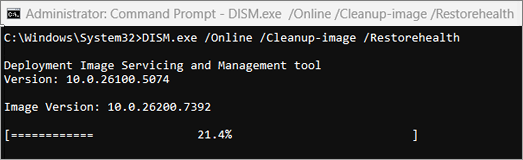
- กด Enter เมื่อการดำเนินการคำสั่งดำเนินการเสร็จเรียบร้อยแล้วคุณจะเห็นข้อความการยืนยันจากพร้อมท์คำสั่งที่ระบุว่า “การดำเนินการคืนค่าเสร็จสมบูรณ์” หรือ “การดำเนินการเสร็จสมบูรณ์แล้ว”
หมายเหตุ: ถ้าคุณไม่เห็นข้อความยืนยันให้พิมพ์คำสั่งแล้วลองอีกครั้ง - พิมพ์คําสั่งนี้ รวมทั้งช่องว่างตามที่แสดง:
sfc /scannow - กด Enter รอจนกว่าการตรวจสอบการสแกน SFC จะเสร็จสมบูรณ์ 100% แล้วปิดพร้อมท์คําสั่ง
- ลองเรียกใช้ Windows Update อีกครั้ง
เรียนรู้วิธีการซ่อมแซมอิมเมจของ Windows
ดำเนินการติดตั้ง Windows 11 ใหม่ทั้งหมด
ไปยัง หน้าดาวน์โหลดซอฟต์แวร์ และเลือก ดาวน์โหลดเครื่องมือตอนนี้ เพื่อดาวน์โหลดเครื่องมือการติดตั้งใหม่ทั้งหมด อ่านหมายเหตุในหน้าดาวน์โหลดซอฟต์แวร์อย่างระมัดระวังก่อนที่จะใช้เครื่องมือ
 >>การอัปเดต & ความปลอดภัยของ
 >Windows Update
บทความที่เกี่ยวข้อง
วิธีใช้แอปการตรวจสอบสถานภาพพีซี
Windows Update: คำถามที่ถามบ่อย