ปัญหาด้านเสียงในพีซีของคุณอาจสร้างความหงุดหงิดให้หงุดหงิดอย่างไม่น่าเชื่อ โดยเฉพาะอย่างยิ่งเมื่อคุณพยายามที่จะดูวิดีโอ เข้าร่วมการประชุม หรือฟังเพลง โชคดีที่ปัญหาเกี่ยวกับเสียงส่วนใหญ่สามารถแก้ไขได้โดยทําตามขั้นตอนการแก้ไขปัญหาชุดหนึ่ง บทความนี้มีคําแนะนําที่ครอบคลุมเพื่อแก้ไขปัญหาด้านเสียงใน Windows เคล็ดลับแสดงรายการตามลำดับ ให้เริ่มด้วยลำดับแรกสุดเพื่อดูว่าสามารถช่วยได้หรือไม่ หากแก้ปัญหาไม่ได้ ให้ทำตามลำดับถัดไป
เรียกใช้ตัวแก้ไขปัญหาเสียงของ Windows
ถ้าคุณกําลังใช้อุปกรณ์ Windows 11 ให้เริ่มต้นด้วยการเรียกใช้ตัวแก้ไขปัญหาเสียงอัตโนมัติในแอป "รับความช่วยเหลือ" ระบบจะเรียกใช้การวินิจฉัยและพยายามแก้ไขปัญหาเสียงส่วนใหญ่โดยอัตโนมัติ หากคุณกําลังใช้ Windows รุ่นเก่าหรืออุปกรณ์เคลื่อนที่ โปรดข้ามไปยังขั้นตอนการแก้ไขปัญหาทั่วไป
ถ้าแอปรับความช่วยเหลือไม่สามารถแก้ไขปัญหาเสียงของคุณได้ ให้ลองวิธีแก้ไขปัญหาที่เป็นไปได้ในรายการ
การแก้ไขปัญหาเสียงทั่วไปใน Windows 11
โปรดลองทําตามขั้นตอนการแก้ไขปัญหาทั่วไปต่อไปนี้เพื่อช่วยแก้ปัญหาเสียง
ขั้นตอนที่ 1 ตรวจสอบเอาท์พุทลําโพงของคุณในการตั้งค่า Windows
ถ้ามีอุปกรณ์เอาท์พุทเสียงจำนวนมากให้ตรวจสอบว่าคุณเลือกที่เหมาะสม วิธีการมีดังนี้:
มีปัญหาในการเล่นวิดีโอใช่หรือไม่ ดูได้บน YouTube
- เลือกไอคอน ลําโพง
 บนแถบงาน
 - จากนั้น ให้เลือกลูกศร
 ทางด้านขวาของแถบเลื่อนระดับเสียงลําโพงเพื่อเปิดรายการอุปกรณ์เสียงที่เชื่อมต่อกับคอมพิวเตอร์ของคุณ คําแนะนําเครื่องมือควรแสดงเป็น เลือกผลลัพธ์เสียง เมื่อโฮเวอร์เหนือลูกศร
 - ตรวจสอบว่าเสียงของคุณกำลังเล่นในอุปกรณ์เล่นเสียงที่คุณต้องการเช่นลำโพงหรือหูฟัง
ถ้าวิธีนี้ไม่ได้ผลให้ดำเนินการต่อในเคล็ดลับถัดไป
ขั้นตอนที่ 2 ตรวจสอบฮาร์ดแวร์เสียงและตัวควบคุมระดับเสียงของคุณ
ลองทำตามขั้นตอนเหล่านี้:
ตรวจสอบการเชื่อมต่อลำโพงและหูฟังว่าสายไฟหรือสายเคเบิลหลวมหรือไม่ ตรวจสอบให้แน่ใจว่าเสียบสายไฟและสายเคเบิลทั้งหมดแล้ว
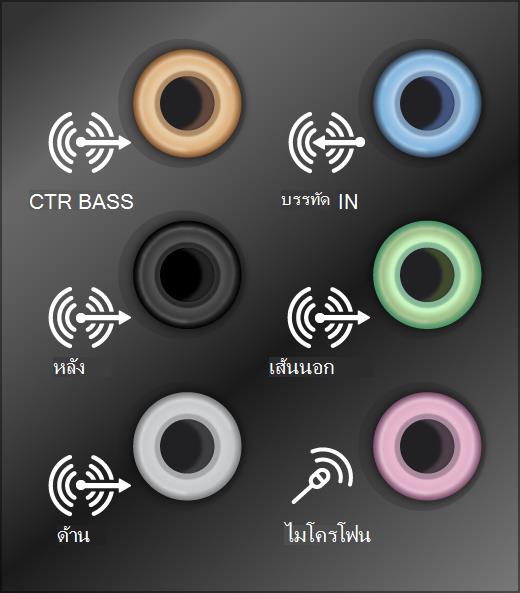
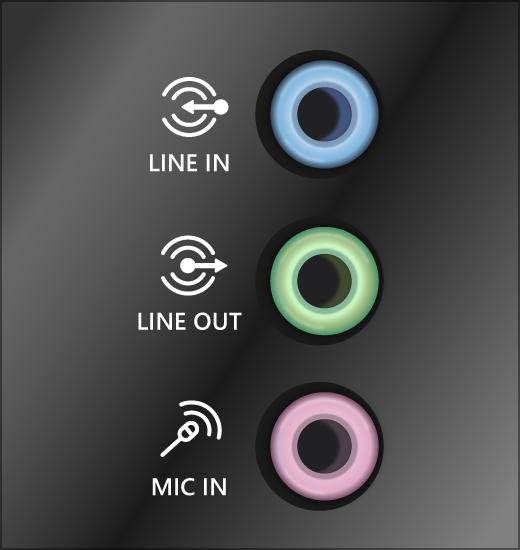
หากคุณมีแจ็คขนาด 5 มม. หลายตัวที่จะเสียบ โดยเฉพาะอย่างยิ่งในระบบเสียงรอบทิศทาง ตรวจสอบให้แน่ใจว่าต่อสายไฟและสายเคเบิลทั้งหมดเข้ากับแจ็คที่ถูกต้อง
หากยังไม่แน่ใจว่าแจ็คตัวใดใช้สายใด ให้ปรึกษาผู้ผลิตฮาร์ดแวร์ของคุณ หรือลองใช้เอาท์พุทที่ชัดเจนที่สุดทีละตัว และดูว่าใช้งานได้หรือไม่
หมายเหตุ
ระบบบางระบบใช้แจ็คสีเขียวสำหรับเอาท์พุทและแจ็คสีชมพูสำหรับอินพุทไมโครโฟน และระบบอื่นๆ จะมีป้ายกำกับว่า "หูฟัง" หรือ "ไมโครโฟน"
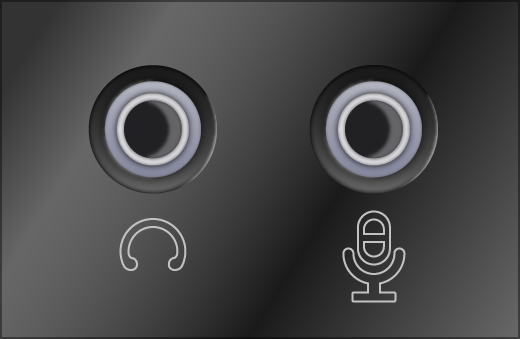
ตรวจสอบให้แน่ใจว่าเปิดเครื่องอยู่
ตรวจสอบให้แน่ใจว่าไม่ได้เปิดใช้งานการตั้งค่าปิดเสียง และลองเปิดการควบคุมระดับเสียงทั้งหมด
หมายเหตุ
ลำโพงและแอปบางตัวมีการควบคุมระดับเสียงของตัวเอง โปรดแน่ใจว่าได้ตรวจสอบดูทั้งหมดแล้ว
ลองเชื่อมต่อลำโพงและหูฟังของคุณเข้ากับพอร์ต USB อื่น
เป็นไปได้ว่าลำโพงของคุณจะไม่ทำงานเมื่อคุณเสียบหูฟัง ถอดหูฟังของคุณและดูว่าจะช่วยได้หรือไม่
หากคุณยังคงประสบปัญหาเกี่ยวกับเสียง โปรดดูหัวข้อถัดไปสำหรับการแก้ไขปัญหาเพิ่มเติม
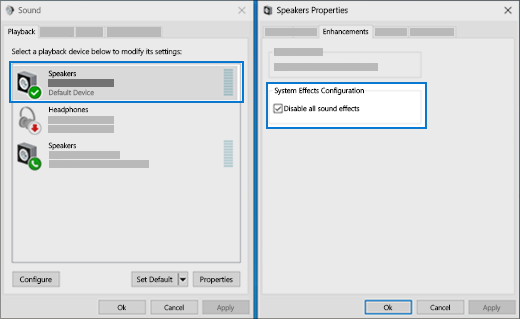
ขั้นตอนที่ 3 ปิดการเพิ่มประสิทธิภาพเสียง
บางครั้งการเปิดใช้การเพิ่มประสิทธิภาพเสียงอาจส่งผลให้เกิดปัญหาเกี่ยวกับเสียง การปิดใช้งานอาจช่วยแก้ปัญหาของคุณได้
- เลือกเสียง Start>Settings >
- ในส่วนเอา ท์พุท ให้เลือกอุปกรณ์เสียงที่คุณกําลังใช้งานอยู่ (เช่น ลําโพงหรือหูฟังของคุณ)
- บนเพจที่เปิดขึ้น ให้เลื่อนไปที่ การตั้งค่าขั้นสูง จากนั้นตั้งค่าการ เพิ่มประสิทธิภาพเสียง เป็น ปิดจาก เมนูดรอปดาวน์
หากการปิดการเพิ่มประสิทธิภาพเสียงไม่ช่วย โปรดดูส่วนถัดไปสำหรับการแก้ไขปัญหาเพิ่มเติม
ขั้นตอนที่ 4 เรียกใช้ตัวแก้ไขปัญหาด้านเสียง
- เลือก เริ่มต้น>การตั้งค่า>ระบบ
- เลื่อนลงและเลือก แก้ไขปัญหาอื่นๆ>
- ไปที่ส่วน เสียง แล้วคลิกปุ่ม เรียกใช้ เพื่อเริ่มตัวแก้ไขปัญหาด้านเสียง
ขั้นตอนที่ 5: ตรวจสอบการตั้งค่าเสียง
ตรวจสอบเพื่อให้แน่ใจว่าอุปกรณ์เสียงของคุณไม่ได้ถูกปิดเสียงและไม่ได้ถูกปิดใช้งาน
เลือกและกดค้างไว้ (หรือคลิกขวา) ที่ไอคอน
 ลําโพงบนแถบงาน
จากนั้น ให้เลือกลูกศร
ทางด้านขวาของแถบเลื่อนระดับเสียงลําโพงเพื่อเปิดรายการอุปกรณ์เสียงที่เชื่อมต่อกับคอมพิวเตอร์ของคุณ คําแนะนําเครื่องมือควรแสดงเป็น เลือกผลลัพธ์เสียง เมื่อโฮเวอร์เหนือลูกศรหมายเหตุ
ถ้าคุณไม่เห็น ลําโพงแสดง
อยู่ อาจอยู่ในพื้นที่ที่มากเกินไป เลือก แสดงไอคอน ที่ซ่อนอยู่ เพื่อตรวจสอบ
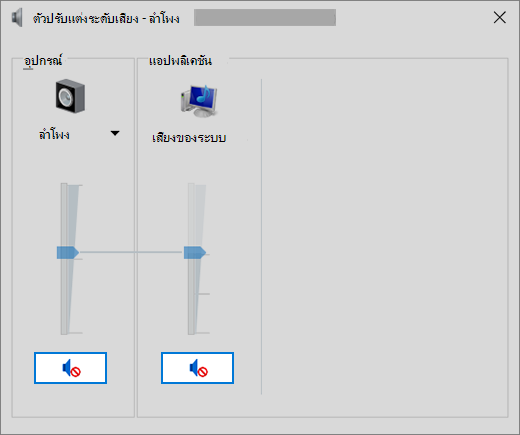
 เลือกไอคอนการตั้งค่าทางด้านขวาของแถบเลื่อน Volume Mixer เพื่อเปิดการตั้งค่า Volume Mixer คําแนะนําเครื่องมือควรแสดงเป็น การตั้งค่า Mixer เพิ่มเติม เมื่อโฮเวอร์เหนือไอคอนการตั้งค่า
คุณจะเห็นชุดควบคุมระดับเสียงสำหรับอุปกรณ์ของคุณ ตรวจสอบว่าไม่มีสิ่งใดถูกปิดเสียงไว้ หากมีการปิดเสียงใดๆ คุณจะเห็น "x" ถัดจากตัวควบคุม
 ระดับเสียง เมื่อต้องการเปิดเสียง ให้ทำอย่างใดอย่างหนึ่งต่อไปนี้:
- เลือกตัวควบคุมระดับเสียงและปรับเป็นระดับเสียงที่ต้องการ
- เลือกไอคอน เปิดเสียงลําโพง
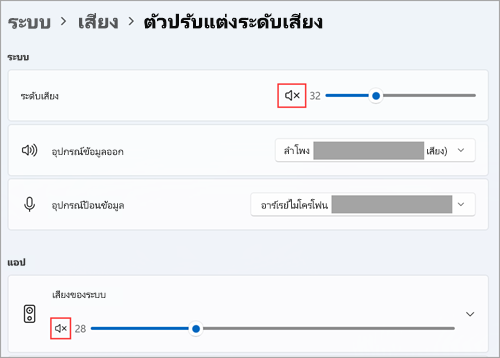
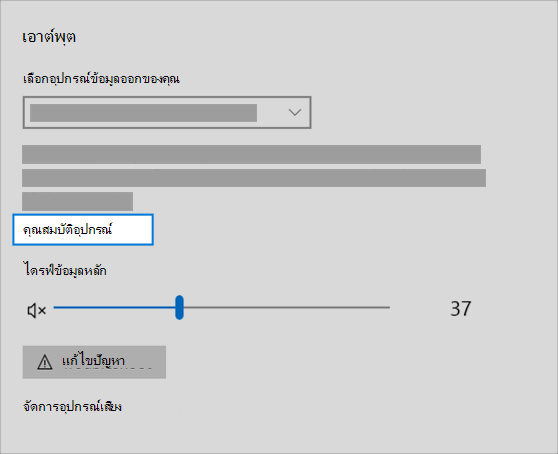
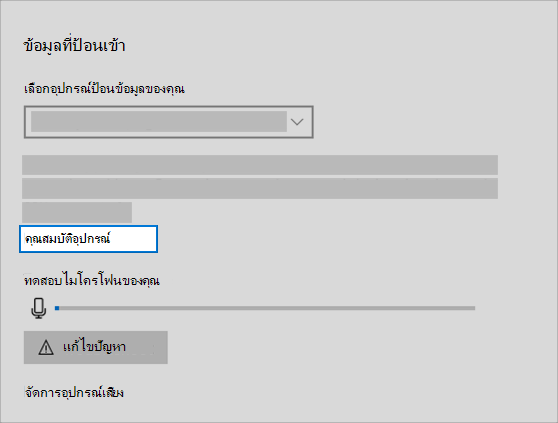
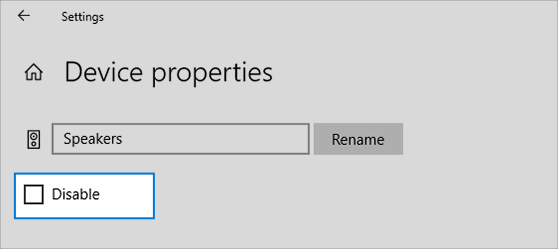
ตรวจสอบคุณสมบัติอุปกรณ์ของคุณเพื่อให้แน่ใจว่าอุปกรณ์ของคุณไม่ได้ถูกปิดใช้งานโดยไม่ได้ตั้งใจ เลือก เริ่มต้น การตั้งค่า

 >>เสียงระบบ
 >
>ภายใต้ ขั้นสูง เลือก การตั้งค่าเสียงเพิ่มเติม แล้วเลือกแท็บ การเล่น (เอา ท์พุท ) หรือแท็บ การบันทึก (อินพุท)
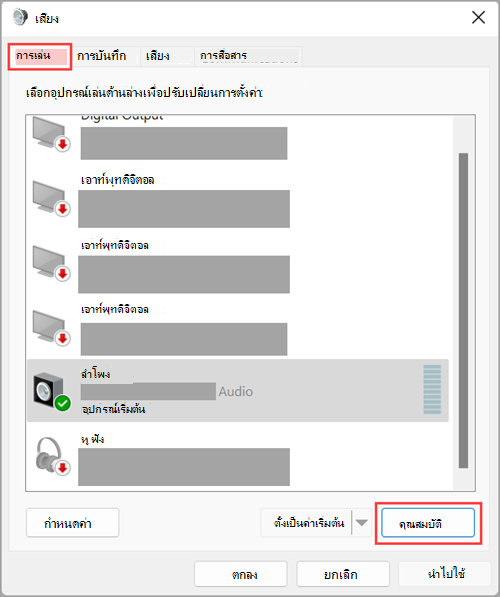
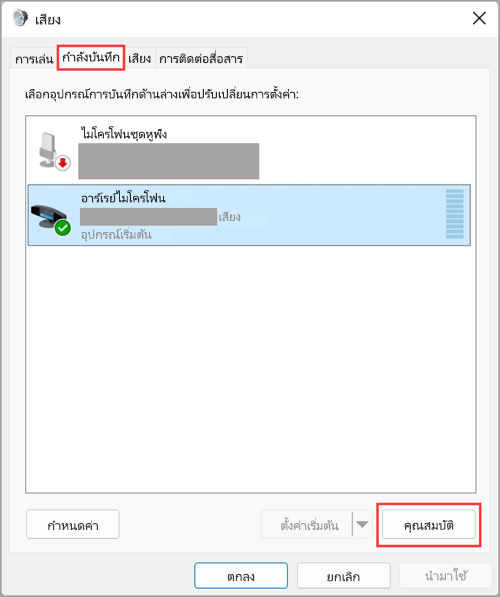
เลือกอุปกรณ์ของคุณ แล้วเลือก คุณสมบัติ
ถัดจาก การใช้งานอุปกรณ์ ให้ตรวจสอบว่าได้เลือก ใช้อุปกรณ์นี้ (เปิดใช้งาน) จากรายการสําหรับอุปกรณ์เอาท์พุทและอินพุท
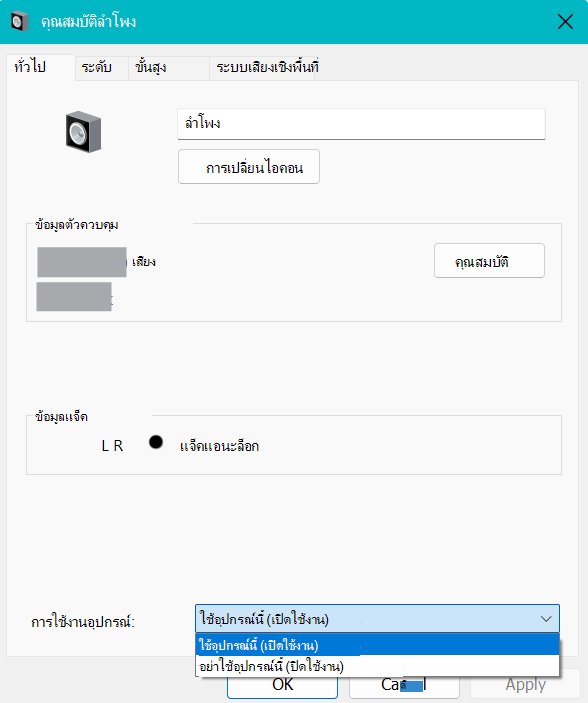
หากวิธีดังกล่าวไม่สามารถแก้ปัญหาของคุณได้ ให้ทำตามเคล็ดลับถัดไป
ขั้นตอนที่ 6 ตั้งค่าอุปกรณ์เสียงเริ่มต้น
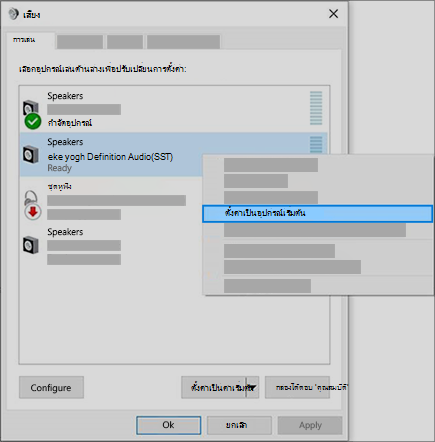
ถ้าคุณกำลังเชื่อมต่อกับอุปกรณ์เล่นเสียงเช่นหูฟังหรือลำโพงโดยใช้ USB หรือ HDMI คุณอาจจำเป็นต้องตั้งค่าอุปกรณ์ดังกล่าวเป็นอุปกรณ์เสียงเริ่มต้น ถ้าคุณกำลังใช้จอภาพภายนอกที่ไม่มีลำโพงที่ติดตั้งมาด้วย ให้ตรวจสอบให้แน่ใจว่าไม่ได้เลือกหน้าจอเป็นอุปกรณ์แสดงผลเริ่มต้นของคุณแล้ว ถ้าเป็นเช่นนั้น คุณจะไม่มีเสียงใดๆ คุณสามารถตรวจสอบได้เมื่อคุณตั้งค่าอุปกรณ์เอาท์พุทเสียงเริ่มต้นของคุณ Here’s how:
- เลือก เริ่มต้น การตั้งค่า>>เสียงระบบ>
- ในส่วนเอา ท์พุท ให้เลือกอุปกรณ์ที่คุณต้องการใช้สําหรับการเล่นเป็นอุปกรณ์เอาท์พุทของคุณ เมื่อคุณเลือกอุปกรณ์นี้แล้ว อุปกรณ์ดังกล่าวจะถูกกำหนดเป็นค่าเริ่มต้นด้วย
หากการตั้งค่าอุปกรณ์เสียงของคุณเป็นอุปกรณ์เริ่มต้นไม่ช่วย โปรดดูเคล็ดลับถัดไปสำหรับการแก้ไขปัญหาเพิ่มเติม
ขั้นตอนที่ 7 ตรวจสอบว่าได้ติดตั้ง Windows Update ทั้งหมดแล้ว
เมื่อต้องการตรวจหาการอัปเดต:
เลือกการตั้งค่าเริ่ม
>>Windows Update และเลือกตรวจหาการอัปเดต
เลือกทำอย่างใดอย่างหนึ่งต่อไปนี้:
- หากสถานะระบุว่า “คุณอัปเดตแล้ว” ให้ไปที่เคล็ดลับถัดไป
- หากสถานะแสดงว่า “มีการอัปเดตพร้อมใช้งาน” ให้เลือก ติดตั้งทันที
เลือกการอัปเดตที่คุณต้องการติดตั้ง แล้วเลือก ติดตั้ง
เริ่มการทำงานของพีซีของคุณใหม่และตรวจสอบว่าเสียงของคุณทำงานปกติหรือไม่
หากวิธีดังกล่าวไม่สามารถแก้ปัญหาของคุณได้ ให้ทำตามเคล็ดลับถัดไป
ขั้นตอนที่ 8: รีสตาร์ต Windows เพื่อใช้การอัปเดตที่เกี่ยวข้องกับเสียง
การอัปเดตจำนวนมากอาจกำหนดให้คุณต้องเริ่มระบบของอุปกรณ์ใหม่
ในการตรวจสอบและดูว่าคุณได้ติดตั้งการอัปเดตที่ค้างอยู่และจำเป็นต้องรีสตาร์ตหรือไม่:
- บันทึกงานของคุณและปิดแอปพลิเคชันที่เปิดอยู่ทั้งหมด
- เลือก เริ่มเปิด>/ปิดเครื่อง
 หากคุณติดตั้งการอัปเดตที่ค้างอยู่ คุณจะเห็นตัวเลือกต่างๆ เพื่ออัปเดตและรีสตาร์ต และอัปเดตและปิดเครื่อง
 - เลือกหนึ่งในตัวเลือกการรีสตาร์ตเหล่านั้นเพื่อใช้การอัปเดต
ต้องการความช่วยเหลือเกี่ยวกับ Windows Update ใช่ไหม ดูที่ แก้ไขปัญหาการอัปเดต Windows
หากการเริ่มระบบใหม่ไม่ช่วย โปรดดูส่วนถัดไปสำหรับการแก้ไขปัญหาเพิ่มเติม
ขั้นตอนที่ 9 อัปเดต หรือติดตั้งโปรแกรมควบคุมเสียงใหม่
ปัญหาฮาร์ดแวร์อาจเกิดจากโปรแกรมควบคุมล้าสมัยหรือเสียหาย ตรวจสอบให้แน่ใจว่าโปรแกรมควบคุมเสียงของคุณเป็นรุ่นล่าสุด และอัปเดตหากจำเป็น หากไม่ได้ผล ให้ลองถอนการติดตั้งโปรแกรมควบคุมเสียง (ซึ่งจะติดตั้งใหม่โดยอัตโนมัติ) หากยังไม่ได้ผล ให้ลองใช้โปรแกรมควบคุมเสียงทั่วไปที่มากับ Windows หากคุณมีปัญหาด้านเสียงหลังจากติดตั้งการอัปเดต ลองย้อนกลับโปรแกรมควบคุมเสียงของคุณ
เมื่อต้องการอัปเดตโปรแกรมควบคุมเสียงโดยอัตโนมัติ:
ในกล่องค้นหาบนแถบงาน ให้พิมพ์ ตัวจัดการอุปกรณ์ แล้วเลือกจากผลลัพธ์
เลือกลูกศรที่อยู่ถัดจาก ตัวควบคุมเสียง วิดีโอ และเกม เพื่อขยาย
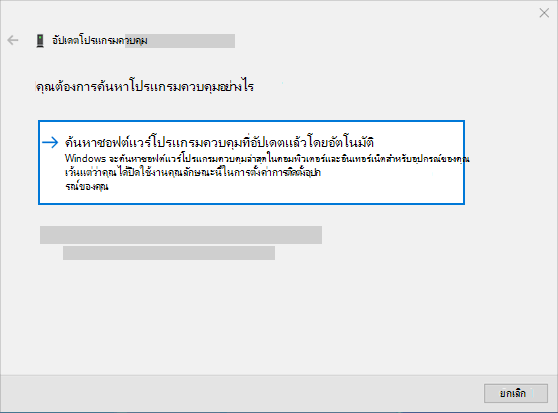
เลือกแล้วกดค้างไว้ (หรือคลิกขวา) ที่รายการสำหรับการ์ดเสียงหรืออุปกรณ์เสียงของคุณ เช่น หูฟังหรือลำโพง เลือก อัปเดตโปรแกรมควบคุม จากนั้นเลือก ค้นหาโปรแกรมควบคุมโดยอัตโนมัติ ทำตามคำแนะนำเพื่อทำให้การอัปเดตเสร็จสมบูรณ์
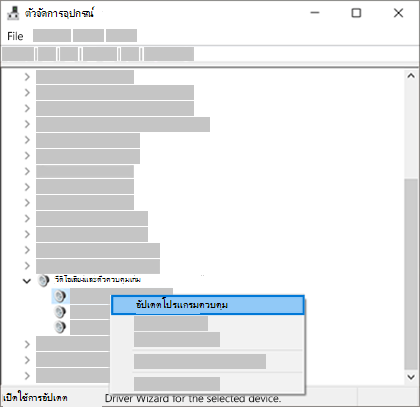
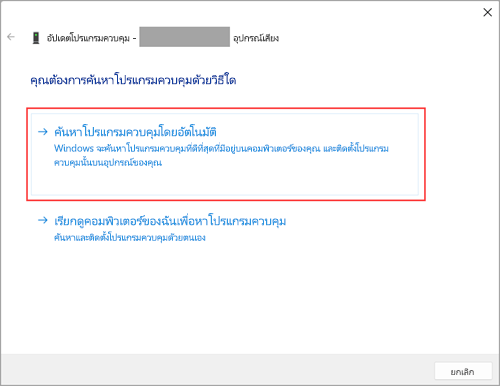
หาก Windows ไม่พบโปรแกรมควบคุมใหม่ ให้ค้นหาบนเว็บไซต์ของผู้ผลิตอุปกรณ์ และทำตามคำแนะนำเหล่านั้น หากยังไม่ได้ผล ให้ลองถอนการติดตั้งโปรแกรมควบคุมเสียงของคุณ
เมื่อต้องการถอนการติดตั้งโปรแกรมควบคุมเสียงของคุณ:
ในกล่องค้นหาบนแถบงาน ให้พิมพ์ ตัวจัดการอุปกรณ์ แล้วเลือกจากผลลัพธ์
เลือกลูกศรที่อยู่ถัดจาก ตัวควบคุมเสียง วิดีโอ และเกม เพื่อขยาย
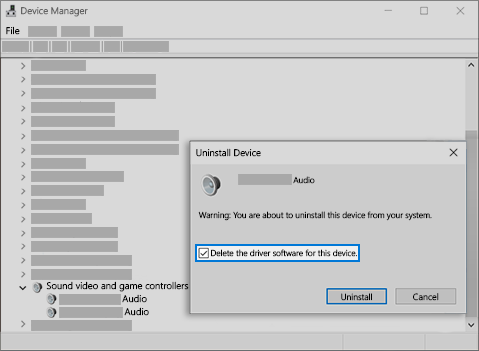
เลือกแล้วกดค้างไว้ (หรือคลิกขวา) ที่รายการสําหรับการ์ดเสียงหรืออุปกรณ์เสียงของคุณ เลือก ถอนการติดตั้งอุปกรณ์ เลือกกล่องกาเครื่องหมาย พยายามเอาโปรแกรมควบคุมสําหรับอุปกรณ์นี้ออก จากนั้นเลือก ถอนการติดตั้ง
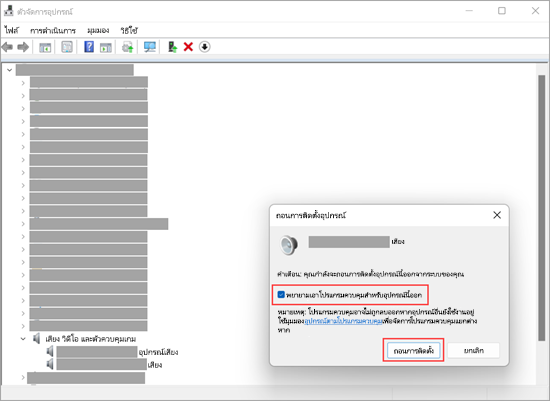
รีสตาร์ต พีซีของคุณ
หมายเหตุ
ตรวจสอบให้แน่ใจว่าได้บันทึกเอกสารและงานปัจจุบันอื่นๆ ก่อนที่จะรีสตาร์ต
- การเริ่มระบบใหม่นี้จะแจ้งให้พีซีของคุณติดตั้งโปรแกรมควบคุมเสียงของคุณอีกครั้งโดยอัตโนมัติ
- เมื่อต้องการรีสตาร์ต ให้เลือก เริ่มเปิด>/ปิดเครื่อง>

ถ้าตัวเลือกเหล่านั้นยังไม่ได้ผล ให้ลองใช้โปรแกรมควบคุมเสียงทั่วไปที่มากับ Windows
เมื่อต้องการใช้โปรแกรมควบคุมเสียงทั่วไปที่มากับ Windows:
ในกล่องค้นหาบนแถบงาน ให้พิมพ์ ตัวจัดการอุปกรณ์ แล้วเลือกจากผลลัพธ์
เลือกลูกศรที่อยู่ถัดจาก ตัวควบคุมเสียง วิดีโอ และเกม เพื่อขยาย
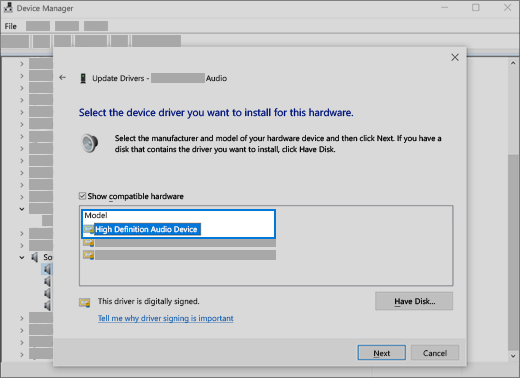
เลือกแล้วกดค้างไว้ (หรือคลิกขวา) ที่รายการสําหรับการ์ดเสียงหรืออุปกรณ์เสียงของคุณ แล้วเลือกอัปเดตโปรแกรมควบคุม>เรียกดูคอมพิวเตอร์ของฉันเพื่อค้นหาโปรแกรมควบคุม>ให้ฉันเลือกจากรายการโปรแกรมควบคุมที่พร้อมใช้งานบนคอมพิวเตอร์ของฉัน
เลือกอุปกรณ์เสียงที่มีโปรแกรมควบคุมที่คุณต้องการอัปเดต เลือก ถัดไป และทำตามคำแนะนำเพื่อติดตั้ง
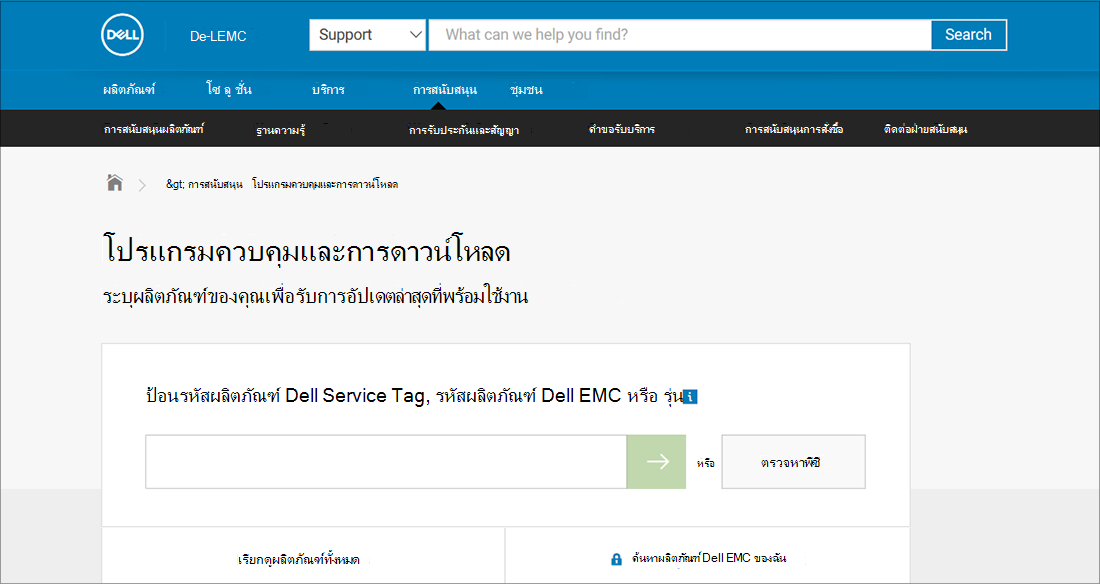
หากขั้นตอนเหล่านี้ไม่สามารถแก้ไขปัญหาเกี่ยวกับเสียงของคุณ ให้ไปที่เว็บไซต์ของผู้ผลิตอุปกรณ์และติดตั้งโปรแกรมควบคุมสัญญาณเสียง/เสียงล่าสุดสำหรับอุปกรณ์ของคุณ ต่อไปนี้เป็นตัวอย่างของเพจการดาวน์โหลดโปรแกรมควบคุมสำหรับผู้ผลิตอุปกรณ์เสียง
ถ้าคุณมีปัญหาเกี่ยวกับเสียงหลังจากที่ติดตั้งการอัปเดต
หากเสียงของคุณทำงานก่อนที่คุณจะเรียกใช้ Windows Update และตอนนี้ไม่ทำงาน ให้ลองย้อนกลับโปรแกรมควบคุมเสียงของคุณ
เมื่อต้องการย้อนกลับโปรแกรมควบคุมเสียงของคุณ:
ในกล่องค้นหาบนแถบงาน ให้พิมพ์ ตัวจัดการอุปกรณ์ แล้วเลือกจากผลลัพธ์
เลือกลูกศรที่อยู่ถัดจาก ตัวควบคุมเสียง วิดีโอ และเกม เพื่อขยาย
เลือกแล้วกดค้างไว้ (หรือคลิกขวา) ที่รายการสำหรับการ์ดเสียงหรืออุปกรณ์เสียงของคุณ แล้วเลือก คุณสมบัติ
เลือกแท็บโปรแกรมควบคุม จากนั้นเลือกย้อนกลับโปรแกรมควบคุม
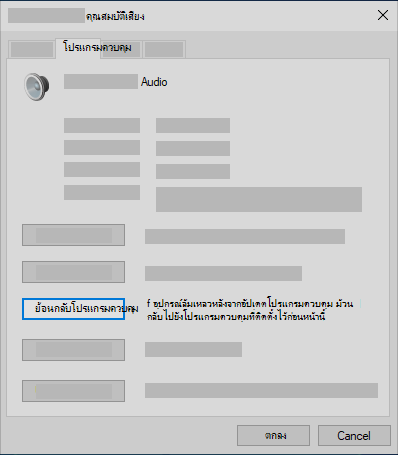
อ่านและทําตามคําแนะนํา จากนั้นเลือก ใช่ ถ้าคุณต้องการย้อนกลับโปรแกรมควบคุมเสียงของคุณ
หากการย้อนกลับโปรแกรมควบคุมเสียงของคุณไม่ทำงานหรือไม่มีตัวเลือก คุณสามารถลองคืนค่าพีซีของคุณจากจุดคืนค่าระบบ
คืนค่าพีซีจากจุดคืนค่าระบบ:
เมื่อ Microsoft ติดตั้งการอัปเดตในระบบของคุณ เราจะสร้างจุดคืนค่าระบบในกรณีที่อาจมีปัญหาเกิดขึ้น ลองคืนค่าจากจุดนั้น และดูว่าสามารถแก้ปัญหาเกี่ยวกับเสียงของคุณได้หรือไม่ สำหรับข้อมูลเพิ่มเติม โปรดดู “คืนค่าจากจุดคืนค่าระบบ” ใน ตัวเลือกการกู้คืนใน Windows
ขั้นตอนที่ 10 ตรวจหา IDT High Definition Audio CODEC ใน ตัวจัดการอุปกรณ์
ปัญหาเกี่ยวกับเสียงบางอย่างอาจเกิดจากปัญหา IDT High Definition Audio CODEC ของระบบเสียง ปัญหานี้สามารถแก้ไขได้ด้วยการอัปเดตโปรแกรมควบคุมด้วยตนเอง ซึ่งให้คุณสามารถเลือกโปรแกรมควบคุมเสียงที่คุณต้องการใช้
หมายเหตุ
มีเพียงบางระบบเท่านั้นที่จะมี IDT High Definition Audio CODEC
เมื่อต้องการตรวจสอบและดูว่าคุณมีหรือไม่ และอัปเดตโปรแกรมควบคุมด้วยตนเอง:
- ในกล่องค้นหาบนแถบงาน ให้พิมพ์ ตัวจัดการอุปกรณ์ แล้วเลือกจากผลลัพธ์
- เลือกลูกศรที่อยู่ถัดจาก ตัวควบคุมเสียง วิดีโอ และเกม เพื่อขยาย
- มองหา IDT High Definition Audio CODEC หากมีอยู่ในรายการ ให้เลือกแล้วกดค้างไว้ (หรือคลิกขวา) และเลือกอัปเดตโปรแกรมควบคุม จากนั้นเลือก เรียกดูคอมพิวเตอร์ของฉันเพื่อค้นหาโปรแกรมควบคุม>ให้ฉันเลือกจากรายการโปรแกรมควบคุมที่พร้อมใช้งานบนคอมพิวเตอร์ของฉัน
- คุณจะเห็นรายการของโปรแกรมควบคุมที่ติดตั้งไว้ล่วงหน้า เลือก High Definition Audio Device แล้วเลือก ถัดไป
ขั้นตอนที่ 11 ลองใช้รูปแบบเสียงต่างๆ ในการตั้งค่าเสียงของ Windows
ในกล่องค้นหาบนแถบงาน พิมพ์ แผงควบคุม และเลือกจากผลลัพธ์
เลือก ฮาร์ดแวร์และเสียง จากแผงควบคุม จากนั้นเลือก เสียง
บนแท็บการเล่น เลือกและกดค้างไว้ (หรือคลิกขวา) ที่อุปกรณ์เริ่มต้น จากนั้นเลือกคุณสมบัติ
บนแท็บ ขั้นสูง ภายใต้ รูปแบบเริ่มต้น ให้เปลี่ยนการตั้งค่า เลือก ตกลง แล้วทดสอบอุปกรณ์เสียงของคุณ หากไม่ได้ผล ลองเปลี่ยนการตั้งค่าอีกครั้ง
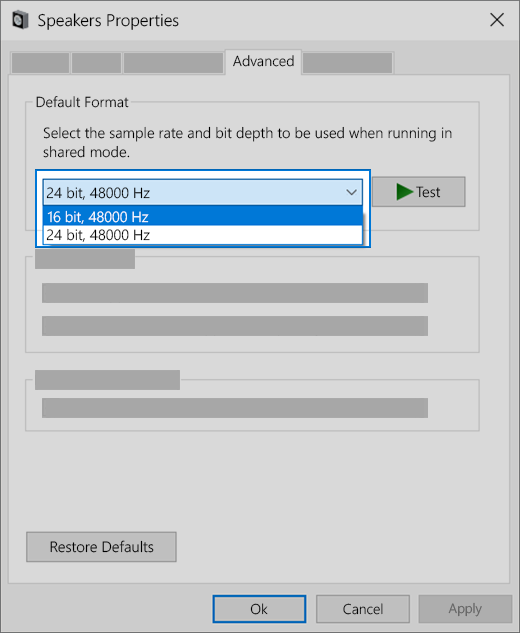
หากการลองใช้รูปแบบเสียงอื่นไม่ช่วย โปรดดูส่วนถัดไปสำหรับการแก้ไขปัญหาเพิ่มเติม
ขั้นตอนที่ 12 รีสตาร์ต Windows Audio Services
ในกล่องค้นหาบนแถบงาน พิมพ์ บริการ แล้วเลือกจากผลลัพธ์
เลือกแต่ละบริการต่อไปนี้ เลือกแล้วกดค้างไว้ (หรือคลิกขวา) เลือก รีสตาร์ต จากนั้นเลือก ใช่:
Windows Audio
Windows Audio Endpoint Builder
การเรียกกระบวนการระยะไกล (RPC)
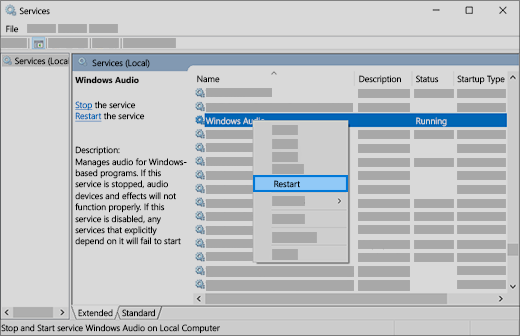
หากการเริ่มการทำงานของบริการเหล่านี้ใหม่ไม่สามารถแก้ปัญหาของคุณได้ โปรดดูหัวข้อถัดไปสำหรับการแก้ไขปัญหาเพิ่มเติม
ขั้นตอนที่ 13 แก้ไขการตั้งค่าความเป็นส่วนตัวของไมโครโฟน
- เลือก เริ่มต้น>การตั้งค่า>ความเป็นส่วนตัว & ความปลอดภัย
- ภายใต้ สิทธิ์ของแอป ให้เลือก ไมโครโฟน
- ตรวจสอบให้แน่ใจว่าเปิดใช้งานการสลับการเข้าถึงไมโครโฟนและ อนุญาตให้แอปเข้าถึงไมโครโฟนของคุณ
- หากคุณมีปัญหานี้กับเฉพาะบางแอป ให้เลื่อนลงภายใต้ อนุญาตให้แอปเข้าถึงไมโครโฟนของคุณ และตรวจสอบให้แน่ใจว่าแป้นสลับที่อยู่ถัดจากแอปนั้นเปิด อยู่ ด้วยเช่นกัน
ปัญหาเสียงทั่วไปใน Windows 11
รายการต่อไปนี้อธิบายปัญหาเสียงที่พบบ่อยที่สุดใน Windows 11 เลือกลิงก์เพื่อดูขั้นตอนการแก้ไขปัญหาสําหรับแต่ละปัญหา
- แก้ไขปัญหาเสียงเมื่อไม่มีเสียงเล่นจากลำโพงหรือหูฟังใน Windows
- แก้ไขปัญหาอุปกรณ์เสียงออกที่หายไปหรือตรวจไม่พบใน Windows
- แก้ไขเสียงเบาหรือเสียงเงียบใน Windows
- แก้ไขปัญหาเสียงหยุดทำงานหลังจากการอัปเดต Windows ใน Windows
- แก้ไขปัญหาไมโครโฟนใน Windows
- แก้ไขปัญห่เสียงที่ผิดเพี้ยนหรือเสียงแตกใน Windows
- แก้ไขปัญหาเสียงแอปไม่ทำงานในขณะที่เสียงระบบทำงานใน Windows
- แก้ไขปัญหา Bluetooth เชื่อมต่อได้ แต่ไม่มีเสียงบน Windows
- อัปเดตโปรแกรมควบคุมเสียงใน Windows
 >>เสียงระบบ