

หากกล้องของคุณหยุดทํางาน กล้องอาจขัดจังหวะการสนทนาทางวิดีโอ การประชุมออนไลน์ และกิจกรรมอื่นๆ ที่ใช้กล้อง สาเหตุทั่วไป ได้แก่ โปรแกรมควบคุมสูญหายหลังจากการอัปเดตล่าสุด ซอฟต์แวร์ป้องกันไวรัสบล็อกกล้อง การตั้งค่าความเป็นส่วนตัวที่จํากัด หรือปัญหาเกี่ยวกับแอปที่คุณกําลังพยายามใช้ บทความนี้มีคําแนะนําทีละขั้นตอนเพื่อช่วยให้คุณแก้ไขปัญหาเกี่ยวกับกล้องได้อย่างมีประสิทธิภาพ
เรียกใช้งานตัวแก้ไขปัญหากล้องของ Windows
ถ้าคุณกําลังใช้อุปกรณ์ Windows 11 ให้เริ่มต้นด้วยการเรียกใช้ตัวแก้ไขปัญหากล้องอัตโนมัติในแอป "รับความช่วยเหลือ" ระบบจะเรียกใช้การวินิจฉัยและพยายามแก้ไขปัญหากล้องส่วนใหญ่โดยอัตโนมัติ หากคุณกําลังใช้ Windows รุ่นเก่าหรืออุปกรณ์เคลื่อนที่ โปรดข้ามไปยังขั้นตอนการแก้ไขปัญหาทั่วไป
หากตัวแก้ไขปัญหากล้องในแอปรับความช่วยเหลือไม่สามารถแก้ไขปัญหาของคุณได้ ให้เลือกปัญหากล้องที่เฉพาะเจาะจงของคุณจากส่วน ปัญหากล้องที่พบบ่อยที่สุด ด้านล่างและทําตามขั้นตอนที่ให้ไว้ ถ้าปัญหาของคุณไม่ได้อยู่ในรายการ ให้ลองวิธีแก้ไขปัญหาที่เป็นไปได้ในรายการ
การแก้ไขปัญหาทั่วไป
โปรดลองทําตามขั้นตอนการแก้ไขปัญหาทั่วไปต่อไปนี้เพื่อช่วยแก้ไขปัญหากล้อง
ขั้นตอนที่ 1 ตรวจสอบให้แน่ใจว่ากล้องเชื่อมต่ออยู่
- หากคุณกําลังใช้กล้องภายนอก โปรดตรวจสอบให้แน่ใจว่ากล้องเชื่อมต่อกับพอร์ต USB แน่นดีแล้ว ตรวจสอบว่ามีสายไฟหรือสายเคเบิลหลวมหรือไม่ และตรวจสอบว่าการเชื่อมต่อทั้งหมดเสียบอย่างถูกต้อง
- เพื่อแยกแยะปัญหาด้านฮาร์ดแวร์ ให้ทดสอบกล้องบนอุปกรณ์อื่น
ขั้นตอนที่ 2 ตรวจสอบสวิตช์กล้องหรือปุ่มบนอุปกรณ์ของคุณ
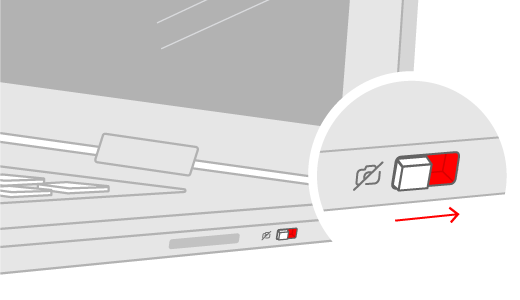
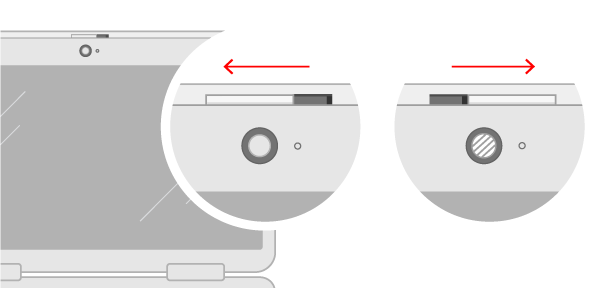
แล็ปท็อปและอุปกรณ์แบบพกพาบางเครื่องมีสวิตซ์หรือปุ่มทางกายภาพที่เปิดหรือปิดกล้อง เมื่อกล้องปิดอยู่ อุปกรณ์ของคุณอาจไม่รู้ว่ามีกล้องติดตั้งอยู่ หรืออาจทําให้กล้องของคุณแสดงรูปภาพของกล้องที่มีเครื่องหมายขีดฆ่าอยู่ ถ้าแล็ปท็อปของคุณมีสวิตช์หรือปุ่ม ให้ตรวจสอบให้แน่ใจว่าอยู่ในตําแหน่งเปิดก่อนใช้งานกล้องของคุณ
สวิตช์หรือปุ่มเหล่านั้นอาจหาได้ยาก ดังนั้นโปรดตรวจสอบให้แน่ใจว่าคุณได้ตรวจสอบตําแหน่งที่เป็นไปได้ทั้งหมดแล้ว ตัวอย่างเช่น อาจเป็น:
- ปุ่มบนแป้นพิมพ์ที่เปิดใช้งานด้วยแป้น Fn
- ปุ่มกล้องเฉพาะบนแป้นพิมพ์
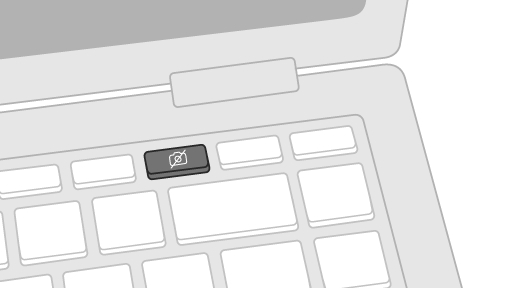
- สวิตช์เลื่อนที่ด้านข้างของแล็ปท็อป
- แถบเลื่อนขนาดเล็กสําหรับชัตเตอร์ในตัวกล้องโดยตรง
ขั้นตอนที่ 3 อนุญาตให้แอปของคุณเข้าถึงกล้อง
หากคุณเพิ่งอัปเดต Windows 11 คุณอาจต้องอนุญาตให้แอปต่างๆ ใช้งานกล้องได้ ใน Windows 11 เวอร์ชันที่ใหม่ขึ้น ตามค่าเริ่มต้นบางแอปจะไม่มีสิทธิ์เข้าถึงกล้อง
วิธีอนุญาตให้แอปเข้าถึงกล้องมีดังนี้:
เลือกเริ่มต้น
 >การตั้งค่า
 >ความเป็นส่วนตัว & กล้องรักษาความปลอดภัย
 >
>
ตรวจสอบให้แน่ใจว่าการเข้าถึงกล้องเปิดใช้งานอยู่
หมายเหตุ
ถ้าการเข้าถึงกล้องสำหรับอุปกรณ์ปิดใช้งานอยู่และเป็นสีเทา คุณจะต้องมีผู้ดูแลระบบในอุปกรณ์เพื่อเปิดใช้งานการเข้าถึงกล้องให้คุณ
ตรวจสอบให้แน่ใจว่า อนุญาตให้แอปเข้าถึงกล้องของคุณ เปิดใช้งานอยู่
เลือกแอปที่ควรมีสิทธิ์เข้าถึง เฉพาะแอปที่ติดตั้งจาก Microsoft Store เท่านั้นที่จะปรากฏในรายการนี้
ถ้าคุณมีปัญหากับแอปที่คุณไม่ได้ติดตั้งจาก Microsoft Store ตรวจสอบให้แน่ใจว่า อนุญาตให้แอปเดสก์ท็อปเข้าถึงกล้องของคุณ เปิดอยู่ คุณไม่สามารถปิดใช้งานการเข้าถึงกล้องของแอปบนเดสก์ท็อปแต่ละรายการได้ เบราว์เซอร์อินเทอร์เน็ต เช่น Microsoft Edge และแอปการประชุมทางวิดีโอจํานวนมาก เช่น Microsoft Teams เป็นแอปบนเดสก์ท็อปที่จําเป็นต้องเปิดการตั้งค่านี้
สําหรับข้อมูลเพิ่มเติม โปรดไปที่จัดการสิทธิ์ของแอปสําหรับกล้องใน Windows
ขั้นตอนที่ 4 ทดสอบกล้องของคุณในแอปอื่น
ใช้แอปกล้องใน Windows เพื่อตรวจสอบว่าปัญหาเกิดขึ้นเฉพาะกับบางแอปหรือไม่
- เปิด เริ่มกล้อง>และดูว่า การแสดงตัวอย่างทํางานหรือไม่
- หากกล้องทํางานในแอปหนึ่งแต่ไม่ทํางานในอีกแอปหนึ่ง ปัญหาอาจอยู่ที่การตั้งค่าแอป
ขั้นตอนที่ 5: ตรวจหา Windows Update
ตรวจหาการอัปเดต เลือก เริ่มการตั้งค่า
>>Windows Update >ตรวจหาการอัปเดต
- หากไม่มีการอัปเดตสําหรับกล้องของคุณ ให้ลองเลือกตัวเลือก ขั้นสูง>การอัปเดตเพิ่มเติม และค้นหาการอัปเดตโปรแกรมควบคุมสําหรับกล้องของคุณ อนุญาตการอัปเดตที่พร้อมใช้งานเมื่อต้องการติดตั้ง แล้วรีสตาร์ตอุปกรณ์ของคุณเมื่อพร้อม
รีสตาร์ตพีซีของคุณ ถ้าคุณยังไม่ได้รีสตาร์ตอุปกรณ์ของคุณเนื่องจากกล้องหยุดทำงาน คุณควรทำเช่นนั้น เลือก เริ่มต้น พลังงาน
>รี >สตาร์ต
 การทำให้อุปกรณ์ของคุณออกจากโหมดสลีปนั้นไม่เหมือนกับการรีสตาร์ต
ทดสอบกล้องของคุณด้วยแอปกล้อง เลือก เมนูเริ่มต้น
จากนั้นเลือก กล้องจาก แอปของคุณ ถ้าคุณถูกขอให้อนุญาตการเข้าถึงกล้อง ให้เลือก ใช่ ถ้ากล้องใช้งานในแอปกล้อง ปัญหาอาจเกิดจากแอปที่คุณกำลังพยายามใช้งาน
ขั้นตอนที่ 6 เรียกใช้ตัวแก้ไขปัญหากล้อง
ตัวแก้ไขปัญหากล้องอาจสามารถแก้ไขปัญหากล้องได้โดยอัตโนมัติ เมื่อต้องการเรียกใช้ตัวแก้ไขปัญหา:
- เลือก เริ่มต้น>การตั้งค่า>ระบบ
- เลื่อนลงแล้วคลิกแก้ไขปัญหา จากนั้นเลือกตัวแก้ไขปัญหาอื่น
- ค้นหาส่วน ของกล้อง และคลิกปุ่ม เรียกใช้เพื่อ เปิดตัวแก้ไขปัญหากล้อง
ขั้นตอนที่ 7 ตรวจสอบซอฟต์แวร์ป้องกันไวรัสของคุณ
โปรแกรมป้องกันไวรัสหรือไฟร์วอลล์บางตัวอาจบล็อกการเข้าถึงกล้อง ค้นหาการตั้งค่าดังกล่าวและปิดใช้งานชั่วคราว และทดสอบกล้องของคุณ สำหรับความช่วยเหลือ เข้าไปที่เว็บไซต์ของบริษัทซอฟต์แวร์ป้องกันไวรัสของคุณ
ขั้นตอนที่ 8: ตรวจสอบโปรแกรมควบคุมฮาร์ดแวร์ของคุณ
ลองใช้ USB พอร์ต อื่นและสแกนหาการเปลี่ยนแปลงฮาร์ดแวร์:
ถ้าคุณกำลังใช้งานกล้องภายนอก ให้ลองใช้กับ USB พอร์ตอื่นบนอุปกรณ์ของคุณก่อน หากไม่ได้ผล หรือกล้องของคุณมีอยู่แล้วภายในอุปกรณ์ของคุณ ให้ลองทําดังนี้:
- เลือก เริ่มต้น พิมพ์ ตัวจัดการอุปกรณ์ แล้วเลือกจากผลลัพธ์การค้นหา
- ค้นหากล้องของคุณภายใต้ กล้องอุปกรณ์เกี่ยวกับภาพ หรือเสียง วิดีโอและตัวควบคุมเกม
- หากคุณไม่พบกล้องของคุณ ให้เลือกเมนูการดําเนินการ จากนั้นเลือกสแกนหาการเปลี่ยนแปลงฮาร์ดแวร์
- รอสักครู่เพื่อให้ระบบสแกนและติดตั้งโปรแกรมควบคุมที่อัปเดตแล้ว รีสตาร์ตอุปกรณ์ของคุณ จากนั้นเปิดแอปกล้องอีกครั้งเพื่อทดสอบ
- ถ้าขั้นตอนเหล่านี้ไม่สามารถแก้ไขปัญหาของคุณได้ ให้ดำเนินการตามขั้นตอนถัดไป
ย้อนกลับโปรแกรมควบคุมกล้อง:
ถ้ากล้องของคุณหยุดทำงานหลังจากอัปเดตให้ลองทำตามขั้นตอนเหล่านี้:
- ใน ตัวจัดการอุปกรณ์ ให้คลิกขวา (หรือกดค้างไว้) ที่กล้องของคุณ แล้วเลือก คุณสมบัติ
- เลือกแท็บโปรแกรมควบคุม เลือกย้อนกลับโปรแกรมควบคุม จากนั้นเลือกใช่ (โปรแกรมควบคุมบางตัวไม่มีตัวเลือกนี้ หากโปรแกรมควบคุมของคุณไม่มี โปรแกรมควบคุมย้อนกลับ ให้ไปที่การแก้ไขถัดไป)
- หลังจากการย้อนกลับเสร็จสมบูรณ์ รีสตาร์ตอุปกรณ์ของคุณ จากนั้น ลองเปิดแอปกล้องอีกครั้ง
- ถ้าการย้อนกลับไม่ได้ผลหรือไม่พร้อมใช้งาน ให้ดำเนินการตามขั้นตอนถัดไป
ถอนการติดตั้งโปรแกรมควบคุมกล้องและสแกนหาการเปลี่ยนแปลงฮาร์ดแวร์ของคุณ:
- ใน ตัวจัดการอุปกรณ์ ให้คลิกขวา (หรือกดค้างไว้) ที่กล้องของคุณ แล้วเลือก คุณสมบัติ
- เลือกแท็บโปรแกรมควบคุม จากนั้นเลือกถอนการติดตั้งอุปกรณ์ เลือกกล่องกาเครื่องหมาย พยายามเอาโปรแกรมควบคุมของอุปกรณ์นี้ออก แล้วเลือก ตกลง
- ในตัวจัดการอุปกรณ์ บนเมนูการดําเนินการ เลือกสแกนหาการเปลี่ยนแปลงฮาร์ดแวร์
- รอสักครู่เพื่อให้ระบบสแกน และติดตั้งโปรแกรมควบคุมที่อัปเดตแล้ว รีสตาร์ตพีซีของคุณ จากนั้นลองเปิดแอปกล้องอีกครั้ง
หมายเหตุ
ถ้ากล้องของคุณยังไม่สามารถใช้งานได้ ให้ค้นหาความช่วยเหลือบนเว็บไซต์ของผู้ผลิตกล้อง
สลับกล้อง USB ภายนอกเพื่อใช้โปรแกรมควบคุม UVC:
เว็บแคม USB ที่พร้อมใช้งานส่วนใหญ่เป็นกล้องที่เข้ากันได้กับ UVC (คลาสวิดีโอ USB มาตรฐาน) โดยจะใช้งานร่วมกับโปรแกรมควบคุม UVC ที่รวมอยู่ใน Windows (โปรแกรมควบคุม UVC ในกล่อง) หากเว็บแคมของคุณทํางานไม่ถูกต้อง การสลับไปใช้โปรแกรมควบคุม UVC ในกล่องอาจแก้ไขปัญหาได้ โปรดทําตามขั้นตอนด้านล่างเพื่อเปลี่ยนโปรแกรมควบคุม (จําเป็นต้องมีสิทธิ์ของผู้ดูแลระบบ)
หมายเหตุ
โปรแกรมควบคุม UVC ในกล่องอาจไม่สนับสนุนคุณลักษณะทั้งหมดของกล้องของคุณ ตัวอย่างเช่น ระบบจดจําใบหน้า Windows Hello อาจไม่ทํางานหากโปรแกรมควบคุมของผู้ผลิตกล้องสนับสนุนโดยใช้ส่วนขยาย USB แบบกําหนดเองที่ไม่ได้รับการสนับสนุนโดยโปรแกรมควบคุมในกล่อง
- เลือก เริ่มต้น พิมพ์ ตัวจัดการอุปกรณ์ แล้วเลือกจากผลลัพธ์การค้นหา
- ค้นหาเว็บแคมที่มีปัญหาจากรายการอุปกรณ์ที่แสดงในตัวจัดการอุปกรณ์ ซึ่งควรปรากฏภายใต้ กล้อง หรือ อุปกรณ์ถ่ายภาพ
- คลิกขวาที่อุปกรณ์เว็บแคม แล้วเลือก อัปเดตโปรแกรมควบคุม
- เลือกเรียกดูคอมพิวเตอร์ของฉันเพื่อค้นหาโปรแกรมควบคุม
- เลือก ให้ฉันเลือกจากรายการโปรแกรมควบคุมที่พร้อมใช้งานบนคอมพิวเตอร์ของฉัน
- เลือก อุปกรณ์วิดีโอ USB แล้วเลือก ถัดไป เพื่อเสร็จสิ้นการอัปเดตโปรแกรมควบคุม
- เลือก ปิด เพื่อยอมรับตัวเลือกการตั้งค่าและกลับไปยังตัวจัดการอุปกรณ์ ในตอนนี้เว็บแคมจะปรากฏภายใต้ประเภท กล้อง ในรายการตัวจัดการอุปกรณ์
ปัญหากล้องที่พบบ่อย
ด้านล่างนี้ คุณจะพบปัญหากล้องที่พบบ่อยที่สุดที่ผู้ใช้พบ พร้อมกับรหัสข้อผิดพลาดและขั้นตอนในการแก้ไขปัญหา
รหัสข้อผิดพลาดและสาเหตุที่อาจเกิดขึ้น
รายการต่อไปนี้สรุปรหัสข้อผิดพลาดและสาเหตุที่อาจเกี่ยวข้องกับกล้อง Windows คลิกที่รหัสข้อผิดพลาดเพื่อดูขั้นตอนการแก้ไขปัญหาโดยละเอียดเพื่อแก้ไข
| รหัสข้อผิดพลาด | สาเหตุ |
|---|---|
| 0xA00F4244 | ระบบตรวจไม่พบกล้อง |
| 0xA00F4243 (0xA00F4289) | แอปหรือกระบวนการอื่นกําลังใช้กล้อง |
| 0x80070005 | การเข้าถึงกล้องถูกปฏิเสธ |
| 0xA00F4292 | การเข้าถึงกล้องถูกจํากัดโดยนโยบาย |
| 0x800705AA | ทรัพยากรระบบไม่เพียงพอที่จะเรียกใช้กล้อง |
| 0xA00F4246 | กล้องถูกล็อกโดยซอฟต์แวร์รักษาความปลอดภัย |
| 0x80070490 | ข้อผิดพลาดการตรวจหาอุปกรณ์เนื่องจากปัญหารีจิสทรีหรือฮาร์ดแวร์ |
| 0xA00F4294 | การเริ่มวิดีโอล้มเหลว |
| 0x80004005 | ข้อผิดพลาดทั่วไปมักเกิดจากความล้มเหลวของฮาร์ดแวร์หรือโปรแกรมควบคุม |
0xA00F4244: ไม่พบกล้อง
หากไม่พบกล้อง อาจเป็นเพราะฮาร์ดแวร์หลวมหรือถูกตัดการเชื่อมต่อ (สําหรับกล้องภายนอก) หรือการตั้งค่าความเป็นส่วนตัวไม่ถูกต้อง เมื่อต้องการแก้ไขสิ่งนี้:
ตรวจสอบให้แน่ใจว่ากล้องเชื่อมต่ออยู่: หากคุณกําลังใช้กล้องภายนอก โปรดตรวจสอบให้แน่ใจว่ากล้องเชื่อมต่อกับพอร์ต USB แน่นดีแล้ว ตรวจสอบว่ามีสายไฟหรือสายเคเบิลหลวมหรือไม่ และตรวจสอบว่าการเชื่อมต่อทั้งหมดเสียบอย่างถูกต้อง
เปิดใช้งานกล้องในตัวจัดการอุปกรณ์: เลือก "เริ่มต้น">ตัวจัดการอุปกรณ์ ขยาย กล้อง แล้วคลิกขวาที่กล้องของคุณจากรายการ หากคุณเห็นตัวเลือก ปิดใช้งานอุปกรณ์ แสดงว่ากล้องของคุณเปิดใช้งานแล้ว หากกล้องถูกปิดใช้งาน คุณจะเห็นตัวเลือก เปิดใช้งานอุปกรณ์ เพื่อเปิดใช้งานกล้อง
ตรวจสอบการตั้งค่าความเป็นส่วนตัวสําหรับกล้อง: ต่อไปนี้คือวิธีที่คุณสามารถอนุญาตให้แอปของคุณเข้าถึงกล้อง:
ถ้าคุณมีปัญหากับแอปที่คุณไม่ได้ติดตั้งจาก Microsoft Store ตรวจสอบให้แน่ใจว่า อนุญาตให้แอปเดสก์ท็อปเข้าถึงกล้องของคุณ เปิดอยู่ คุณไม่สามารถปิดการเข้าถึง c1amera สําหรับแอปเดสก์ท็อปแต่ละแอปได้ เบราว์เซอร์อินเทอร์เน็ต เช่น Microsoft Edge และแอปการประชุมทางวิดีโอจํานวนมาก เช่น Microsoft Teams เป็นแอปบนเดสก์ท็อปที่จําเป็นต้องเปิดการตั้งค่านี้
สําหรับข้อมูลเพิ่มเติม โปรดไปที่จัดการสิทธิ์ของแอปสําหรับกล้องใน Windows
เลือกเริ่มต้น
>การตั้งค่า>ความเป็นส่วนตัว & กล้องรักษาความปลอดภัย>ตรวจสอบให้แน่ใจว่าการเข้าถึงกล้องเปิดใช้งานอยู่
หมายเหตุ
ถ้าการเข้าถึงกล้องสำหรับอุปกรณ์ปิดใช้งานอยู่และเป็นสีเทา คุณจะต้องมีผู้ดูแลระบบในอุปกรณ์เพื่อเปิดใช้งานการเข้าถึงกล้องให้คุณ
ตรวจสอบให้แน่ใจว่า อนุญาตให้แอปเข้าถึงกล้องของคุณ เปิดใช้งานอยู่
เลือกแอปที่ควรมีสิทธิ์เข้าถึง เฉพาะแอปที่ติดตั้งจาก Microsoft Store เท่านั้นที่จะปรากฏในรายการนี้
0xA00F4243 0xA00F4289 หรือ 0x80070005: กล้องไม่ทํางานในบางแอป
หากกล้องไม่ทํางานในบางแอป อาจเป็นเพราะแอปอื่นกําลังใช้กล้องอยู่หรือเนื่องจากการเข้าถึงกล้องถูกจํากัด เมื่อต้องการแก้ไขปัญหานี้ ให้ทําดังนี้
ปิดแอปทั้งหมดที่อาจกําลังใช้กล้อง:
- ปิดแอปที่ทํางานอยู่เบื้องหลังใดๆ ที่อาจเข้าถึงกล้องและทําให้เกิดความขัดแย้ง
- ตรวจสอบตัวจัดการงานสําหรับแอปโดยใช้กล้องและปิด: คลิกขวาบนแถบงาน แล้วเลือก ตัวจัดการงาน คุณจะเห็นรายการแอปที่กําลังทํางานอยู่ คลิกขวาบนแอปใดๆ โดยใช้กล้อง และเลือก จบการทํางาน เพื่อปิด
ตรวจสอบการตั้งค่าความเป็นส่วนตัวสําหรับกล้อง: ต่อไปนี้คือวิธีที่คุณสามารถอนุญาตให้แอปของคุณเข้าถึงกล้อง:
เลือกเริ่มต้น
>การตั้งค่า>ความเป็นส่วนตัว & กล้องรักษาความปลอดภัย>ตรวจสอบให้แน่ใจว่าการเข้าถึงกล้องเปิดใช้งานอยู่
หมายเหตุ
ถ้าการเข้าถึงกล้องสำหรับอุปกรณ์ปิดใช้งานอยู่และเป็นสีเทา คุณจะต้องมีผู้ดูแลระบบในอุปกรณ์เพื่อเปิดใช้งานการเข้าถึงกล้องให้คุณ
ตรวจสอบให้แน่ใจว่า อนุญาตให้แอปเข้าถึงกล้องของคุณ เปิดใช้งานอยู่
เลือกแอปที่ควรมีสิทธิ์เข้าถึง เฉพาะแอปที่ติดตั้งจาก Microsoft Store เท่านั้นที่จะปรากฏในรายการนี้
ถ้าคุณมีปัญหากับแอปที่คุณไม่ได้ติดตั้งจาก Microsoft Store ตรวจสอบให้แน่ใจว่า อนุญาตให้แอปเดสก์ท็อปเข้าถึงกล้องของคุณ เปิดอยู่ คุณไม่สามารถปิดการเข้าถึง c1amera สําหรับแอปเดสก์ท็อปแต่ละแอปได้ เบราว์เซอร์อินเทอร์เน็ต เช่น Microsoft Edge และแอปการประชุมทางวิดีโอจํานวนมาก เช่น Microsoft Teams เป็นแอปบนเดสก์ท็อปที่จําเป็นต้องเปิดการตั้งค่านี้
สําหรับข้อมูลเพิ่มเติม โปรดไปที่จัดการสิทธิ์ของแอปสําหรับกล้องใน Windows
นอกจากนี้ ตรวจสอบให้แน่ใจว่าโปรแกรมป้องกันไวรัสหรือซอฟต์แวร์รักษาความปลอดภัยของบริษัทอื่นไม่ได้บล็อกกล้อง
0xA00F4292: การเข้าถึงกล้องถูกจํากัดตามนโยบาย
ตรวจสอบการตั้งค่านโยบายกลุ่ม (สําหรับผู้ใช้ระดับองค์กร)
ติดต่อผู้ดูแลระบบ IT ของคุณถ้านโยบายถูกจํากัด
ตรวจสอบการตั้งค่าความเป็นส่วนตัวสําหรับกล้อง: ต่อไปนี้คือวิธีที่คุณสามารถอนุญาตให้แอปของคุณเข้าถึงกล้อง:
เลือกเริ่มต้น
>การตั้งค่า>ความเป็นส่วนตัว & กล้องรักษาความปลอดภัย>ตรวจสอบให้แน่ใจว่าการเข้าถึงกล้องเปิดใช้งานอยู่
หมายเหตุ
ถ้าการเข้าถึงกล้องสำหรับอุปกรณ์ปิดใช้งานอยู่และเป็นสีเทา คุณจะต้องมีผู้ดูแลระบบในอุปกรณ์เพื่อเปิดใช้งานการเข้าถึงกล้องให้คุณ
ตรวจสอบให้แน่ใจว่า อนุญาตให้แอปเข้าถึงกล้องของคุณ เปิดใช้งานอยู่
เลือกแอปที่ควรมีสิทธิ์เข้าถึง เฉพาะแอปที่ติดตั้งจาก Microsoft Store เท่านั้นที่จะปรากฏในรายการนี้
ถ้าคุณมีปัญหากับแอปที่คุณไม่ได้ติดตั้งจาก Microsoft Store ตรวจสอบให้แน่ใจว่า อนุญาตให้แอปเดสก์ท็อปเข้าถึงกล้องของคุณ เปิดอยู่ คุณไม่สามารถปิดการเข้าถึง c1amera สําหรับแอปเดสก์ท็อปแต่ละแอปได้ เบราว์เซอร์อินเทอร์เน็ต เช่น Microsoft Edge และแอปการประชุมทางวิดีโอจํานวนมาก เช่น Microsoft Teams เป็นแอปบนเดสก์ท็อปที่จําเป็นต้องเปิดการตั้งค่านี้
สําหรับข้อมูลเพิ่มเติม โปรดไปที่จัดการสิทธิ์ของแอปสําหรับกล้องใน Windows
0x800705AA: ทรัพยากรระบบไม่เพียงพอที่จะเรียกใช้กล้อง
ถ้ากล้องของคุณหยุดทํางาน หรือหยุดทํางาน หรือไม่เปิดขึ้น ให้ทําตามขั้นตอนด้านล่างเพื่อแก้ไขปัญหา
ปิดแอปที่ไม่จําเป็นเพื่อเพิ่มหน่วยความจํา
รีสตาร์ตคอมพิวเตอร์ของคุณ
อัปเดตโปรแกรมควบคุมกล้อง:
- เลือก "เริ่มต้น">ตัวจัดการอุปกรณ์
- ขยายส่วน กล้อง และค้นหากล้องของคุณจากรายการ
- คลิกขวาบนกล้องของคุณ และเลือกอัปเดตโปรแกรมควบคุม
- เลือก ค้นหาโปรแกรมควบคุมโดยอัตโนมัติ: Windows จะค้นหาโปรแกรมควบคุมล่าสุดทางออนไลน์และติดตั้งหากมี
- เมื่อการอัปเดตเสร็จสมบูรณ์ ให้รีสตาร์ตคอมพิวเตอร์ของคุณเพื่อให้แน่ใจว่าการเปลี่ยนแปลงมีผล
0xA00F4246: กล้องถูกล็อกโดยซอฟต์แวร์รักษาความปลอดภัย
ปิดใช้งานโปรแกรมป้องกันไวรัส/ไฟร์วอลล์ชั่วคราว:
- เปิดแอปพลิเคชันป้องกันไวรัสหรือไฟร์วอลล์จากเมนูเริ่มต้น
- ค้นหาตัวเลือกในการปิดใช้งานหรือหยุดการป้องกันชั่วคราว ซึ่งมักพบในแท็บการตั้งค่าเครื่องมือ หรือการป้องกัน
- เลือกระยะเวลาสําหรับการปิดใช้งานชั่วคราว (เช่น 10 นาที 1 ชั่วโมง)
- อัปเดตซอฟต์แวร์ป้องกันไวรัสของคุณ
0x80070490 หรือ 0x80004005: ข้อผิดพลาดการตรวจหาอุปกรณ์เนื่องจากปัญหารีจิสทรีหรือฮาร์ดแวร์
เรียกใช้ตัวแก้ไขปัญหากล้อง: ตัวแก้ไขปัญหากล้องอาจสามารถแก้ไขปัญหากล้องได้โดยอัตโนมัติ เมื่อต้องการเรียกใช้ตัวแก้ไขปัญหา:
- เลือก เริ่มต้น>การตั้งค่า>ระบบ
- เลื่อนลงแล้วคลิกแก้ไขปัญหา จากนั้นเลือกตัวแก้ไขปัญหาอื่น
- ค้นหาส่วน ของกล้อง และคลิกปุ่ม เรียกใช้เพื่อ เปิดตัวแก้ไขปัญหากล้อง
ติดตั้งโปรแกรมควบคุมกล้องอีกครั้ง:
- เลือก "เริ่มต้น">ตัวจัดการอุปกรณ์
- ขยายส่วน กล้อง และค้นหากล้องของคุณจากรายการ
- คลิกขวาบนกล้องของคุณ แล้วเลือก ถอนการติดตั้งอุปกรณ์
- ในกล่องโต้ตอบการยืนยัน ให้เลือกกล่อง ลบซอฟต์แวร์โปรแกรมควบคุมสําหรับอุปกรณ์นี้ (ถ้ามี)
- คลิก ถอนการติดตั้ง เพื่อนําโปรแกรมควบคุมออก
- รีสตาร์ตพีซีของคุณหลังจากถอนการติดตั้งโปรแกรมควบคุม Windows จะพยายามติดตั้งโปรแกรมควบคุมเริ่มต้นใหม่โดยอัตโนมัติ
- หลังจากรีสตาร์ต ตัวจัดการอุปกรณ์ คลิกขวาที่กล้องและเลือกอัปเดตโปรแกรมควบคุม
- เลือก ค้นหาโปรแกรมควบคุมโดยอัตโนมัติ: Windows จะค้นหาโปรแกรมควบคุมล่าสุดทางออนไลน์และติดตั้งหากมี
0xA00F4294: การเริ่มวิดีโอล้มเหลว
ซึ่งมักเกิดขึ้นเนื่องจากโปรแกรมควบคุมที่ล้าสมัยหรือเข้ากันไม่ได้ เมื่อต้องการแก้ไข:
อัปเดตโปรแกรมควบคุมกล้อง:
- เลือก "เริ่มต้น">ตัวจัดการอุปกรณ์
- ขยายส่วน กล้อง และค้นหากล้องของคุณจากรายการ
- คลิกขวาบนกล้องของคุณ และเลือกอัปเดตโปรแกรมควบคุม
- เลือก ค้นหาโปรแกรมควบคุมโดยอัตโนมัติ: Windows จะค้นหาโปรแกรมควบคุมล่าสุดทางออนไลน์และติดตั้งหากมี
- เมื่อการอัปเดตเสร็จสมบูรณ์ ให้รีสตาร์ตคอมพิวเตอร์ของคุณเพื่อให้แน่ใจว่าการเปลี่ยนแปลงมีผล
ตรวจหา Windows updates:
ตรวจหาการอัปเดต เลือก เริ่มการตั้งค่า
>>Windows Update>ตรวจหาการอัปเดต- หากไม่มีการอัปเดตสําหรับกล้องของคุณ ให้ลองเลือกตัวเลือก ขั้นสูง>การอัปเดตเพิ่มเติม และค้นหาการอัปเดตโปรแกรมควบคุมสําหรับกล้องของคุณ อนุญาตการอัปเดตที่พร้อมใช้งานเมื่อต้องการติดตั้ง แล้วรีสตาร์ตอุปกรณ์ของคุณเมื่อพร้อม
รีสตาร์ตพีซีของคุณ ถ้าคุณยังไม่ได้รีสตาร์ตอุปกรณ์ของคุณเนื่องจากกล้องหยุดทำงาน คุณควรทำเช่นนั้น เลือก เริ่มต้น พลังงาน
>รี>สตาร์ต การทำให้อุปกรณ์ของคุณออกจากโหมดสลีปนั้นไม่เหมือนกับการรีสตาร์ต
ทดสอบกล้องของคุณในแอปอื่น: ใช้แอปกล้องใน Windows เพื่อตรวจสอบว่าปัญหาเกิดขึ้นเฉพาะกับบางแอปหรือไม่
- เปิด เริ่มกล้อง>และดูว่า การแสดงตัวอย่างทํางานหรือไม่
- หากกล้องทํางานในแอปหนึ่งแต่ไม่ทํางานในอีกแอปหนึ่ง ปัญหาอาจอยู่ที่การตั้งค่าแอป
หน้าจอสีดําหรือไม่มีวิดีโอ
หากคุณเห็นหน้าจอสีดําหรือไม่มีวิดีโอ อาจเป็นเพราะฮาร์ดแวร์ของกล้องทํางานบกพร่อง โปรแกรมควบคุมที่ล้าสมัย แสงไม่ดี หรือสิ่งกีดขวางทางกายภาพ เมื่อต้องการแก้ไขสิ่งนี้:
อัปเดตโปรแกรมควบคุมกล้อง:
- เลือก "เริ่มต้น">ตัวจัดการอุปกรณ์
- ขยายส่วน กล้อง และค้นหากล้องของคุณจากรายการ
- คลิกขวาบนกล้องของคุณ และเลือกอัปเดตโปรแกรมควบคุม
- เลือก ค้นหาโปรแกรมควบคุมโดยอัตโนมัติ: Windows จะค้นหาโปรแกรมควบคุมล่าสุดทางออนไลน์และติดตั้งหากมี
- เมื่อการอัปเดตเสร็จสมบูรณ์ ให้รีสตาร์ตคอมพิวเตอร์ของคุณเพื่อให้แน่ใจว่าการเปลี่ยนแปลงมีผล
ทดสอบกล้องของคุณในแอปอื่น: ใช้แอปกล้องใน Windows เพื่อตรวจสอบว่าปัญหาเกิดขึ้นเฉพาะกับบางแอปหรือไม่
- เปิด เริ่มกล้อง>และดูว่า การแสดงตัวอย่างทํางานหรือไม่
- หากกล้องทํางานในแอปหนึ่งแต่ไม่ทํางานในอีกแอปหนึ่ง ปัญหาอาจอยู่ที่การตั้งค่าแอป
ตรวจสอบให้แน่ใจว่าเลนส์กล้องสะอาดและไม่ถูกปิดกั้น
วิดีโอพร่ามัวหรือคุณภาพต่ํา
หากคุณเห็นวิดีโอพร่ามัวหรือคุณภาพต่ํา อาจเป็นเพราะความละเอียดของกล้องต่ํา เลนส์กล้องสกปรกหรือเสียหาย หรือมีปัญหาเครือข่ายระหว่างการสนทนาทางวิดีโอ เมื่อต้องการแก้ไขสิ่งนี้:
- ทําความสะอาดเลนส์กล้อง
- ปรับการตั้งค่าความละเอียดในแอปกล้องหรือแอปการประชุมทางวิดีโอ
- ตรวจสอบให้แน่ใจว่าการเชื่อมต่ออินเทอร์เน็ตจะแข็งแกร่งและเสถียร
กล้องหยุดทํางานหลังจากการอัปเดต Windows
ทําตามขั้นตอนการแก้ไขปัญหาด้านล่างหากกล้องของคุณหยุดทํางานหลังจากอัปเดตเป็น Windows
ย้อนกลับโปรแกรมควบคุมกล้อง:
ถ้ากล้องของคุณหยุดทำงานหลังจากอัปเดตให้ลองทำตามขั้นตอนเหล่านี้:
- ใน ตัวจัดการอุปกรณ์ ให้คลิกขวา (หรือกดค้างไว้) ที่กล้องของคุณ แล้วเลือก คุณสมบัติ
- เลือกแท็บโปรแกรมควบคุม เลือกย้อนกลับโปรแกรมควบคุม จากนั้นเลือกใช่ (โปรแกรมควบคุมบางตัวไม่มีตัวเลือกนี้ หากโปรแกรมควบคุมของคุณไม่มี โปรแกรมควบคุมย้อนกลับ ให้ไปที่การแก้ไขถัดไป)
- หลังจากการย้อนกลับเสร็จสมบูรณ์ รีสตาร์ตอุปกรณ์ของคุณ จากนั้น ลองเปิดแอปกล้องอีกครั้ง
- ถ้าการย้อนกลับไม่ได้ผลหรือไม่พร้อมใช้งาน ให้ดำเนินการตามขั้นตอนถัดไป
ถอนการติดตั้งโปรแกรมควบคุมกล้องและสแกนหาการเปลี่ยนแปลงฮาร์ดแวร์ของคุณ:
- ใน ตัวจัดการอุปกรณ์ ให้คลิกขวา (หรือกดค้างไว้) ที่กล้องของคุณ แล้วเลือก คุณสมบัติ
- เลือกแท็บโปรแกรมควบคุม จากนั้นเลือกถอนการติดตั้งอุปกรณ์ เลือกกล่องกาเครื่องหมาย พยายามเอาโปรแกรมควบคุมของอุปกรณ์นี้ออก แล้วเลือก ตกลง
- ในตัวจัดการอุปกรณ์ บนเมนูการดําเนินการ เลือกสแกนหาการเปลี่ยนแปลงฮาร์ดแวร์
- รอสักครู่เพื่อให้ระบบสแกน และติดตั้งโปรแกรมควบคุมที่อัปเดตแล้ว รีสตาร์ตพีซีของคุณ จากนั้นลองเปิดแอปกล้องอีกครั้ง
หมายเหตุ
ถ้ากล้องของคุณยังไม่สามารถใช้งานได้ ให้ค้นหาความช่วยเหลือบนเว็บไซต์ของผู้ผลิตกล้อง
 >กล้องความเป็นส่วนตัว
 > ใน อนุญาตให้เข้าถึงกล้องบนอุปกรณ์นี้ ถ้าปิดใช้งานการเข้าถึงกล้องสําหรับอุปกรณ์นี้ ให้เลือก เปลี่ยน และเปิดการเข้าถึงกล้องสําหรับอุปกรณ์นี้
  >Windows Update