ถ้าคุณมีปัญหากับฟีเจอร์ไมโครโฟน หรือไมโครโฟนบนชุดหูฟังหรือเว็บแคมของคุณ ข้อมูลต่อไปนี้สามารถช่วยคุณแก้ไขปัญหาได้
ตรวจสอบให้แน่ใจว่าแอปมีสิทธิ์เข้าถึงไมโครโฟน
หากไม่พบไมโครโฟนของคุณหลังจากอัปเดต Windows 11 คุณอาจต้องมอบสิทธิ์ให้แอปของคุณเพื่อใช้งาน วิธีการมีดังนี้:
- เลือก เริ่มต้น>การตั้งค่า>ความเป็นส่วนตัว & ความปลอดภัย>ไมโครโฟน และตรวจสอบให้แน่ใจว่าการเข้าถึง ไมโครโฟน เปิดอยู่
- ตรวจสอบให้แน่ใจว่า อนุญาตให้แอปเข้าถึงไมโครโฟนของคุณ เปิดใช้งานอยู่ จากนั้นเลือกแอปที่มีสิทธิ์เข้าถึง แอปบนเดสก์ท็อปจะไม่ปรากฏในรายการนี้
หากต้องการให้การเข้าถึงแอปเดสก์ท็อป ตรวจสอบให้แน่ใจว่าอนุญาตให้ แอปเดสก์ท็อปเข้าถึงไมโครโฟนของคุณ เปิดอยู่ คุณไม่สามารถปิดการเข้าถึงไมโครโฟนสําหรับแต่ละแอปได้
หากกล้องของคุณมีไมโครโฟน คุณอาจต้องอนุญาตให้แอปของคุณใช้งานกล้องได้ หากเป็นเช่นนั้น เลือก เริ่มต้น การตั้งค่า>>ความเป็นส่วนตัว & กล้องเพื่อความปลอดภัย> และตรวจสอบให้แน่ใจว่ากล้องเปิดอยู่
คนอื่นไม่ได้ยินฉัน
ลองวิธีแก้ไขปัญหาต่อไปนี้:
ถ้าชุดหูฟังของคุณมีปุ่มปิดเสียง ให้ตรวจสอบให้แน่ใจว่าไม่ได้ใช้งานปุ่มอยู่
ตรวจสอบให้แน่ใจว่าไมโครโฟนหรือชุดหูฟังเชื่อมต่อกับคอมพิวเตอร์ของคุณอย่างถูกต้อง หากชุดหูฟังของคุณเป็นอุปกรณ์ Bluetooth แบบไร้สาย ตรวจสอบให้แน่ใจว่าอุปกรณ์ Bluetooth ของคุณได้รับการจับคู่และเชื่อมต่อโดยทําตามขั้นตอนในการจับคู่อุปกรณ์ Bluetooth ใน Windows
ตรวจสอบให้แน่ใจว่าไมโครโฟนหรือชุดหูฟังเป็นอุปกรณ์บันทึกเสียงเริ่มต้นของระบบ ต่อไปนี้คือวิธีดําเนินการใน Windows 11:
- เลือก เริ่มต้น>การตั้งค่า>เสียงระบบ>
- ใน อินพุต ให้ไปที่ เลือกอุปกรณ์สําหรับพูดหรือบันทึกเสียง และเลือกอุปกรณ์ที่จะใช้
- เมื่อต้องการทดสอบไมโครโฟนของคุณ ให้เลือก > ทางขวาของอุปกรณ์ บนหน้าคุณสมบัติ ให้เลือกเริ่มการทดสอบภายใต้การทดสอบไมโครโฟนและพูดใส่ไมโครโฟน เลือก หยุดการทดสอบ แล้วเลือกเล่นภายใต้ตัวอย่างที่บันทึกไว้เพื่อฟังลักษณะของการทดสอบ
เรียกใช้ตัวแก้ไขปัญหาการบันทึกเสียง เลือก การตั้งค่า>เสียงระบบ> เลื่อนลงไปที่ ขั้นสูง และเลือกอุปกรณ์เอาท์พุท หรือ อุปกรณ์อินพุท ภายใต้ แก้ไขปัญหาเสียงทั่วไป เลือก อุปกรณ์เสียงทั้งหมด ภายใต้ ขั้นสูงสําหรับ ตัวเลือกเพิ่มเติม
Windows ตรวจไม่พบชุดหูฟัง กล้อง หรือไมโครโฟน
หากขั้นตอนการแก้ไขปัญหาก่อนหน้านี้ไม่สามารถแก้ไขปัญหาได้ และ Windows ตรวจไม่พบไมโครโฟนของคุณด้วยซ้ํา ให้ลองติดตั้งโปรแกรมควบคุมเสียงของคุณใหม่:
- คลิกขวาที่ปุ่มเริ่มต้น แล้วเลือกตัวจัดการอุปกรณ์
- ขยายส่วนเสียง วิดีโอ และตัวควบคุมเกม
- ค้นหาอุปกรณ์เสียงหรือโปรแกรมควบคุม คลิกขวาที่อุปกรณ์เสียง แล้วเลือกถอนการติดตั้งอุปกรณ์ ตรวจสอบให้แน่ใจว่าได้เลือกกล่องที่ระบุว่าพยายามเอาโปรแกรมควบคุมสําหรับอุปกรณ์นี้ออก จากนั้นเลือกถอนการติดตั้ง ทําซ้ํากระบวนการนี้สําหรับอุปกรณ์เสียงอื่นๆ
- รีสตาร์ตคอมพิวเตอร์ของคุณ Windows จะพยายามติดตั้งอุปกรณ์เสียงและโปรแกรมควบคุมของคุณใหม่โดยอัตโนมัติ หากไม่มี ให้คลิกขวาที่ปุ่มเริ่มต้น แล้วเลือกตัวจัดการอุปกรณ์ คลิกขวาที่ส่วนเสียง วิดีโอ และตัวควบคุมเกม และเลือกสแกนหาการเปลี่ยนแปลงฮาร์ดแวร์
- อัปเดตโปรแกรมควบคุมของคุณ เมื่อคอมพิวเตอร์ของคุณรีสตาร์ตแล้ว ให้กลับไปที่ตัวจัดการอุปกรณ์ ขยายส่วนเสียง วิดีโอ และตัวควบคุมเกม คลิกขวาที่โปรแกรมควบคุมเสียงและเลือกอัปเดตโปรแกรมควบคุม
เสียงไมโครโฟนเบาเกินไป หรือดูเหมือนว่าจะไม่ทํางานเลย
ลองวิธีแก้ไขปัญหาต่อไปนี้:
ตรวจสอบให้แน่ใจว่าไมโครโฟนหรือชุดหูฟังเชื่อมต่ออยู่กับคอมพิวเตอร์ของคุณอย่างถูกต้อง
ตรวจสอบให้แน่ใจว่าวางไมโครโฟนในตำแหน่งที่ถูกต้อง
เพิ่มระดับเสียงไมโครโฟนของคุณ ต่อไปนี้คือวิธีดําเนินการใน Windows 11:
- เลือก เริ่มต้น>การตั้งค่า>เสียงระบบ>
- ใน อินพุท ให้เลือกไมโครโฟนเพื่อดูคุณสมบัติ
- ภายใต้ การตั้งค่าการป้อนข้อมูล ให้เลือก เริ่มการทดสอบ และพูดตามปกติ เลือก หยุดการทดสอบ แล้วเลือก เล่น เพื่อฟังตัวอย่างที่บันทึกไว้ ปรับแถบเลื่อน ระดับเสียงขาเข้า หากจําเป็น
ถ้าคุณมีปัญหากับฟีเจอร์ไมโครโฟน หรือไมโครโฟนบนชุดหูฟังหรือเว็บแคมของคุณ ข้อมูลต่อไปนี้สามารถช่วยคุณแก้ไขปัญหาได้
ตรวจสอบให้แน่ใจว่าแอปมีสิทธิ์เข้าถึงไมโครโฟน
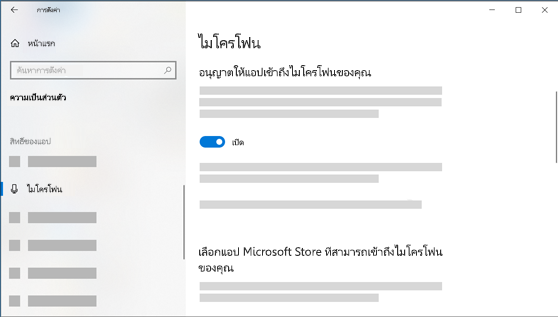
หากระบบไม่พบไมโครโฟนของคุณหลังจากอัปเดต Windows 10 คุณอาจต้องอนุญาตให้แอปต่างๆ ของคุณใช้งานไมโครโฟนได้
- หากต้องการให้แอปเข้าถึงไมโครโฟน ให้เลือกเริ่มต้น
 จากนั้นเลือกการตั้งค่า
 >ไมโครโฟนความเป็นส่วนตัว
 > เลือก เปลี่ยนแปลง แล้วเปิดอนุญาตให้แอปเข้าถึงไมโครโฟนของคุณ
- หลังจากอนุญาตให้เข้าถึงไมโครโฟน คุณสามารถเลือกได้ว่าจะให้แอป Microsoft Store ใดสามารถเข้าถึงคุณลักษณะเหล่านี้ได้ใน เลือกว่าจะให้แอป Microsoft Store ใดสามารถเข้าถึงไมโครโฟนของคุณ และให้การเข้าถึงแอปเดสก์ท็อปที่ไม่ได้อยู่ใน Microsoft Store โดยการตรวจสอบให้แน่ใจว่าสวิตช์ใต้ อนุญาตให้แอปเดสก์ท็อปเข้าถึงไมโครโฟนของคุณถูกตั้งค่าเป็นเปิด
- หากกล้องของคุณมีไมโครโฟน คุณอาจต้องอนุญาตให้แอปของคุณใช้งานกล้องได้ หากเป็นเช่นนั้น ให้เลือก เริ่มการตั้งค่า>>กล้องความเป็นส่วนตัว> และตรวจสอบให้แน่ใจว่าการเข้าถึงกล้องสําหรับอุปกรณ์นี้เปิดอยู่ และมีการอนุญาตให้แอปเข้าถึงกล้องของคุณถูกตั้งค่าเป็นเปิด
คนอื่นไม่ได้ยินฉัน
ลองวิธีแก้ไขปัญหาต่อไปนี้:
ถ้าชุดหูฟังของคุณมีปุ่มปิดเสียง ให้ตรวจสอบให้แน่ใจว่าไม่ได้ใช้งานปุ่มอยู่
ตรวจสอบให้แน่ใจว่าไมโครโฟนหรือชุดหูฟังเชื่อมต่อกับคอมพิวเตอร์ของคุณอย่างถูกต้อง หากชุดหูฟังของคุณเป็นอุปกรณ์ Bluetooth แบบไร้สาย ตรวจสอบให้แน่ใจว่าอุปกรณ์ Bluetooth ของคุณได้รับการจับคู่และเชื่อมต่อโดยทําตามขั้นตอนในการจับคู่อุปกรณ์ Bluetooth ใน Windows
ตรวจสอบให้แน่ใจว่าไมโครโฟนหรือชุดหูฟังเป็นอุปกรณ์บันทึกเสียงเริ่มต้นของระบบ ต่อไปนี้เป็นวิธีดำเนินการใน Windows 10:
- เลือกเริ่มต้น จากนั้นเลือกการตั้งค่าเสียงระบบ

 >>
>>
- ในการป้อนข้อมูล ให้ตรวจสอบว่าเลือกไมโครโฟนของคุณไว้แล้วในเลือกอุปกรณ์ป้อนข้อมูลของคุณ
- เมื่อต้องการทดสอบไมโครโฟนของคุณ ให้พูดใส่ไมโครโฟนและทําเครื่องหมาย ทดสอบไมโครโฟนของคุณ เพื่อให้แน่ใจว่า Windows ได้ยินเสียงคุณอยู่
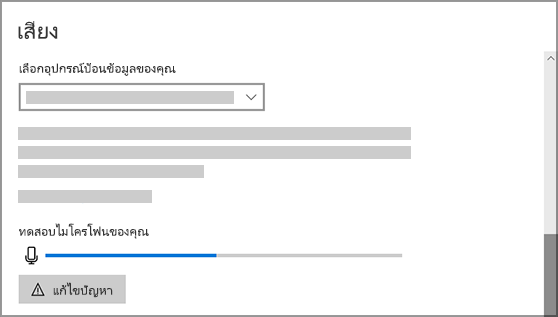
เรียกใช้ตัวแก้ไขปัญหาการบันทึกเสียง เลือก การตั้งค่า>การอัปเดต & Security>> แก้ไขปัญหาเพิ่มเติม เลือกตัวแก้ไขปัญหาการบันทึกเสียง
Windows ตรวจไม่พบชุดหูฟัง กล้อง หรือไมโครโฟน
หากขั้นตอนการแก้ไขปัญหาก่อนหน้านี้ไม่สามารถแก้ไขปัญหาได้ และ Windows ตรวจไม่พบไมโครโฟนของคุณด้วยซ้ํา ให้ลองติดตั้งโปรแกรมควบคุมเสียงของคุณใหม่:
- คลิกขวาที่ปุ่มเริ่มต้น แล้วเลือกตัวจัดการอุปกรณ์
- ขยายส่วนเสียง วิดีโอ และตัวควบคุมเกม
- ค้นหาอุปกรณ์เสียงหรือโปรแกรมควบคุม คลิกขวาที่อุปกรณ์เสียง แล้วเลือกถอนการติดตั้งอุปกรณ์ ตรวจสอบว่าได้ทําเครื่องหมายในกล่องที่ระบุว่า ลบซอฟต์แวร์โปรแกรมควบคุมสําหรับอุปกรณ์นี้ จากนั้นเลือก ถอนการติดตั้ง ทําซ้ํากระบวนการนี้สําหรับอุปกรณ์เสียงอื่นๆ
- รีสตาร์ตคอมพิวเตอร์ของคุณ Windows จะพยายามติดตั้งอุปกรณ์เสียงและโปรแกรมควบคุมของคุณใหม่โดยอัตโนมัติ หากไม่มี ให้คลิกขวาที่ปุ่มเริ่มต้น แล้วเลือกตัวจัดการอุปกรณ์ คลิกขวาที่ส่วนเสียง วิดีโอ และตัวควบคุมเกม และเลือกสแกนหาการเปลี่ยนแปลงฮาร์ดแวร์
- อัปเดตโปรแกรมควบคุมของคุณ เมื่อคอมพิวเตอร์ของคุณรีสตาร์ตแล้ว ให้กลับไปที่ตัวจัดการอุปกรณ์ ขยายส่วนเสียง วิดีโอ และตัวควบคุมเกม คลิกขวาที่โปรแกรมควบคุมเสียงและเลือกอัปเดตโปรแกรมควบคุม
เสียงไมโครโฟนเบาเกินไป หรือดูเหมือนว่าจะไม่ทํางานเลย
ลองวิธีแก้ไขปัญหาต่อไปนี้:
ตรวจสอบให้แน่ใจว่าไมโครโฟนหรือชุดหูฟังเชื่อมต่ออยู่กับคอมพิวเตอร์ของคุณอย่างถูกต้อง
ตรวจสอบให้แน่ใจว่าวางไมโครโฟนในตำแหน่งที่ถูกต้อง
เพิ่มระดับเสียงไมโครโฟนของคุณ ต่อไปนี้เป็นวิธีดำเนินการใน Windows 10:
- เลือกเริ่มต้น จากนั้นเลือกการตั้งค่าเสียงระบบ>>
- ในการป้อนข้อมูล ให้ตรวจสอบว่าเลือกไมโครโฟนของคุณไว้แล้วในเลือกอุปกรณ์ป้อนข้อมูลของคุณ แล้วเลือกคุณสมบัติอุปกรณ์
- บนแท็บระดับของหน้าต่างคุณสมบัติไมโครโฟน ให้ปรับแถบเลื่อนไมโครโฟนและการเร่งเสียงไมโครโฟนตามต้องการ จากนั้นเลือกตกลง
- พูดใส่ไมโครโฟนของคุณขณะที่ตรวจสอบภายใต้ส่วน ทดสอบไมโครโฟนของคุณ เพื่อตรวจสอบให้แน่ใจว่าการตั้งค่าของคุณได้ผล ถ้าคุณเห็นเส้นเลื่อนจากซ้ายไปขวา แสดงว่าไมโครโฟนของคุณใช้งานได้ ถ้าคุณไม่เห็นการเปลี่ยนแปลง แสดงว่าไมโครโฟนไม่รับเสียง
คนอื่นไม่ได้ยินเสียงฉันในการโทร Skype
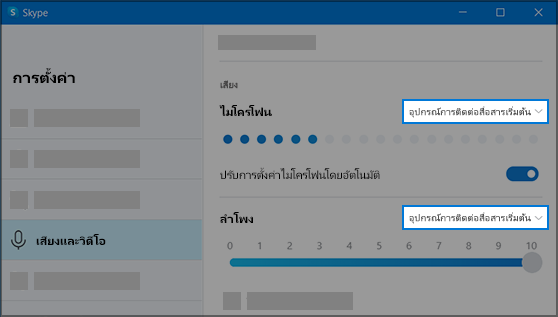
ตรวจสอบให้แน่ใจว่าไมโครโฟนหรือชุดหูฟังเป็นอุปกรณ์บันทึกเสียงเริ่มต้นของ Skype วิธีการมีดังนี้:
- ถ้า Skype ไม่ได้เปิดอยู่ ให้เลือก เริ่ม จากนั้น Skype
 เพื่อเปิด
- ที่มุมขวาบนของรายชื่อผู้ติดต่อใน Skype ให้เลือก เพิ่มเติม
 แล้วเลือก การตั้งค่า
- ใน เสียง & วิดีโอ ภายใต้ ไมโครโฟน ให้ตรวจสอบให้แน่ใจว่าได้เลือกไมโครโฟนหรือชุดหูฟังของคุณแล้ว
- ภายใต้ ลําโพง ตรวจสอบให้แน่ใจว่าได้เลือกลําโพงหรือชุดหูฟังที่คุณต้องการแล้ว
หากคุณกําลังพบปัญหาเกี่ยวกับเสียงที่แตกต่างออกไป โปรดดูที่ แก้ไขปัญหาเกี่ยวกับเสียง/เสียงใน Windows

