
ملاحظة
يتوفر ملخص الفيديو في Teams كجزء من Microsoft Copilot، وهو ترخيص وظيفة إضافية يوفر ميزات إضافية لجعل اجتماعات Teams أكثر تخصيصا وذكاء وأمانا. للوصول إلى ترخيص مؤهل، اتصل بمسؤول تكنولوجيا المعلومات لديك.
تابع المحادثات الرئيسية واللحظات من الاجتماعات باستخدام ملخصات فيديو Microsoft Teams. بعد انتهاء الاجتماع المسجل والمكتوب، يقوم Teams بإنشاء مقطع فيديو مميز مروي يلتقط المحتوى المقدم ومقاطع الفيديو الحقيقية والمناقشات من الاجتماع.
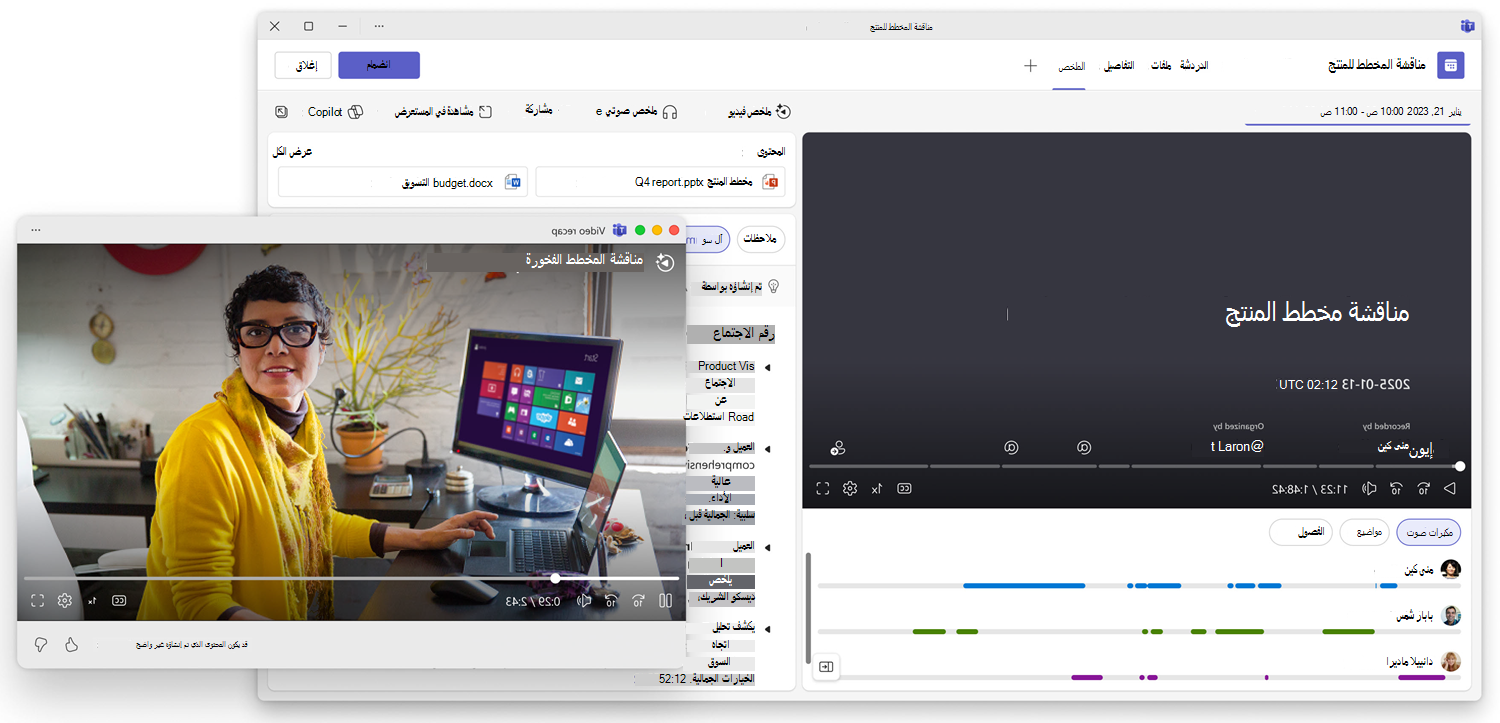
ملاحظة
ملخصات الفيديو غير مدعومة حاليا على Teams للأجهزة المحمولة.
مشاهدة ملخص فيديو
لمشاهدة ملخص فيديو في Teams:
حدد ملخص في دردشة الاجتماع بعد انتهاء الاجتماع. حدد ملخص الفيديو.
حدد اجتماعا سابقا في تقويم Teams الخاص بك وحدد عرض ملخص.
ملاحظة
يتم إنشاء ملخصات الفيديو بواسطة الذكاء الاصطناعي ويجب التحقق من دقتها.
متطلبات ملخص الفيديو
للحصول على ملخص فيديو لإنشاء بعد الاجتماع:
يجب أن تمتد مدة الاجتماع بين 10 و90 دقيقة.
يجب تسجيل الاجتماع ونسخه.
يجب تمكين التسجيل السحابي للاجتماع.
اللغات المعتمدة
يدعم ملخص الفيديو الاجتماعات ب 23 لغة عبر 31 لغة وإقليمية.
تشمل اللغات المدعومة اللغة العربية، والصينية (المبسطة والتقليدية)، والتشيكية، والدانمركية، والهولندية، والإنجليزية، والفنلندية، والفرنسية، والألمانية، والعبرية، والمجرية، والإيطالية، واليابانية، والكورية، والنرويجية بوكمال، والبولندية، والبرتغالية، والروسية، والأسبانية والسويدية، والتايلاندية، والتركية، والأوكرانية.
كما يتم دعم المتغيرات الإقليمية للغات الإنجليزية والصينية والفرنسية والبرتغالية والإسبانية.
حدود & التخزين
يتم تخزين بيانات ملخص الفيديو (تمييز بيانات التعريف ومقاطع الصوت والتسميات التوضيحية) كتدفقات بديلة على ملف تسجيل اجتماع Teams الأصلي في SharePoint/OneDrive.
تستهلك ملخصات الفيديو الحد الأدنى من مساحة تخزين SharePoint/OneDrive.
يتم تخزين ملخصات الفيديو جنبا إلى جنب مع التسجيل الأصلي. لا يتم إنشاء ملفات منفصلة.
الأسئلة المتداولة
هل تتوفر ملخصات الفيديو لجميع الاجتماعات؟
تتطلب ملخصات الفيديو تمكين التسجيل والنسخ السحابي. ويتم إنشاؤها تلقائيا للاجتماعات المؤهلة - راجع مسؤول تكنولوجيا المعلومات لديك لمعرفة توفرها في مؤسستك.
هل يمكنني مشاركة ملخص فيديو؟
يعد ملخص الفيديو جزءا من ملخص الاجتماع. يمكن لأي شخص لديه حق الوصول إلى التسجيل عرض ملخص الفيديو. شارك ملخص الاجتماع مع الأشخاص الذين تريد منحهم حق الوصول لملخص الفيديو.
كم من الوقت يستغرق إنشاء ملخص فيديو؟
يتوفر ملخص الفيديو بعد من 10 إلى 15 دقيقة من تحميل تسجيل الاجتماع وكتابة الحديث بنجاح. قد يختلف التوقيت استنادا إلى مدة الاجتماع.