
Μπορείτε να αλλάξετε τις ρυθμίσεις στηλών λίστας, όπως το όνομα και τον τύπο της στήλης. Ανάλογα με τον τύπο της στήλης, μπορείτε επίσης να κάνετε αλλαγές, όπως την ποσότητα κειμένου που μπορεί να εισάγει ένας χρήστης ή τις στήλες που εμφανίζονται ή αποκρύπτονται. Μπορείτε επίσης να αλλάξετε τη σειρά με την οποία εμφανίζονται οι στήλες σε μια λίστα. Για παράδειγμα, σε μια λίστα προϊόντων, μπορείτε να αλλάξετε τον αριθμό είδους ή τη θέση της τιμής στη λίστα.
Σημείωση
- Για να επεξεργαστείτε στήλες λίστας, χρειάζεστε επίπεδο δικαιωμάτων επεξεργασίας ή υψηλότερο.
- Η οθόνη σας έχει διαφορετική εμφάνιση από τα παραδείγματα εδώ; Ο διαχειριστής σας μπορεί να έχει ορίσει μια κλασική εμπειρία στη λίστα ή να χρησιμοποιείτε μια παλαιότερη έκδοση. Εάν συμβεί αυτό, ανατρέξτε στο θέμα Αλλαγή της σειράς των στηλών σε μια λίστα ή βιβλιοθήκη. Εάν είστε κάτοχος λίστας, κάτοχος τοποθεσίας ή διαχειριστής, ανατρέξτε στο θέμα Εναλλαγή της προεπιλεγμένης εμπειρίας για λίστες και βιβλιοθήκες μεταξύ νέας και κλασικής για τα βήματα για να ορίσετε την προεπιλεγμένη εμπειρία.
Αλλαγή του τρόπου εμφάνισης των στηλών
Ανοίξτε τη λίστα που θέλετε να ενημερώσετε.
Επιλέξτε "Επιλογές προβολής".
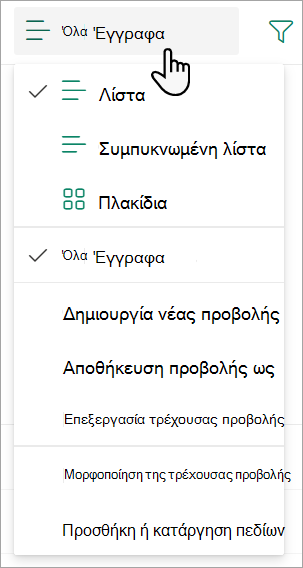
Επιλέξτε μια προβολή. Από προεπιλογή, είναι όλα τα έγγραφα.
Τοποθετήστε το δείκτη του ποντικιού και επιλέξτε το κάτω βέλος σε οποιαδήποτε από τις επικεφαλίδες λίστας και, στη συνέχεια, επιλέξτε Ρυθμίσεις>στήλης Εμφάνιση/απόκρυψη στηλών.
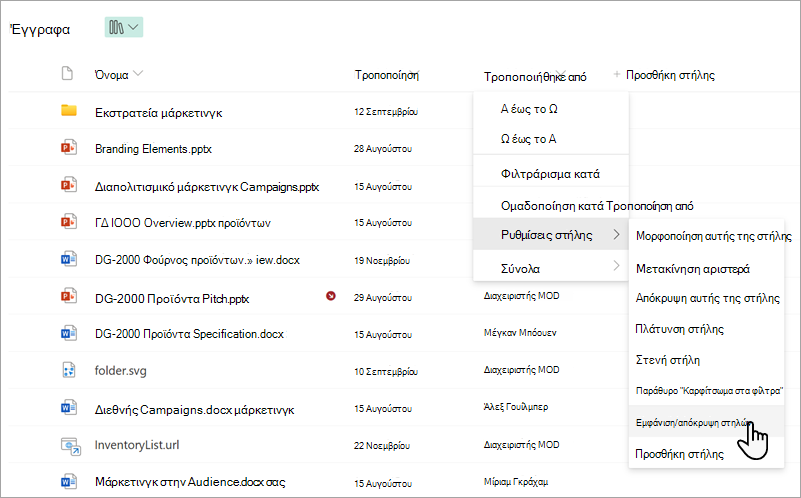
Σύρετε και αποθέστε στήλες προς τα επάνω ή προς τα κάτω για να τις τοποθετήσετε σε μια νέα σειρά. Μπορείτε επίσης να χρησιμοποιήσετε το επάνω ή κάτω βέλος που εμφανίζεται όταν τοποθετείτε το δείκτη του ποντικιού επάνω από ένα όνομα στήλης.
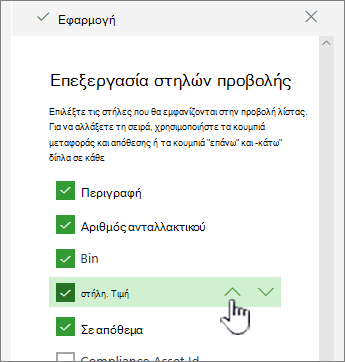
Επαναλάβετε το βήμα 4 για να αλλάξετε τη σειρά όλων των στηλών που θέλετε και, στη συνέχεια, επιλέξτε Εφαρμογή για αποθήκευση.
Για να αποθηκεύσετε την προβολή, επιλέξτε "Προβολή επιλογών " και, στη συνέχεια, επιλέξτε "Αποθήκευση προβολής ως". Ενημερώστε το όνομα και επιλέξτε Αποθήκευση.

Εμφάνιση ή απόκρυψη στηλών
Ανοίξτε τη λίστα που θέλετε να ενημερώσετε.
Επιλέξτε "Επιλογές προβολής". Το όνομα που εμφανίζεται στις επιλογές προβολής είναι το όνομα της τρέχουσας προβολής. Από προεπιλογή, είναι όλα τα έγγραφα.
Τοποθετήστε το δείκτη του ποντικιού και επιλέξτε το κάτω βέλος σε οποιαδήποτε από τις επικεφαλίδες λίστας και, στη συνέχεια, επιλέξτε Ρυθμίσεις>στήλης Εμφάνιση/απόκρυψη στηλών.
Στην προβολή επεξεργασίας στηλών, επιλέξτε ή καταργήστε τις στήλες που θέλετε να εμφανίσετε ή να αποκρύψετε.
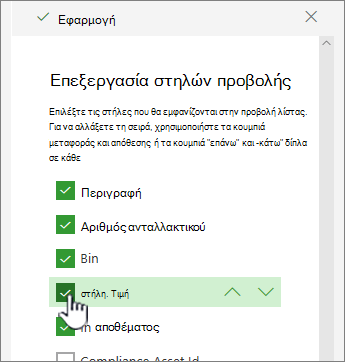
Επιλέξτε Εφαρμογή για αποθήκευση.
Για να αποθηκεύσετε την προβολή, επιλέξτε "Επιλογές προβολής>"Αποθήκευση προβολής ως. Ενημερώστε το όνομα και επιλέξτε Αποθήκευση.
Αλλαγή άλλων ρυθμίσεων στήλης για μια λίστα
Μπορείτε επίσης να αλλάξετε άλλες ρυθμίσεις για στήλες απευθείας από το αναπτυσσόμενο μενού Ρυθμίσεις στήλης .
Ανοίξτε τη λίστα που θέλετε να ενημερώσετε.
Εάν θέλετε να αλλάξετε στήλες σε μια προβολή, επιλέξτε "Επιλογές προβολής" και επιλέξτε μια προβολή. Το όνομα που εμφανίζεται στις επιλογές προβολής είναι το όνομα της τρέχουσας προβολής. Από προεπιλογή, είναι όλα τα έγγραφα.
Επιλέξτε το βέλος δίπλα στη στήλη που θέλετε να αλλάξετε και, στη συνέχεια, επιλέξτε Ρυθμίσεις στήλης.

Στο μενού, επιλέξτε την αλλαγή που θέλετε να κάνετε, όπως μορφοποίηση της στήλης, μετακίνηση προς τα αριστερά ή δεξιά, απόκρυψη ή προσθήκη νέας στήλης. Οι ρυθμίσεις διαφέρουν ανάλογα με τον τύπο της στήλης που επεξεργάζεστε.
Για περισσότερες πληροφορίες, ανατρέξτε στα θέματα Τύποι και επιλογές στηλών λίστας και βιβλιοθήκης και Επεξεργασία στήλης λίστας εμπλουτισμένου κειμένου.
Στείλτε μας τα σχόλιά σας
Ήταν χρήσιμο αυτό το άρθρο; Εάν ναι, ενημερώστε μας στο κάτω μέρος της σελίδας. Εάν δεν ήταν χρήσιμο, πείτε μας τι προκάλεσε σύγχυση ή τι λείπει. Θα χρησιμοποιήσουμε τα σχόλιά σας για να ελέγξουμε προσεκτικά τα γεγονότα, να προσθέσουμε πληροφορίες και να ενημερώσουμε αυτό το άρθρο.