
Όταν δημιουργείτε μια λίστα Microsoft, μπορείτε να εξοικονομήσετε χρόνο εισάγοντας ένα υπάρχον υπολογιστικό φύλλο του Excel. Αυτή η μέθοδος μετατρέπει τις επικεφαλίδες του πίνακα σε στήλες στη λίστα και τα υπόλοιπα δεδομένα εισάγονται ως στοιχεία λίστας. Η εισαγωγή υπολογιστικού φύλλου είναι επίσης ένας τρόπος για να δημιουργήσετε μια λίστα χωρίς την προεπιλεγμένη στήλη "Τίτλος".
Ένας άλλος τρόπος για να μετακινήσετε δεδομένα στο SharePoint είναι να εξαγάγετε έναν πίνακα από το Excel. Μάθετε περισσότερα σχετικά με το SharePoint και βρείτε λεπτομέρειες σχετικά με τα υποστηριζόμενα προγράμματα περιήγησης.
- Για τη σύγχρονη εμπειρία του SharePoint, ανατρέξτε στο θέμα Ποια προγράμματα περιήγησης λειτουργούν με το Microsoft 365 για το web και τα πρόσθετα Microsoft 365.
- Για τη συνδρομητική έκδοση του SharePoint, ανατρέξτε στο θέμα Σχεδιασμός υποστήριξης προγράμματος περιήγησης στο Συνδρομητική έκδοση SharePoint Server.
- Για τον SharePoint Server 2016 και 2019, ανατρέξτε στο θέμα Σχεδιασμός υποστήριξης προγράμματος περιήγησης στους SharePoint Server 2016 και 2019.
Σημαντικό
Η δημιουργία μιας λίστας από ένα υπολογιστικό φύλλο του Excel δεν είναι διαθέσιμη στα περιβάλλοντα GCC High και DoD.
Δημιουργία λίστας με βάση ένα αρχείο του Excel (.xlsx)
Υπάρχουν διάφοροι τρόποι για να ξεκινήσετε μια λίστα από ένα αρχείο του Excel. Μπορείτε να μεταβείτε στην εφαρμογή Λίστες στο Microsoft 365, το SharePoint ή το Teams.
Επιλέξτε μια εφαρμογή για να ξεκινήσετε τη λίστα σας.
Microsoft 365
- Μεταβείτε στιςλίστεςεφαρμογών laucher>.
- επιλέξτε Νέες λίστες.
 Συμβουλή:
Αν δεν βλέπετε τις λίστες στην εκκίνηση εφαρμογών, μεταβείτε στην ενότητα Εύρεση εφαρμογών Microsoft 365 και εισαγάγετε Λίστες.

SharePoint
- Επιλέξτε Δημιουργίαλίστας
 >.
>.

Teams
- Βρείτε το κανάλι όπου θέλετε να αποστείλετε ένα αρχείο.
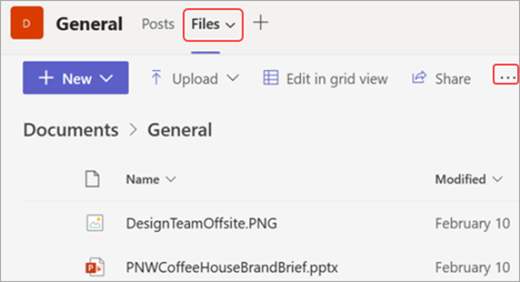
- Επιλογή της καρτέλας >FilesΠερισσότερες επιλογές

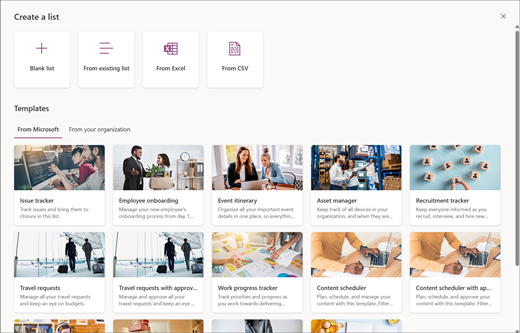
Επιλέξτε από το Excel.
Επιλέξτε Αποστολή αρχείου για να μεταφέρετε ένα αρχείο από τη συσκευή σας ή Επιλέξτε ένα αρχείο από το OneDrive σας,
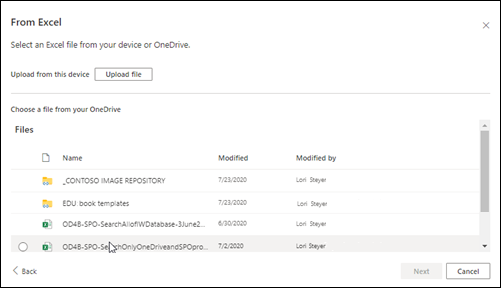
Όταν αποστέλλετε ένα αρχείο Excel από τη συσκευή σας, αυτό αποθηκεύεται στη βιβλιοθήκη "Στοιχεία τοποθεσίας" της τοποθεσίας σας. Αυτό σημαίνει ότι άλλα άτομα μπορούν να δουν τα αρχικά δεδομένα του Excel.Σημείωση
Εάν το κουμπί " Αποστολή αρχείου " είναι απενεργοποιημένο, δεν έχετε δικαίωμα να δημιουργήσετε μια λίστα από ένα υπολογιστικό φύλλο. Για περισσότερες πληροφορίες, επικοινωνήστε με το διαχειριστή της τοποθεσίας του οργανισμού σας.
Επιλέξτε έναν πίνακα από αυτό το αρχείο και επιλέξτε ποιες λεπτομέρειες θέλετε να δείτε στη λίστα σας. Στη συνέχεια, επιλέξτε Επόμενο.
Προσαρμόστε τη λίστα σας:
- Προσθήκη τίτλου: Δώστε στη λίστα σας έναν τίτλο στο πεδίο ονόματος.
- Πληκτρολογήστε μια περιγραφή. Προσθέστε πληροφορίες σχετικά με τη λίστα σας στο πεδίο περιγραφής.
- Προσθέστε χρώμα. Επιλέξτε ένα χρώμα για τη λίστα σας.
- Προσθήκη εικονιδίου. Επιλέξτε ένα εικονίδιο για τη λίστα σας.
- Αποθήκευση σε: Επιλέξτε μια τοποθεσία για να αποθηκεύσετε τη λίστα σας.
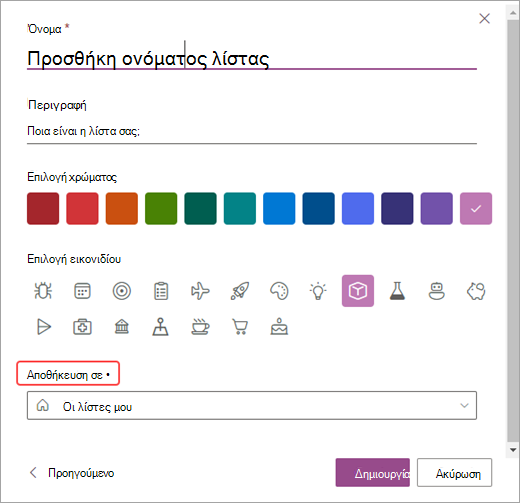
Επιλέξτε Δημιουργία.
Σημείωση
- Εάν το υπολογιστικό φύλλο που εισάγετε δεν έχει πίνακα, ακολουθήστε τις οδηγίες που εμφανίζονται στην οθόνη για να δημιουργήσετε έναν πίνακα στο Excel και, στη συνέχεια, εισαγάγετέ τον στη λίστα σας. Εάν αντιμετωπίζετε προβλήματα με τη δημιουργία ενός πίνακα, μεταβείτε στην " Κεντρική " καρτέλα της κορδέλας του Excel και αναζητήστε την επιλογή "Μορφοποίηση ως πίνακα".
- Μπορείτε να χρησιμοποιήσετε πίνακες με έως και 5.000 γραμμές για να δημιουργήσετε μια λίστα.
Δημιουργία λίστας με βάση ένα αρχείο τιμών διαχωρισμένων με κόμματα (.csv)
Υπάρχουν διάφοροι τρόποι για να ξεκινήσετε μια λίστα από ένα αρχείο του Excel. Μπορείτε να μεταβείτε στην εφαρμογή Λίστες στο Microsoft 365, το SharePoint ή το Teams.
Επιλέξτε μια εφαρμογή για να ξεκινήσετε τη λίστα σας.
Microsoft 365
- Μεταβείτε στιςλίστεςεφαρμογών laucher>.
- επιλέξτε Νέες λίστες.
Συμβουλή:
Αν δεν βλέπετε τις λίστες στην εκκίνηση εφαρμογών, μεταβείτε στην ενότητα Εύρεση εφαρμογών Microsoft 365 και εισαγάγετε Λίστες.
SharePoint
- Επιλέξτε Δημιουργίαλίστας>.
Teams
- Βρείτε το κανάλι όπου θέλετε να αποστείλετε ένα αρχείο.
- Επιλογή της καρτέλας >FilesΠερισσότερες επιλογές
Επιλέξτε από CSV.
Επιλέξτε Ανέβασμα αρχείου για να μεταφέρετε ένα αρχείο από τη συσκευή σας ή Επιλέξτε ένα αρχείο από το OneDrive σας.
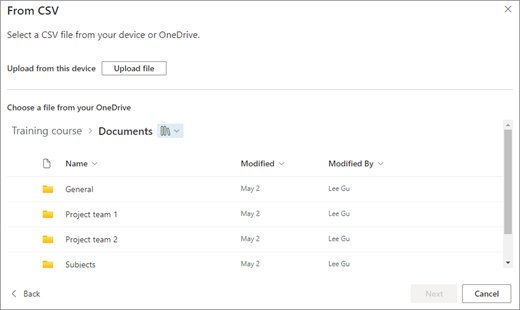
Εάν το ανεβάσετε από τη συσκευή σας, το αρχείο .csv θα προστεθεί στη βιβλιοθήκη "Στοιχεία τοποθεσίας" της τοποθεσίας σας, γεγονός που σημαίνει ότι άλλα άτομα θα έχουν πρόσβαση στα αρχικά δεδομένα αρχείου .csv.Σημείωση
Εάν το κουμπί " Αποστολή αρχείου " είναι απενεργοποιημένο, δεν έχετε δικαίωμα να δημιουργήσετε μια λίστα από ένα υπολογιστικό φύλλο. Για περισσότερες πληροφορίες, επικοινωνήστε με το διαχειριστή της τοποθεσίας του οργανισμού σας.
Επιλέξτε τις λεπτομέρειες που θέλετε να δείτε στη λίστα σας και, στη συνέχεια, επιλέξτε Επόμενο.
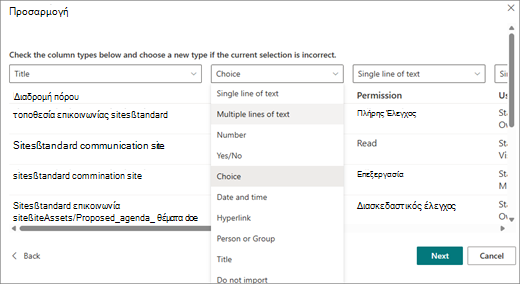
Προσαρμόστε τη λίστα σας:
- Προσθήκη τίτλου: Δώστε στη λίστα σας έναν τίτλο στο πεδίο ονόματος.
- Πληκτρολογήστε μια περιγραφή. Προσθέστε πληροφορίες σχετικά με τη λίστα σας στο πεδίο περιγραφής.
- Προσθέστε χρώμα. Επιλέξτε ένα χρώμα για τη λίστα σας.
- Προσθήκη εικονιδίου. Επιλέξτε ένα εικονίδιο για τη λίστα σας.
- Αποθήκευση σε: Επιλέξτε μια τοποθεσία για να αποθηκεύσετε τη λίστα σας.
Επιλέξτε Δημιουργία.
 " και, στη συνέχεια, επιλέξτε Προσθήκη εφαρμογής.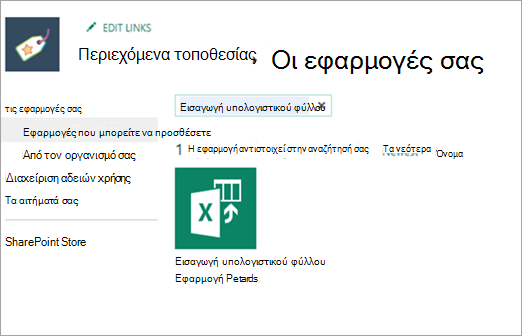

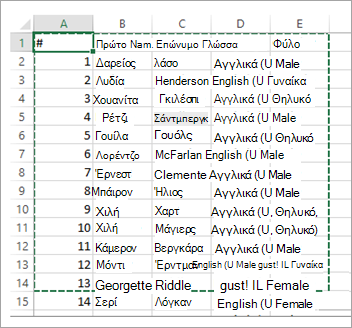
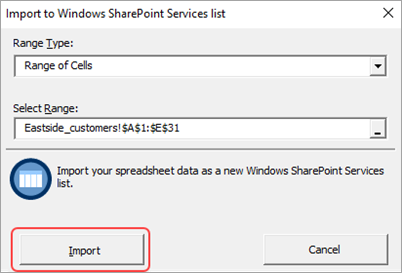
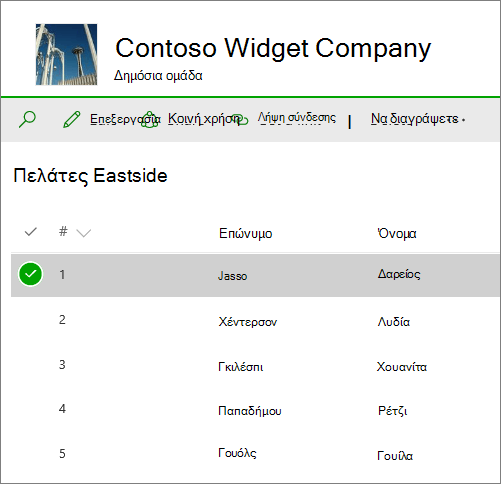
Οι στήλες σε μια λίστα καθορίζονται από τον τύπο των πληροφοριών στις στήλες του υπολογιστικού φύλλου. Για παράδειγμα, εάν υπάρχει μια στήλη στο υπολογιστικό φύλλο με ημερομηνίες, συνήθως μετατρέπεται σε στήλη ημερομηνίας στη λίστα του SharePoint.
Μπορείτε να εισαγάγετε δεδομένα από ένα υπολογιστικό φύλλο σε όλες τις εκδόσεις του SharePoint. Τα βήματα για να το κάνετε αυτό είναι λίγο διαφορετικά για κάθε έκδοση. Τα παραδείγματα που παρέχονται περιλαμβάνουν το Excel, αλλά οποιοδήποτε συμβατό λογισμικό υπολογιστικών φύλλων θα λειτουργήσει. Εάν η εγγενής μορφή αρχείου του προγράμματος υπολογιστικού φύλλου σας δεν υποστηρίζεται, εξαγάγετε τα δεδομένα σας σε μορφή οριοθετημένη με κόμματα (.CSV) και εισαγάγετε τα χρησιμοποιώντας αυτό το αρχείο.
Για περισσότερες πληροφορίες σχετικά με τον τρόπο προσαρμογής και προσθήκης της λίστας που έχει εισαχθεί σε σελίδα ή τοποθεσία, ανατρέξτε στο θέμα Εισαγωγή στις λίστες.
Σημείωση
Συνήθως, οι στήλες ορίζονται στην τοποθεσία του SharePoint με βάση τον τύπο των δεδομένων που περιέχουν. Ωστόσο, μετά την εισαγωγή μιας λίστας, θα πρέπει να εξετάσετε τις στήλες και τα δεδομένα για να βεβαιωθείτε ότι όλα τα στοιχεία έχουν εισαχθεί με τον αναμενόμενο τρόπο. Για παράδειγμα, μπορεί να θέλετε να καθορίσετε ότι μια στήλη περιέχει νομισματική μονάδα και όχι απλώς έναν αριθμό. Για να προβάλετε ή να αλλάξετε τις ρυθμίσεις της λίστας, ανοίξτε τη λίστα και, στο μενού " Ρυθμίσεις ", επιλέξτε "Ρυθμίσεις λίστας".
Στείλτε μας τα σχόλιά σας
Ήταν χρήσιμο αυτό το άρθρο; Εάν ναι, ενημερώστε μας στο κάτω μέρος της σελίδας. Εάν δεν ήταν χρήσιμο, πείτε μας τι προκάλεσε σύγχυση ή τι λείπει. Συμπεριλάβετε την έκδοση του SharePoint, του λειτουργικού συστήματος και του προγράμματος περιήγησης που χρησιμοποιείτε. Θα χρησιμοποιήσουμε τα σχόλιά σας για να ελέγξουμε προσεκτικά τα γεγονότα, να προσθέσουμε πληροφορίες και να ενημερώσουμε αυτό το άρθρο.