
Μπορείτε να προσαρμόσετε την εμφάνιση των προβολών σε λίστες χωρίς να αλλάξετε τα δεδομένα λίστας, προσθέτοντας μορφοποίηση.
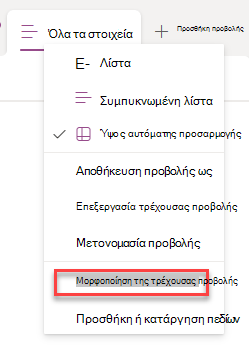
Κάθε χρήστης που μπορεί να δημιουργεί και να διαχειρίζεται προβολές σε μια λίστα μπορεί να αποκτήσει πρόσβαση στη μορφοποίηση της προβολής. Για να δημιουργήσετε μια προσαρμοσμένη προβολή, επιλέξτε Όλα τα στοιχεία > Μορφοποίηση τρέχουσας προβολής.
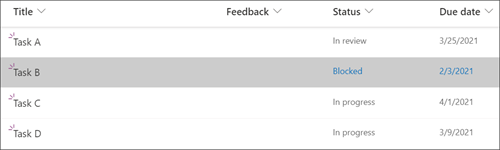
Παράδειγμα μορφοποιημένης προβολής
Μια τυπική προβολή, χωρίς μορφοποίηση, έχει το ίδιο στυλ για κάθε γραμμή.

Εναλλασσόμενη μορφοποίηση γραμμών
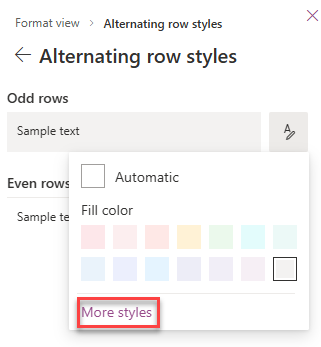
Αφού επιλέξετε "Όλα τα στοιχεία > " Μορφοποίηση τρέχουσας προβολής, επιλέξτε " Εναλλασσόμενα στυλ γραμμών":

- Επισημάνετε εναλλασσόμενες γραμμές επιλέγοντας "Επεξεργασία στυλ γραμμών".
- Επιλέξτε το εικονίδιο επεξεργασίας για να επιλέξετε ένα χρώμα επισήμανσης. Μπορείτε επίσης να προσαρμόσετε το μέγεθος της γραμματοσειράς, να αλλάξετε το στυλ της γραμματοσειράς και να προσθέσετε ένα περίγραμμα επιλέγοντας "Περισσότερα στυλ".
Μορφοποίηση υπό όρους
Με τη μορφοποίηση υπό όρους, μπορείτε να επισημάνετε γραμμές βάσει κανόνων.
Με τη μορφοποίηση προβολής, μπορείτε να επισημάνετε τις γραμμές που πληρούν μια συνθήκη.
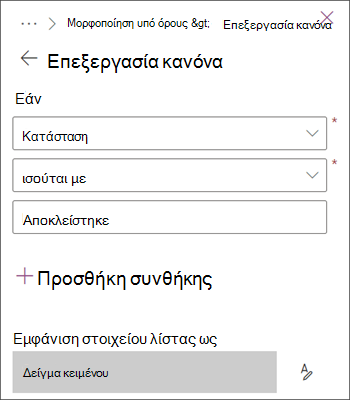
- Επιλέξτε Διαχείριση κανόνων > + Προσθήκη κανόνα.
- Επιλέξτε μια στήλη στην οποία θα βασίσετε τον κανόνα.
- Επιλέξτε μια σύγκριση: είτε είναι ίση είτε δεν είναι ίση.
- Πληκτρολογήστε μια τιμή για να συγκρίνετε την επιλεγμένη στήλη.
- Επιλέξτε το εικονίδιο επεξεργασίας για να αλλάξετε την εμφάνιση των στοιχείων που επηρεάζονται από τον κανόνα.
Αυτό το παράδειγμα δείχνει μορφοποίηση υπό όρους με τη στήλη κατάστασης να ισούται με την τιμή "Αποκλεισμένος".
Μπορείτε να επεξεργαστείτε και να διαγράψετε κανόνες που δημιουργήθηκαν προηγουμένως, μεταβαίνοντας στη "Διαχείριση κανόνων " και επιλέγοντας τα αποσιωπητικά (...) δίπλα στο όνομα του κανόνα.
Για να χρησιμοποιήσετε μορφοποίηση προβολής με JSON, επιλέξτε Λειτουργία για προχωρημένους.
Η πλήρης αναφορά για το JSON μορφοποίησης προβολής λίστας έχει περισσότερα παραδείγματα που μπορείτε να αντιγράψετε, να επικολλήσετε και να επεξεργαστείτε.