
Οι λίστες μπορούν να περιλαμβάνουν διάφορα στοιχεία λίστας, όπως επαφές, ημερολόγια, ανακοινώσεις και παρακολούθηση θεμάτων. Η λίστα σας μπορεί επίσης να περιλαμβάνει τα ακόλουθα στοιχεία: Κείμενο, Αριθμός, Επιλογή, Νομισματική μονάδα, Ημερομηνία και ώρα, Αναζήτηση, Ναι/Όχι και Υπολογιζόμενες στήλες.
Μπορείτε να δημιουργήσετε λίστες στο Microsoft SharePoint, στην εφαρμογή Λίστες στο Microsoft 365 ή στο Teams. Μάθετε πώς μπορείτε να ξεκινήσετε με τις Λίστες στο Microsoft Teams.
Μπορείτε επίσης να επισυνάψετε αρχεία σε ένα στοιχείο λίστας για να παρέχετε πρόσθετες λεπτομέρειες, όπως ένα υπολογιστικό φύλλο που περιέχει αριθμούς υποστήριξης ή ένα έγγραφο που περιέχει πληροφορίες ιστορικού.
Σημείωση
Για να προσθέσετε, να επεξεργαστείτε ή να διαγράψετε στοιχεία λίστας, πρέπει να έχετε δικαιώματα επεξεργασίας. Εάν δεν βλέπετε επιλογές για να προσθέσετε ή να επεξεργαστείτε στοιχεία λίστας, επικοινωνήστε με το διαχειριστή του SharePoint. Για να διαγράψετε μια πλήρη λίστα, ανατρέξτε στο θέμα Διαγραφή λίστας στο SharePoint.
Προσθήκη στοιχείου σε λίστα
Υπάρχουν δύο τρόποι για να προσθέσετε ένα στοιχείο σε μια λίστα - μεμονωμένα στοιχεία σε προβολή λίστας ή πολλά στοιχεία σε προβολή πλέγματος (παλαιότερα γνωστή ως "Γρήγορη επεξεργασία"). Τα παρακάτω βήματα χρησιμοποιούν τη σύγχρονη εμπειρία Microsoft 365.
Προσθήκη μεμονωμένων στοιχείων σε προβολή λίστας
Μεταβείτε στη λίστα στην οποία θέλετε να προσθέσετε ένα στοιχείο.
Πάνω από τη λίστα, επιλέξτε τη σύνδεση + Νέο ή + Προσθήκη νέου στοιχείου για να ανοίξετε το παράθυρο Νέο στοιχείο.
Σημείωση
Μια τοποθεσία μπορεί να προσαρμοστεί σημαντικά σε εμφάνιση και περιήγηση. Εάν δεν μπορείτε να εντοπίσετε μια επιλογή, όπως μια εντολή, ένα κουμπί ή μια σύνδεση, επικοινωνήστε με το διαχειριστή.
Εισαγάγετε τις πληροφορίες για το στοιχείο λίστας.
-
Σημείωση
Πρέπει να εισαγάγετε δεδομένα σε μια στήλη (πεδίο) που έχει έναν αστερίσκο * δίπλα σε αυτό.
Για να επισυνάψετε ένα αρχείο ή αρχεία στο στοιχείο λίστας, στο παράθυρο Δημιουργία στοιχείου , επιλέξτε Προσθήκη συνημμένων και, στη συνέχεια, επιλέξτε το αρχείο. Κρατήστε πατημένο το πλήκτρο CTRL όταν επιλέγετε αρχεία για να επισυνάψετε περισσότερα από ένα αρχεία.

Επιλέξτε "Άνοιγμα" και, στη συνέχεια, επιλέξτε OK. Εάν δεν βλέπετε την εντολή " Προσθήκη συνημμένων ", αυτό σημαίνει ότι η λίστα σας δεν υποστηρίζει συνημμένα.
-
Επιλέξτε Αποθήκευση.
Προσθήκη πολλών στοιχείων στην Επεξεργασία σε προβολή πλέγματος
Μεταβείτε στην τοποθεσία που περιέχει τη λίστα στην οποία θέλετε να προσθέσετε ένα στοιχείο.
Στο επάνω μέρος της λίστας, επιλέξτε Επεξεργασία σε προβολή πλέγματος.

Εισαγάγετε τις πληροφορίες για το στοιχείο λίστας.
Για τις στήλες που απαιτούν πληροφορίες, εμφανίζεται ένα παράθυρο διαλόγου σφάλματος εάν δεν εισαγάγετε τίποτα.Σημαντικό
Δεν μπορείτε να επισυνάψετε ένα αρχείο σε πολλά στοιχεία λίστας κατά τη χρήση της επεξεργασίας σε προβολή πλέγματος.
Κάντε ένα από τα εξής:
- Όταν ολοκληρώσετε την εισαγωγή των πληροφοριών, επιλέξτε "Έξοδος από την προβολή πλέγματος".
- Για να διαγράψετε ένα στοιχείο, επιλέξτε τον κύκλο στα αριστερά του στοιχείου και, στη συνέχεια, επιλέξτε "Διαγραφή " στη γραμμή εντολών.
Μετακίνηση ενός ή περισσότερων στοιχείων
Μπορείτε να αναδιατάξετε τη σειρά ενός ή περισσότερων στοιχείων, σύροντάς τα στο σημείο που θέλετε. Για να μετακινήσετε στοιχεία, χρειάζεστε δικαιώματα επεξεργασίας ή πλήρη έλεγχο μιας λίστας.
Σημαντικό
Πριν από την αναδιάταξη, πρέπει να απαλείψετε όλες τις αλλαγές ταξινόμησης, φιλτραρίσματος ή ομαδοποίησης από την προβολή.
- Μεταβείτε στην τοποθεσία που περιέχει τη λίστα στην οποία θέλετε να προσθέσετε ένα στοιχείο.
- Εάν βρίσκεστε σε προβολή πλέγματος, στο επάνω μέρος της λίστας επιλέξτε Έξοδος από την προβολή πλέγματος.
- Τοποθετήστε το δείκτη του ποντικιού επάνω από το στοιχείο ή επισημάνετε τα στοιχεία που θέλετε να μετακινήσετε. Ένα εικονίδιο λαβής θα εμφανιστεί στα αριστερά του πλαισίου ελέγχου κύκλου των επιλεγμένων στοιχείων.
- Σύρετε τα στοιχεία στη θέση που θέλετε.
Επεξεργασία ενός ή περισσότερων στοιχείων σε μια λίστα
Όπως και με την προσθήκη στοιχείων, υπάρχουν δύο τρόποι για να επεξεργαστείτε ένα στοιχείο σε μια λίστα. Μπορείτε να επεξεργαστείτε ένα στοιχείο στην προβολή λίστας, η οποία είναι η προεπιλεγμένη μέθοδος, ή μπορείτε να επεξεργαστείτε πολλά στοιχεία στην προβολή "Επεξεργασία σε πλέγμα".
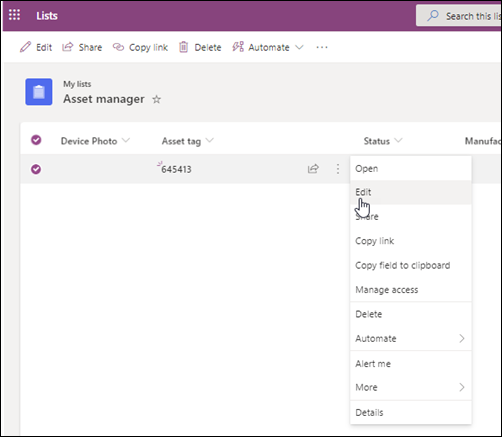
Επεξεργασία ενός ή περισσότερων στοιχείων σε προβολή λίστας
Μεταβείτε στην τοποθεσία που περιέχει τη λίστα στην οποία θέλετε να επεξεργαστείτε ένα στοιχείο.
Επιλέξτε το όνομα ή τον τίτλο της λίστας.
Επιλέξτε τον κύκλο δίπλα στο στοιχείο που θέλετε να επεξεργαστείτε, κάντε δεξί κλικ και, στη συνέχεια, επιλέξτε στην αναπτυσσόμενη λίστα.
- Εάν θέλετε να επεξεργαστείτε πολλά στοιχεία, επιλέξτε τον κύκλο και για τα δύο στοιχεία.
Στο στοιχείο λίστας, επεξεργαστείτε τις πληροφορίες που θέλετε να αλλάξετε.
Κάντε κλικ στο κουμπί Αποθήκευση.
Επεξεργασία πολλών στοιχείων σε προβολή πλέγματος
Περιηγηθείτε στην τοποθεσία που περιέχει τη λίστα στην οποία θέλετε να προσθέσετε ένα στοιχείο.
Στο επάνω μέρος της λίστας, επιλέξτε Επεξεργασία σε προβολή πλέγματος.
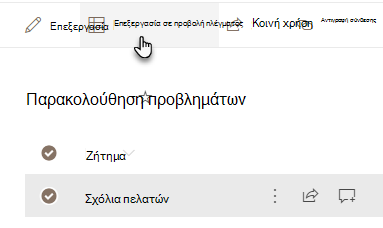
Μπορείτε επίσης να επιλέξετε την καρτέλα Λίστα και, στη συνέχεια, να επιλέξετε Επεξεργασία σε προβολή πλέγματος.Κάντε διπλό κλικ σε ένα κελί για να κάνετε κάποια αλλαγή.
Για να επεξεργαστείτε γρήγορα πολλές τιμές σε μια στήλη ταυτόχρονα, επιλέξτε το κελί που έχει τη σωστή τιμή και, στη συνέχεια, σύρετε τη γωνία του κελιού για να επεκτείνετε την επιλογή σε γειτονικές γραμμές.
Για να αναιρέσετε μια ενέργεια, χρησιμοποιήστε την εντολή "Αναίρεση" ή "Ακύρωση αναίρεσης".
Μπορείτε να προσθέσετε ένα νέο στοιχείο αντιγράφοντας ένα υπάρχον και, στη συνέχεια, αναθεωρώντας το αντίγραφο:
- Επιλέξτε το στοιχείο και, στη συνέχεια, πατήστε το συνδυασμό πλήκτρων Ctrl+C.
- Στο κάτω μέρος της λίστας, επιλέξτε Προσθήκη νέου στοιχείου.
- Πατήστε το συνδυασμό πλήκτρων Ctrl+V για επικόλληση.
- Ενημερώστε το νέο στοιχείο όπως απαιτείται.
Σημαντικό
- Είναι δυνατό να αντιγράψετε και να επικολλήσετε πολλά στοιχεία ταυτόχρονα, για παράδειγμα από έναν Word πίνακα ή μια περιοχή του Excel. Χρησιμοποιήστε αυτή την προσέγγιση εάν θέλετε να εισαγάγετε ένα υπολογιστικό φύλλο του Excel. Βεβαιωθείτε ότι όλες οι τιμές συμφωνούν με τον τύπο στήλης του χρήστη. Για να ξεκινήσετε τη λειτουργία επικόλλησης, τοποθετήστε το δρομέα στην πρώτη κενή στήλη.
- Δεν μπορείτε να επισυνάψετε ένα αρχείο σε πολλά στοιχεία λίστας κατά την επεξεργασία σε προβολή πλέγματος.
Όταν ολοκληρώσετε την επεξεργασία των πληροφοριών, επιλέξτε "Έξοδος από την προβολή πλέγματος".
Προσθήκη συνημμένου σε υπάρχον στοιχείο
Μεταβείτε στην τοποθεσία που περιέχει τη λίστα στην οποία θέλετε να επεξεργαστείτε ένα στοιχείο.
Επιλέξτε το όνομα ή τον τίτλο της λίστας.
Επιλέξτε τον κύκλο δίπλα στο στοιχείο που θέλετε να επεξεργαστείτε και, στην αναπτυσσόμενη λίστα, επιλέξτε Επεξεργασία. Εάν βρίσκεστε σε προβολή γρήγορης επεξεργασίας, επιλέξτε τον κύκλο δίπλα σε ένα στοιχείο.
Επιλέξτε Προσθήκη συνημμένων και, στη συνέχεια, επιλέξτε το αρχείο. Κρατήστε πατημένο το πλήκτρο CTRL όταν επιλέγετε αρχεία για να επισυνάψετε περισσότερα από ένα αρχεία.
Επιλέξτε "Άνοιγμα" και, στη συνέχεια, επιλέξτε OK. Εάν η εντολή "Προσθήκη συνημμένων " δεν είναι διαθέσιμη, η λίστα σας δεν υποστηρίζει συνημμένα.
Για να διαγράψετε ένα συνημμένο από ένα στοιχείο λίστας, επιλέξτε "Επεξεργασία στοιχείου". Στην ενότητα Συνημμένα στη φόρμα δίπλα στο συνημμένο που θέλετε να καταργήσετε, επιλέξτε Διαγραφή.

Επιλέξτε Αποθήκευση.
Διαγραφή ενός ή περισσοτέρων στοιχείων από μια λίστα
Προσοχή
Η διαγραφή στοιχείων μπορεί να είναι οριστική και ίσως να μην μπορείτε να τα ανακτήσετε. Εξετάστε το ενδεχόμενο μετακίνησης ή αρχειοθέτησης των στοιχείων. Ανάλογα με τον τρόπο με τον οποίο έχουν ρυθμιστεί οι παράμετροι της τοποθεσίας σας, ίσως μπορέσετε να ανακτήσετε τα στοιχεία και τα περιεχόμενά της από τον Κάδο Ανακύκλωσης. Για περισσότερες πληροφορίες, ανατρέξτε στο θέμα Επαναφορά διαγραμμένων στοιχείων στον Κάδο Ανακύκλωσης τοποθεσίας.
Μεταβείτε στην τοποθεσία που περιέχει τη λίστα στην οποία θέλετε να διαγράψετε τα στοιχεία.
Επιλέξτε τον τίτλο της λίστας στον οποίο θέλετε να εργαστείτε.
Σημείωση
Μια τοποθεσία μπορεί να τροποποιηθεί σημαντικά όσον αφορά την εμφάνιση και την περιήγηση. Εάν δεν μπορείτε να εντοπίσετε μια επιλογή, όπως μια εντολή, ένα κουμπί ή μια σύνδεση, επικοινωνήστε με το διαχειριστή ή τον υπεύθυνό σας.
Μπορείτε να επιλέξετε ένα ή περισσότερα στοιχεία για διαγραφή κάθε φορά. Επιλέξτε το σημάδι ελέγχου στα αριστερά των στοιχείων που θέλετε να διαγράψετε και επιλέξτε Διαγραφή στην επάνω δεξιά πλευρά της γραμμής μενού.
Προσθήκη ή διαγραφή στήλης από λίστα
Για να προσθέσετε στήλες σε λίστες, ανατρέξτε στο θέμα Δημιουργία στήλης σε λίστα ή βιβλιοθήκη.
Για να διαγράψετε στήλες από λίστες, ανατρέξτε στο θέμα Διαγραφή στήλης σε μια λίστα ή βιβλιοθήκη.
Οι προβολές μπορούν να εμφανίζουν διαφορετικές στήλες, ώστε να μπορείτε να αποκρύψετε στήλες χωρίς διαγραφή. Για περισσότερες πληροφορίες, ανατρέξτε στο θέμα Δημιουργία, αλλαγή ή διαγραφή προβολής λίστας ή βιβλιοθήκης.
Πρόσθετοι πόροι
- Δημιουργία σχέσεων ανάμεσα σε λίστες με τη χρήση στηλών μοναδικών τιμών και αναζήτησης
- Συγχρονισμός λίστας με ένα πρόγραμμα υπολογιστικών φύλλων
- Προσθήκη τύπου περιεχομένου σε μια λίστα ή βιβλιοθήκη
- Δημιουργία και ενημέρωση στήλης εξωτερικών δεδομένων σε λίστα ή βιβλιοθήκη
- Δημιουργία εξωτερικής λίστας
- Εξαγωγή εξωτερικής λίστας στο Excel