
Χρησιμοποιήστε ξανά προσαρμοσμένες λίστες του Microsoft SharePoint με πρότυπα λίστας. Ένα πρότυπο αποθηκεύει πεδία, τύπους και μορφοποίηση και, προαιρετικά, επίσης δεδομένα. Μπορείτε να κατεβάσετε πρότυπα για αρχειοθέτηση ή να τα αποστείλετε σε άλλη τοποθεσία.
Σημαντικό
- Οι τοποθεσίες ομάδας του SharePoint που συνδέονται με ομάδα του SharePoint δεν υποστηρίζουν πρότυπα λίστας αυτήν τη στιγμή.
- Για άλλες τοποθεσίες του SharePoint, ενεργοποιήστε τις δέσμες ενεργειών για να χρησιμοποιήσετε πρότυπα λίστας. Για περισσότερες πληροφορίες, δείτε πώς μπορείτε να επιτρέψετε ή να αποτρέψετε την προσαρμοσμένη δέσμη ενεργειών.
Δημιουργία προτύπου λίστας
Ανοίξτε τη λίστα που θέλετε να αποθηκεύσετε ως πρότυπο.
Εάν είστε στο SharePoint, επιλέξτε το
 και, στη συνέχεια, επιλέξτε Ρυθμίσεις λίστας.
Σε άλλες εκδόσεις, στην κορδέλα, επιλέξτε Λίστα και, στη συνέχεια, επιλέξτε Ρυθμίσεις λίστας.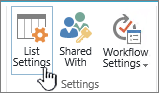
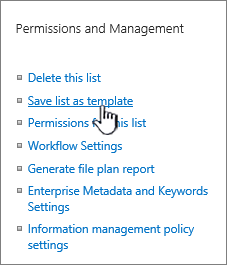
Στη στήλη Δικαιώματα και διαχείριση , επιλέξτε Αποθήκευση λίστας ως προτύπου.
Σημείωση
Εάν δεν βλέπετε την επιλογή της αποθήκευσης λίστας ως πρότυπο, ο διαχειριστής του SharePoint της εταιρείας σας μπορεί να έχει απενεργοποιήσει τις προσαρμοσμένες δέσμες ενεργειών , έτσι ώστε οι χρήστες τοποθεσιών και οι κάτοχοι τοποθεσιών να μην μπορούν να δημιουργήσουν νέα στοιχεία, όπως πρότυπα, λύσεις, θέματα και συλλογές αρχείων βοήθειας.
Εμφανίζεται η σελίδα "Αποθήκευση ως προτύπου ".
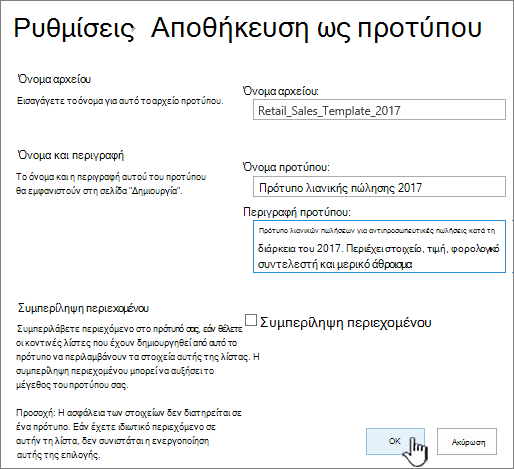
Στο πεδίο Όνομα αρχείου , πληκτρολογήστε το όνομα αρχείου που θα χρησιμοποιηθεί για το αρχείο προτύπου.
Σημείωση
Μην προσθέτετε επέκταση αρχείου στο όνομα αρχείου. Η επέκταση αρχείου .stp προστίθεται αυτόματα.
Στο πεδίο Όνομα προτύπου , εισαγάγετε τον τίτλο που θέλετε να εμφανίζεται στη συλλογή προτύπων λίστας για αυτό το πρότυπο.
Στο πεδίο Περιγραφή προτύπου , πληκτρολογήστε μια περιγραφή για το πρότυπο. Η περιγραφή εμφανίζεται στο παράθυρο λεπτομερειών στη δεξιά πλευρά όταν επιλέγετε το πρότυπο στη συλλογή προτύπων.
Για να συμπεριλάβετε το περιεχόμενο που βρίσκεται αυτήν τη στιγμή σε αυτήν τη λίστα στο νέο πρότυπο λίστας, επιλέξτε το πλαίσιο ελέγχου Συμπερίληψη περιεχομένου . Για περισσότερες πληροφορίες, ανατρέξτε στο θέμα Όρια για δεδομένα σε πρότυπο λίστας.
Σημείωση
Με το βήμα αυτό δεν αποθηκεύονται οι ρυθμίσεις ασφάλειας που έχουν εφαρμοστεί στη λίστα. Για τον λόγο αυτό, συνιστάται ιδιαίτερα να αποθηκεύσετε αυτό το πρότυπο λίστας σε ένα ασφαλές σημείο, ώστε να μην μπορεί να το επαναφέρει κανένας χρήστης που δεν θα πρέπει να έχει πρόσβαση σε αυτό το περιεχόμενο.
Επιλέξτε OK.
Εάν όλα πάνε καλά, εμφανίζεται μια οθόνη επιβεβαίωσης επιτυχούς αποθήκευσης.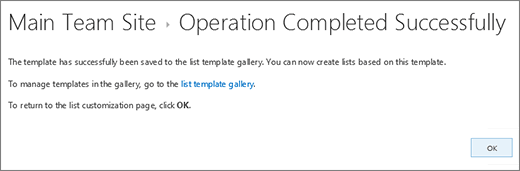
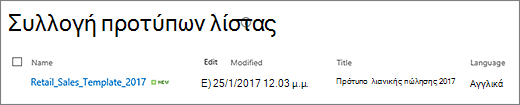
Για να δείτε το νέο πρότυπο λίστας στη συλλογή προτύπων λίστας, επιλέξτε τη σύνδεση Συλλογή προτύπων .
Διαγραφή ενός προτύπου από τη συλλογή προτύπων λίστας
επιλέξτε Ρυθμίσεις
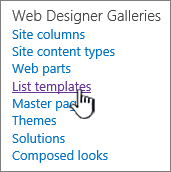
στη συνέχεια, επιλέξτε Ρυθμίσεις τοποθεσίας.Στη στήλη Web Designer Galleries, επιλέξτε Πρότυπα λίστας.
Σημείωση
Η επιλογή αυτή εμφανίζεται μόνο σε χρήστες που έχουν δικαίωμα Διαχείρισης λιστών. Από προεπιλογή, το δικαίωμα αυτό το έχουν οι κάτοχοι τοποθεσίας.
Εμφανίζεται η σελίδα Συλλογή προτύπων λίστας .

Για το πρότυπο λίστας που θέλετε να ενημερώσετε, στη στήλη Επεξεργασία, επιλέξτε
 .
.Επιλέξτε "Διαγραφή στοιχείου" και, για επιβεβαίωση, επιλέξτε OK.
Επεξεργασία των ιδιοτήτων προτύπων λίστας
Επιλέξτε "Ρυθμίσεις
και, στη συνέχεια, επιλέξτε "Ρυθμίσεις τοποθεσίας".Στη στήλη Web Designer Galleries, επιλέξτε Πρότυπα λίστας.
Σημείωση
Η επιλογή αυτή εμφανίζεται μόνο σε χρήστες που έχουν δικαίωμα Διαχείρισης λιστών. Από προεπιλογή, το δικαίωμα αυτό το έχουν οι κάτοχοι τοποθεσίας.
Εμφανίζεται η σελίδα Συλλογή προτύπων λίστας .
Για το πρότυπο λίστας που θέλετε να επεξεργαστείτε, στη στήλη Επεξεργασία, επιλέξτε
.Επεξεργαστείτε τις πληροφορίες που θέλετε να αλλάξετε και, στη συνέχεια, επιλέξτε OK.

Λήψη προτύπου στο σύστημα αρχείων
Σημείωση
Για τα παρακάτω βήματα απαιτείται δικαίωμα Σύνταξης στον φάκελο ή στο κοινόχρηστο στοιχείο όπου γίνεται λήψη του αρχείου του προτύπου λίστας.
Επιλέξτε "Ρυθμίσεις
και, στη συνέχεια, επιλέξτε "Ρυθμίσεις τοποθεσίας".Στη στήλη Web Designer Galleries, επιλέξτε Πρότυπα λίστας.
Σημείωση
Η επιλογή αυτή εμφανίζεται μόνο σε χρήστες που έχουν δικαίωμα Διαχείρισης λιστών. Από προεπιλογή, το δικαίωμα αυτό το έχουν οι κάτοχοι τοποθεσίας.
Εμφανίζεται η σελίδα Συλλογή προτύπων λίστας .
Στη στήλη Όνομα , επιλέξτε τη σύνδεση για το πρότυπο λίστας του οποίου θέλετε να κάνετε λήψη.
Στο παράθυρο διαλόγου λήψης αρχείων του προγράμματος περιήγησης, για να κάνετε λήψη του αρχείου, επιλέξτε "Αποθήκευση " ή "Αποθήκευση ως".
Αποστολή προτύπου στη συλλογή προτύπων λίστας
Τα πρότυπα λίστας που έχουν ληφθεί σε ένα αρχείο στο σύστημα αρχείων μπορούν να αποσταλούν στη συλλογή προτύπων λίστας. Για να εκτελέσετε τα παρακάτω βήματα, πρέπει να έχετε δικαιώματα ανάγνωσης στο φάκελο ή στο κοινόχρηστο στοιχείο δικτύου που περιέχει το αρχείο του προτύπου λίστας.
Σημείωση
- Τα αρχεία προτύπων λίστας χρησιμοποιούν την κατάληξη αρχείου .stp.
- Τα πρότυπα λίστας μπορούν να χρησιμοποιηθούν μόνο στον ίδιο τύπο τοποθεσίας ή χώρου εργασίας από τον οποίο δημιουργήθηκαν. Αυτό σημαίνει ότι ένα πρότυπο λίστας που δημιουργήθηκε σε μια τοποθεσία Χώρου εργασίας συσκέψεων δεν μπορεί να χρησιμοποιηθεί σε μια τοποθεσία Teams. Ωστόσο, ένα πρότυπο λίστας που δημιουργήθηκε σε μια τοποθεσία του Teams μπορεί να χρησιμοποιηθεί σε μια διαφορετική τοποθεσία του Teams.
Επιλέξτε "Ρυθμίσεις
και, στη συνέχεια, επιλέξτε "Ρυθμίσεις τοποθεσίας".Στη στήλη Web Designer Galleries, επιλέξτε Πρότυπα λίστας.
Σημείωση
Η επιλογή αυτή εμφανίζεται μόνο σε χρήστες που έχουν δικαίωμα Διαχείρισης λιστών. Από προεπιλογή, το δικαίωμα αυτό το έχουν οι κάτοχοι τοποθεσίας.
Εμφανίζεται η σελίδα Συλλογή προτύπων λίστας .
Στην κορδέλα, επιλέξτε "Αποστολή εγγράφου".

Εμφανίζεται η σελίδα " Προσθήκη προτύπου ".

Για το πρότυπο λίστας που θέλετε να αποστείλετε, πληκτρολογήστε τη διαδρομή και το όνομα αρχείου (συμπεριλαμβανομένης της επέκτασης αρχείου) ή για να επιλέξετε το αρχείο, επιλέξτε Αναζήτηση.
Επιλέξτε αν θα αντικατασταθούν τα υπάρχοντα αρχεία. Από προεπιλογή, είναι επιλεγμένο το πλαίσιο ελέγχου Αντικατάσταση υπάρχοντος αρχείου .
Σημείωση
Εάν είναι επιλεγμένο το πλαίσιο ελέγχου Αντικατάσταση υπάρχοντος αρχείου , ένα πρότυπο λίστας που είναι ήδη αποθηκευμένο στη βάση δεδομένων περιεχομένου και έχει το ίδιο όνομα με το αρχείο που αποστέλλετε θα αντικατασταθεί. Εάν επιχειρήσετε να αποστείλετε ένα πρότυπο λίστας που υπάρχει ήδη στη βάση δεδομένων περιεχομένου και το πλαίσιο ελέγχου δεν είναι επιλεγμένο, εμφανίζεται ένα παράθυρο διαλόγου σφάλματος.
Επιλέξτε OK.
Σημειώσεις
Όρια για το περιεχόμενο σε ένα πρότυπο λίστας
Το προεπιλεγμένο όριο κατά την αποθήκευση ενός προτύπου λίστας με δεδομένα είναι 50 MB.
Ένα πρότυπο λίστας με επικάλυψη ημερολογίου απαιτεί μη αυτόματη προσαρμογή. Αφού δημιουργήσετε μια νέα λίστα από το πρότυπο, διαγράψτε κάθε επικάλυψη και προσθέστε την ξανά.
Δεν υποστηρίζουμε την αποθήκευση μιας βιβλιοθήκης ως προτύπου με σύνολο εγγράφων. Όταν δημιουργείτε μια νέα βιβλιοθήκη με ένα πρότυπο που περιέχει ένα σύνολο εγγράφων, ενδέχεται να αντιμετωπίσετε σφάλματα.
Χρήση προτύπου λίστας στο SharePoint
Μπορείτε να δημιουργήσετε νέες λίστες χρησιμοποιώντας το αποθηκευμένο πρότυπο λίστας, όπως κάνετε με οποιοδήποτε άλλο πρότυπο. Τα πρότυπα λίστας αποθηκεύονται στη συλλογή προτύπων και εμφανίζονται μαζί με άλλες εφαρμογές και πρότυπα.
Για περισσότερες πληροφορίες σχετικά με τη χρήση προτύπων λίστας ή εφαρμογών λίστας, ανατρέξτε στο θέμα Δημιουργία λίστας στο SharePoint.