
Στο SharePoint ή στην εφαρμογή Λίστες Microsoft εξαγάγετε στοιχεία λίστας που εμφανίζονται στην τρέχουσα προβολή στο Excel, ώστε να μπορείτε να εργαστείτε με τα δεδομένα σε ένα βιβλίο εργασίας.
Μπορείτε να κάνετε εξαγωγή σε ένα από τα εξής:
Βιβλίο εργασίας του Excel Τα δεδομένα έχουν μονόδρομη σύνδεση με την αρχική λίστα. Η περιοδική ανανέωση του βιβλίου εργασίας προσελκύει αλλαγές που έχουν γίνει στη λίστα.
Αρχείο CSV (τιμές διαχωρισμένες με κόμματα) Μπορεί να ανοίξει στο Σημειωματάριο ή στο Excel. Τα δεδομένα δεν συνδέονται με την αρχική λίστα. (Στο macOS, η εξαγωγή σε CSV είναι η μόνη διαθέσιμη επιλογή.)
Σημαντικό
- Ο μέγιστος αριθμός των γραμμών που μπορείτε να εξαγάγετε σε ένα αρχείο CSV είναι 30.000.
- Μπορεί να παρατηρήσατε ότι η επιλογή "Εξαγωγή σε CSV" ενεργοποιήθηκε σε βιβλιοθήκες εγγράφων για σύντομο χρονικό διάστημα. Η επιλογή ενεργοποιήθηκε ακούσια, οπότε έπρεπε να την απενεργοποιήσουμε. Θα θέλαμε πολύ να φέρουμε τη δυνατότητα στις βιβλιοθήκες εγγράφων και εργαζόμαστε πάνω σε αυτό, αλλά δεν έχουμε καμία εκτίμηση χρόνου που να μπορεί να μοιραστεί.
Εξαγωγή σε βιβλίο εργασίας του Excel
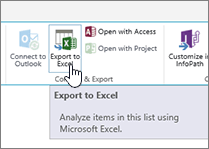
Από τη γραμμή εντολών της λίστας, επιλέξτε Εξαγωγή>στο Excel.

Σημαντικό
Οι επιλογές εξαγωγής είναι διαθέσιμες μόνο όταν δεν είναι επιλεγμένα τα στοιχεία λίστας.
Ανάλογα με το πρόγραμμα περιήγησής σας, μπορείτε να αποθηκεύσετε και να ανοίξετε ή να ανοίξετε το αρχείο απευθείας.
Σημείωση
Εάν αποθηκεύσετε το αρχείο, το προεπιλεγμένο όνομα αρχείου για το πρώτο αντίγραφο είναι query.iqy και τοποθετείται στον προεπιλεγμένο φάκελο λήψης για το πρόγραμμα περιήγησής σας. Για να αλλάξετε το όνομα και τη θέση, χρησιμοποιήστε την εντολή " Αποθήκευση ως" του προγράμματος περιήγησης.
Εάν χρειάζεται, επιλέξτε OK>Open αφού ξεκινήσει η λήψη του αρχείου.
Εάν σας ζητηθεί και θεωρείτε αξιόπιστη την τοποθεσία SharePoint, στη σελίδα ασφαλείας του Excel, επιλέξτε "Ενεργοποίηση".
Στο παράθυρο διαλόγου " Εισαγωγή δεδομένων " του Excel, επιλέξτε τις επιλογές " Πώς θέλετε να προβάλλονται αυτά τα δεδομένα " και "Πού θέλετε να τοποθετήσετε τα δεδομένα ".
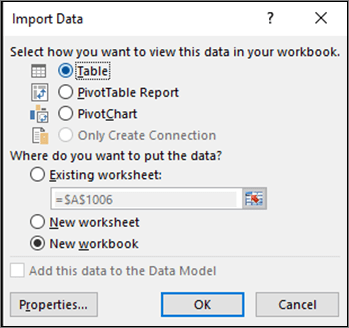
Όταν τελειώσετε, επιλέξτε OK. Η λίστα θα πρέπει να εμφανιστεί στο Excel.
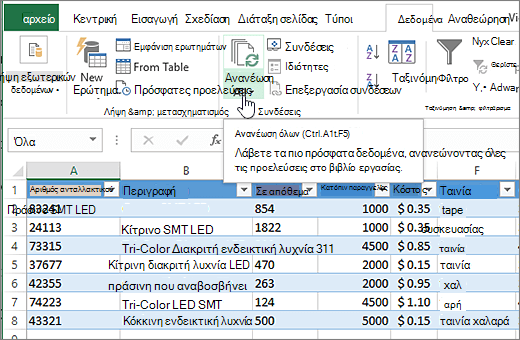
Το Excel δημιουργεί έναν πίνακα του Excel με μονόδρομη σύνδεση δεδομένων που βασίζεται σε ένα αρχείο ερωτήματος Web. Για να φέρετε ένα νέο αντίγραφο της λίστας του SharePoint στο Excel, επιλέξτε " Ανανέωση όλων " στην καρτέλα " Δεδομένα ". Οι αλλαγές που γίνονται στον πίνακα του Excel δεν αποστέλλονται στη λίστα του SharePoint.
Αν η λίστα του SharePoint περιέχει φακέλους, η δομή των φακέλων δεν εμφανίζεται στον πίνακα του Excel που προκύπτει. Ωστόσο, οι στήλες "Τύπος στοιχείου " και " Διαδρομή " προστίθενται στον πίνακα του Excel, ώστε να μπορείτε να φιλτράρετε και να ταξινομήσετε τα δεδομένα με βάση τον τύπο και τη θέση τους ή το δευτερεύοντα φάκελο της λίστας.
Εξαγωγή σε αρχείο CSV
Κατά την εξαγωγή σε αρχείο CSV, μπορείτε να εξαγάγετε έως 30.000 γραμμές δεδομένων.
Ανοίξτε τη λίστα της οποίας τα δεδομένα θέλετε να εξαγάγετε.
Από τη γραμμή εντολών πάνω από τη λίστα, επιλέξτε Εξαγωγή> σεCSV ως τύπο εξόδου δεδομένων.
(Στο macOS, από τη γραμμή εντολών επάνω από τη λίστα, απλώς επιλέξτε "Εξαγωγή σε CSV".)Σημείωση
- Η επιλογή "Εξαγωγή" είναι διαθέσιμη μόνο όταν δεν είναι επιλεγμένα τα στοιχεία λίστας.
- Όταν η λίστα είναι ενσωματωμένη ως τμήμα Web, θα βλέπετε μόνο την επιλογή "Εξαγωγή στο Excel". Επιλέξτε "Προβολή όλων" για να δείτε όλες τις επιλογές εξαγωγής.
Επιλέξτε "Άνοιγμα " για να ανοίξετε το αρχείο στο Excel. Στη συνέχεια, μπορείτε να αποθηκεύσετε το αρχείο ως βιβλίο εργασίας του Excel, το οποίο σας επιτρέπει να προσθέσετε μορφή στα δεδομένα όπως θέλετε.
Εναλλακτικά, επιλέξτε "Αποθήκευση ως" για να αποθηκεύσετε το αρχείο σε μορφή .csv στον υπολογιστή σας.

Πρόσθετοι πόροι
Για την εξαγωγή δεδομένων από το Excel στο SharePoint, ανατρέξτε στα θέματα: