Επισκόπηση
Οι στήλες σάς βοηθούν να δημιουργήσετε περιγραφικές προβολές των στοιχείων σε μια λίστα ή βιβλιοθήκη. Χρησιμοποιώντας στήλες, μπορείτε να ταξινομήσετε, να ομαδοποιήσετε και να φιλτράρετε στοιχεία, καθώς και να υπολογίσετε δεδομένα σχετικά με στοιχεία αυτόματα και να εμφανίσετε τα αποτελέσματα αυτών των υπολογισμών. Οι στήλες σάς επιτρέπουν επίσης να καθορίσετε ποιες πληροφορίες πρέπει να εισάγονται σχετικά με ένα στοιχείο όταν κάποιος προσθέτει ένα στοιχείο σε μια λίστα ή βιβλιοθήκη. Όταν προστίθεται ένα στοιχείο, εμφανίζεται μια φόρμα η οποία παρέχει πεδία και επιλογές για την εισαγωγή πληροφοριών. Όταν δημιουργείτε μια λίστα ή βιβλιοθήκη, ορισμένες στήλες, όπως η στήλη "Τίτλος " ή "Τροποποιήθηκε από", δημιουργούνται αυτόματα. Μπορείτε να δημιουργήσετε πρόσθετες στήλες ανάλογα με τις ανάγκες σας. Οι στήλες που δημιουργείτε καθορίζουν τα πεδία και τις επιλογές που εμφανίζονται σε αυτήν τη φόρμα. και τις στήλες που μπορούν να προστεθούν στις προβολές της λίστας ή της βιβλιοθήκης.
Μπορείτε να καθορίσετε τον τύπο στήλης που θέλετε όταν δημιουργείτε μια στήλη. Σε ορισμένες περιπτώσεις, μπορείτε επίσης να επιλέξετε διαφορετικό τύπο στήλης για μια υπάρχουσα στήλη, αλλά αυτό εξαρτάται από το είδος και την ποσότητα των δεδομένων που είναι αποθηκευμένα τη συγκεκριμένη στιγμή στη στήλη. Η αλλαγή του τύπου στήλης μιας υπάρχουσας στήλης μπορεί να καταστρέψει τα δεδομένα που είναι ήδη αποθηκευμένα στη στήλη. Για τους λόγους αυτούς, είναι σημαντικό να αποφασίσετε τι είδους δεδομένα θέλετε να αποθηκεύσετε πριν δημιουργήσετε μια στήλη. Όταν αποφασίζετε ποιον τύπο στήλης θέλετε, λάβετε υπόψη τα εξής:
- Τι είδους δεδομένα θέλετε να αποθηκεύσετε; Μόνο γράμματα; Μόνο αριθμοί; Μορφοποιημένο κείμενο; Για παράδειγμα, δεν μπορείτε να αποθηκεύσετε γράμματα σε μια στήλη αριθμών . Η γνώση του είδους των δεδομένων που θέλετε να αποθηκεύσετε είναι το πρώτο βήμα για την επιλογή του καταλληλότερου τύπου στήλης.
Ορισμένα μετα-δεδομένα αρχείων, όπως η ημερομηνία δημιουργίας και η ημερομηνία τροποποίησης, είναι ήδη διαθέσιμα σε κρυφές στήλες που δημιουργούνται αυτόματα. Για να εμφανίσετε μια τέτοια στήλη στη λίστα σας, επιλέξτε Προσθήκη στήλης>Εμφάνιση/απόκρυψη στηλών και, στη συνέχεια, επιλέξτε τη στήλη που θέλετε.
- Θέλετε να χρησιμοποιήσετε τα δεδομένα σε οικονομικούς υπολογισμούς; Εάν ναι, ο τύπος στήλης " Νομισματική μονάδα " είναι η καλύτερη επιλογή.
- Θέλετε να χρησιμοποιήσετε τα δεδομένα σε μαθηματικούς υπολογισμούς; Πόσο ακριβείς πρέπει να είναι αυτοί οι υπολογισμοί; Μπορείτε να υπολογίσετε δεδομένα σε στήλες αριθμών ή νομισματικών μονάδων , αλλά όχι σε στήλες κειμένου . Επιπλέον, οι υπολογισμοί σε μια στήλη νομισματικής μονάδας είναι πιο ακριβείς.
- Πώς θέλετε να ταξινομήσετε τα δεδομένα στη στήλη; Σε μια στήλη κειμένου , οι αριθμοί ταξινομούνται ως συμβολοσειρές χαρακτήρων (1, 10, 100, 2, 20, 200 κ.ο.κ.) και όχι ως αριθμητικές τιμές. Για να ταξινομήσετε αριθμούς ως αριθμητικές τιμές, χρησιμοποιήστε μια στήλη "Αριθμός " ή " Νομισματική μονάδα ". Επίσης, πολλές μορφές ημερομηνίας δεν ταξινομούνται σωστά εάν είναι αποθηκευμένες σε μια στήλη κειμένου . Για να εξασφαλίσετε τη σωστή ταξινόμηση των ημερομηνιών, χρησιμοποιήστε μια στήλη ημερομηνίας και ώρας .
- Θέλετε να εξασφαλίσετε ότι οι χρήστες εισάγουν πληροφορίες στη στήλη; Εάν είναι έτσι, μπορείτε να καθορίσετε ότι η στήλη είναι υποχρεωτική και ότι οι χρήστες δεν μπορούν να προσθέσουν ένα στοιχείο χωρίς να εισαγάγουν τις πληροφορίες.
Μονή γραμμή κειμένου
Χρησιμοποιείται για τη συλλογή και την εμφάνιση μικρών ποσοτήτων μη μορφοποιημένου κειμένου σε μία γραμμή, όπως:
- Μόνο κείμενο, όπως ονόματα, επώνυμα ή ονόματα τμημάτων
- Συνδυασμούς κειμένου και αριθμών, όπως ταχυδρομικές διευθύνσεις ή αριθμούς λογαριασμών
- Αριθμούς που δεν χρησιμοποιούνται σε υπολογισμούς, όπως αριθμούς ταυτότητας υπαλλήλων, αριθμούς τηλεφώνου, ταχυδρομικούς κώδικες ή κωδικούς ανταλλακτικών
Μια στήλη κειμένου μίας γραμμής μπορεί να εμφανίσει έως 255 χαρακτήρες σε μία γραμμή. Εάν δημιουργείτε μια στήλη για μια λίστα ή βιβλιοθήκη και θέλετε να εμφανίζεται μορφοποιημένο κείμενο ή περισσότερες από μία γραμμές κειμένου κάθε φορά, δημιουργήστε μια στήλη με πολλές γραμμές κειμένου . Μπορείτε να αλλάξετε μια υπάρχουσα στήλη "Μία γραμμή κειμένου " σε στήλη " Πολλές γραμμές κειμένου" χωρίς να χάσετε τα δεδομένα που είναι αποθηκευμένα ήδη στη στήλη.
Μπορείτε να προσαρμόσετε μια στήλη μίας γραμμής κειμένου με τους εξής τρόπους:
-
Αντιστοίχιση ορίου χαρακτήρων Περιορίστε τον αριθμό των χαρακτήρων, ορίζοντας τον μέγιστο αριθμό χαρακτήρων που θέλετε. Για παράδειγμα, εάν στη στήλη αποθηκεύονται πενταψήφιοι αναγνωριστικοί αριθμοί υπαλλήλων, μπορείτε να χρησιμοποιήσετε αυτή τη δυνατότητα για να διασφαλίσετε ότι οι χρήστες εισάγουν μόνο πέντε χαρακτήρες.
-
Εμφάνιση προεπιλεγμένης τιμής Αυτόματη εμφάνιση συγκεκριμένου κειμένου όταν κάποιος προσθέτει ένα νέο στοιχείο, ενώ παράλληλα επιτρέπει στους χρήστες να εισάγουν διαφορετικό κείμενο εάν χρειάζεται. Όταν ορίζετε την προεπιλεγμένη τιμή, οι χρήστες μπορούν να εισαγάγουν πληροφορίες γρηγορότερα, αποδεχόμενοι την προεπιλογή, εκτός και αν χρειάζεται να την αλλάξουν. Για παράδειγμα, εάν στη στήλη αποθηκεύεται το όνομα μιας εταιρείας στην οποία έχει ανατεθεί ένα έργο και η εταιρεία σας συνεργάζεται με μια συγκεκριμένη εταιρεία για τα περισσότερα έργα, μπορείτε να εισαγάγετε το όνομα αυτής της εταιρείας ως προεπιλεγμένη τιμή. Ως αποτέλεσμα, το όνομα της εταιρείας εμφανίζεται αυτόματα όταν προστίθεται ένα νέο έργο στη λίστα και τα μέλη της ομάδας δεν χρειάζεται να εισαγάγουν το όνομα.
Μια προεπιλεγμένη τιμή μπορεί να είναι είτε το κείμενο που καθορίζετε είτε το αποτέλεσμα ενός υπολογισμού, ο οποίος ονομάζεται υπολογιζόμενη τιμή. Οι υπολογιζόμενες τιμές είναι χρήσιμες όταν θέλετε να εμφανίζεται αυτόματα συγκεκριμένο κείμενο, αλλά το κείμενο ενδέχεται να διαφέρει ανάλογα με το ποιος πρόσθεσε το στοιχείο, πότε προστέθηκε το στοιχείο ή άλλους λόγους. Για να χρησιμοποιήσετε μια υπολογιζόμενη τιμή, εισαγάγετε έναν τύπο αντί για συγκεκριμένο κείμενο, ως προεπιλεγμένη τιμή. Ο τύπος μπορεί να υπολογίσει μια τιμή με βάση πληροφορίες άλλων στηλών ή συναρτήσεων συστήματος, όπως [σήμερα], για να υποδείξει την τρέχουσα ημερομηνία ή [εμένα], για να εμφανίσει το όνομα του ατόμου που προσθέτει ή αλλάζει το στοιχείο.
Πολλές γραμμές κειμένου
Χρησιμοποιείται σε μια λίστα ή βιβλιοθήκη για τη συλλογή και την εμφάνιση μορφοποιημένου κειμένου ή μακροσκελούς κειμένου και αριθμών σε περισσότερες από μία γραμμές, όπως μια περιγραφή ενός στοιχείου. Μια στήλη πολλών γραμμών κειμένου μπορεί να αποθηκεύσει έως 63.999 χαρακτήρες και μπορείτε να καθορίσετε τον αριθμό των γραμμών κειμένου που θέλετε να εμφανίζονται όταν οι χρήστες εισάγουν πληροφορίες σχετικά με ένα στοιχείο. Αυτός ο τύπος στήλης εμφανίζει όλο το κείμενο όταν προβάλλεται η στήλη σε μια λίστα ή βιβλιοθήκη.
Μπορείτε να προσαρμόσετε μια στήλη πολλών γραμμών κειμένου με τους εξής τρόπους:
Εκχώρηση ορίου προβολής Περιορίστε τον αριθμό των γραμμών που εμφανίζονται όταν οι χρήστες εισάγουν πληροφορίες σχετικά με ένα στοιχείο με τη ρύθμιση "Αριθμός γραμμών για επεξεργασία ". Για παράδειγμα, εάν η στήλη αποθηκεύει μακροσκελείς σημειώσεις σχετικά με ένα συμβάν ημερολογίου, μπορείτε να επιλέξετε να εμφανίσετε δέκα γραμμές κειμένου. Αυτό διευκολύνει τους χρήστες να εισάγουν πληροφορίες, επειδή μπορούν εύκολα να δουν όλο το κείμενο που έχουν εισαγάγει. Αντίθετα, εάν στη στήλη αποθηκεύονται μόνο μία ή δύο προτάσεις σχετικά με ένα συμβάν, μπορείτε να επιλέξετε να εμφανίζονται μόνο δύο ή τρεις γραμμές κειμένου.
Εάν εκχωρήσετε ένα όριο εμφάνισης, αυτό δεν περιορίζει την ποσότητα του κειμένου που εμφανίζεται όταν η στήλη εμφανίζεται σε μια λίστα. Όλο το κείμενο που έχει εισαχθεί για ένα στοιχείο εμφανίζεται στη στήλη.
Ενεργοποίηση ή απενεργοποίηση μορφοποίησης κειμένου (διαθέσιμη μόνο σε λίστες) Χρήση βελτιωμένου εμπλουτισμένου κειμένου (εμπλουτισμένο κείμενο με εικόνες, πίνακες και υπερ-συνδέσεις) Ορίζει εάν οι χρήστες μπορούν να εφαρμόσουν μορφοποίηση, όπως έντονη γραφή, πλάγια γραφή ή χρώματα σε κείμενο. Εάν είναι απενεργοποιημένη, η λίστα δεν θα υποστηρίζει επιλογές μορφοποίησης. Εάν είναι ενεργοποιημένη, η λίστα θα υποστηρίζει βασική μορφοποίηση, όπως έντονη γραφή, πλάγια γραφή, λίστες με κουκκίδες ή αρίθμηση, έγχρωμο κείμενο και χρώματα φόντου, καθώς και υπερ-συνδέσεις, εικόνες και πίνακες.
Προσάρτηση αλλαγών(διαθέσιμη μόνο σε λίστες) Εάν έχει ενεργοποιηθεί η διαχείριση εκδόσεων για τη λίστα, η επιλογή "Προσάρτηση αλλαγών σε υπάρχον κείμενο " καθορίζει εάν οι χρήστες μπορούν να προσθέσουν νέο κείμενο σχετικά με ένα στοιχείο χωρίς να αντικαταστήσουν το υπάρχον κείμενο σχετικά με αυτό το στοιχείο. Εάν επιλέξετε να μην προσαρτήσετε αλλαγές, το νέο κείμενο σχετικά με ένα στοιχείο αντικαθιστά οποιοδήποτε υπάρχον κείμενο σχετικά με αυτό το στοιχείο στη στήλη. Εάν επιλέξετε να προσαρτήσετε αλλαγές, οι χρήστες μπορούν να εισαγάγουν πρόσθετες πληροφορίες σχετικά με ένα στοιχείο, ενώ παράλληλα προβάλλουν κείμενο που έχει εισαχθεί προηγουμένως, καθώς και την ημερομηνία και την ώρα εισαγωγής του κειμένου. Όταν προβάλλεται σε μια λίστα, όχι ως πεδίο σε μορφή στοιχείου, η στήλη εμφανίζει την υπερ-σύνδεση " Προβολή καταχωρήσεων", αντί για κείμενο, και οι χρήστες μπορούν να κάνουν κλικ στην υπερ-σύνδεση για να δουν όλες τις πληροφορίες που είναι αποθηκευμένες στη στήλη για αυτό το στοιχείο.
Σημαντικό
Εάν απενεργοποιήσετε αυτή την επιλογή μετά τη δημιουργία της στήλης, όλες οι πληροφορίες εκτός από την πιο πρόσφατη καταχώρηση.
Θέση
Προσθέστε εμπλουτισμένα δεδομένα τοποθεσίας από Χάρτες Bing ή από τον κατάλογο του οργανισμού σας. Η στήλη τοποθεσία παρέχει πρόσθετες στήλες για φιλτράρισμα, ταξινόμηση και αναζήτηση με βάση σχετικές πληροφορίες, όπως η διεύθυνση, η πόλη, ο νομός, η χώρα ή η περιοχή, ο ταχυδρομικός κώδικας, οι συντεταγμένες ή το όνομα.
Σημείωση: Αυτή η στήλη δεν είναι διαθέσιμη για τα προγράμματα Microsoft 365 US Government.
Αριθμός
Χρησιμοποιείται για την αποθήκευση αριθμητικών τιμών που δεν είναι νομισματικές τιμές.
Συμβουλές για την επιλογή στήλης "Αριθμός" ή "Νομισματική μονάδα"
Οι τύποι στήλης "Αριθμός " και " Νομισματική μονάδα " αποθηκεύουν αριθμητικές τιμές. Χρησιμοποιήστε μια στήλη "Αριθμός " για να αποθηκεύσετε αριθμητικά δεδομένα για μαθηματικούς υπολογισμούς που δεν είναι οικονομικοί υπολογισμοί ή δεν απαιτούν υψηλό βαθμό ακρίβειας. Χρησιμοποιήστε μια στήλη νομισματικής μονάδας για την αποθήκευση αριθμητικών δεδομένων για οικονομικούς υπολογισμούς ή σε περιπτώσεις όπου δεν θέλετε στρογγυλοποίηση αριθμών στους υπολογισμούς. Σε αντίθεση με μια στήλη αριθμών , μια στήλη νομισματικής μονάδας έχει ακρίβεια 15 ψηφίων στα αριστερά της υποδιαστολής και 4 ψηφίων στα δεξιά. Τόσο ο τύπος στήλης " Αριθμός " όσο και ο τύπος στήλης "Νομισματική μονάδα " παρέχουν προκαθορισμένες μορφές που καθορίζουν τον τρόπο εμφάνισης των δεδομένων.
Μπορείτε να προσαρμόσετε μια στήλη "Αριθμός " με τους εξής τρόπους:
-
Καθορισμός ελάχιστων και μέγιστων τιμών Περιορίστε την περιοχή αριθμών που μπορούν να εισάγουν οι χρήστες. Για παράδειγμα, εάν η στήλη αποθηκεύει το ποσό της εργασίας που έχει ολοκληρωθεί για μια εργασία ως ποσοστό, μπορείτε να ορίσετε το μηδέν ως ελάχιστη τιμή και το εκατό ως μέγιστη τιμή. Παρομοίως, εάν στη στήλη αποθηκεύεται ο αριθμός των συμμετεχόντων για ένα συμβάν και θέλετε να περιορίσετε τους συμμετέχοντες σε έναν συγκεκριμένο αριθμό, μπορείτε να εισαγάγετε τον μέγιστο αριθμό συμμετεχόντων ως τη μέγιστη τιμή.
-
Συμπερίληψη δεκαδικών ψηφίων Καθορίστε εάν οι αριθμοί περιέχουν δεκαδικά ψηφία και τον αριθμό των δεκαδικών ψηφίων για αποθήκευση. Εάν η στήλη ίσως χρειαστεί να αποθηκεύσει αριθμούς που έχουν περισσότερα από πέντε δεκαδικά ψηφία, μπορείτε να επιλέξετε την επιλογή "Αυτόματα " όταν επιλέγετε τον αριθμό των δεκαδικών ψηφίων που θα συμπεριληφθεί.
Η αυτόματη λειτουργία είναι επίσης μια καλή επιλογή εάν στη στήλη αποθηκεύονται τα αποτελέσματα των υπολογισμών και θέλετε το αποτέλεσμα να είναι όσο το δυνατόν ακριβέστερο. Ωστόσο, εάν θέλετε να εξασφαλίσετε ότι όλες οι τιμές στη στήλη έχουν τον ίδιο αριθμό δεκαδικών ψηφίων, είναι καλή ιδέα να περιορίσετε τον αριθμό των δεκαδικών ψηφίων στο μηδέν, για ακέραιους αριθμούς μόνο, ή σε έναν άλλο αριθμό δεκαδικών ψηφίων έως πέντε.
-
Εμφάνιση προεπιλεγμένης τιμής Αυτόματη εμφάνιση ενός συγκεκριμένου αριθμού όταν κάποιος προσθέτει ένα νέο στοιχείο, ενώ επιτρέπει επίσης στους χρήστες να εισάγουν διαφορετικούς αριθμούς εάν χρειάζεται. Μια προεπιλεγμένη τιμή βοηθά τους χρήστες να εισάγουν πληροφορίες πιο γρήγορα. Για παράδειγμα, εάν στη στήλη αποθηκεύεται ο αριθμός των υπολογιστών που έχει κάθε μέλος της ομάδας και κάθε μέλος της ομάδας έχει τουλάχιστον έναν υπολογιστή, πληκτρολογήστε 1 ως προεπιλεγμένη τιμή. Έτσι, ο αριθμός 1 εμφανίζεται αυτόματα όταν προστίθεται ένα νέο στοιχείο στη λίστα και τα μέλη της ομάδας δεν χρειάζεται να εισαγάγουν τον αριθμό.
Μια προεπιλεγμένη τιμή μπορεί να είναι είτε ένας αριθμός που καθορίζετε είτε το αποτέλεσμα ενός υπολογισμού, ο οποίος ονομάζεται υπολογιζόμενη τιμή. Οι υπολογιζόμενες τιμές είναι χρήσιμες όταν θέλετε να εμφανίζεται αυτόματα ένας συγκεκριμένος αριθμός, αλλά ο αριθμός μπορεί να διαφέρει ανάλογα με το ποιος πρόσθεσε το στοιχείο, πότε προστέθηκε το στοιχείο ή άλλους λόγους. Για να χρησιμοποιήσετε μια υπολογιζόμενη τιμή, εισαγάγετε έναν τύπο αντί για έναν συγκεκριμένο αριθμό, ως προεπιλεγμένη τιμή. Ο τύπος μπορεί να υπολογίσει έναν αριθμό με βάση πληροφορίες άλλων στηλών ή συναρτήσεων συστήματος.
-
Μορφοποίηση του αριθμού ως ποσοστού Η ρύθμιση Εμφάνιση ως ποσοστό σάς επιτρέπει να εμφανίζετε και να αποθηκεύετε τον αριθμό ως ποσοστό και να τον αντιμετωπίζετε ως ποσοστό όταν χρησιμοποιείται για τον υπολογισμό άλλων τιμών.
Ναι/Όχι
Χρησιμοποιείται για την αποθήκευση πληροφοριών true/false ή yes/no, όπως αν κάποιος θα παρευρεθεί σε μια εκδήλωση. Μια στήλη "Ναι/Όχι" εμφανίζεται ως ενιαίο πλαίσιο ελέγχου όταν άλλα άτομα εισάγουν πληροφορίες σχετικά με ένα στοιχείο. Για να υποδείξετε "Ναι", τα μέλη της ομάδας επιλέγουν το πλαίσιο ελέγχου. Για να υποδείξετε "Όχι", τα μέλη της ομάδας καταργήστε την επιλογή από το πλαίσιο ελέγχου.
Τα δεδομένα σε μια στήλη "Ναι/Όχι " μπορούν να χρησιμοποιηθούν σε υπολογισμούς για άλλες στήλες. Σε αυτές τις περιπτώσεις, το Ναι μετατρέπεται σε αριθμητική τιμή ενός (1) και το Όχι μετατρέπεται σε αριθμητική τιμή μηδέν (0).
Μπορείτε να προσαρμόσετε μια στήλη "Ναι/Όχι ", επιλέγοντας μια προεπιλεγμένη τιμή για αυτήν. Μια προεπιλεγμένη τιμή είναι η επιλογή που εμφανίζεται αυτόματα όταν κάποιος προσθέτει ένα νέο στοιχείο. People μπορεί να επιλέξει μια διαφορετική τιμή εάν χρειάζεται. Για μια στήλη "Ναι/Όχι ", μπορείτε να καθορίσετε εάν το πλαίσιο ελέγχου θα επιλέγεται αυτόματα, υποδεικνύοντας μια τιμή " Ναι " ή όχι, υποδεικνύοντας μια τιμή "Όχι ".
Άτομο ή ομάδα
Χρησιμοποιείται για την παροχή μιας λίστας ατόμων και ομάδων με δυνατότητα αναζήτησης από την οποία οι χρήστες μπορούν να επιλέξουν πότε θα προσθέσουν ή θα επεξεργαστούν ένα στοιχείο. Για παράδειγμα, σε μια λίστα εργασιών, μια στήλη "Άτομο" ή "Ομάδα " με το όνομα "Ανάθεση σε" μπορεί να παρέχει μια λίστα των ατόμων στα οποία μπορεί να ανατεθεί μια εργασία. Τα περιεχόμενα της λίστας εξαρτώνται από τον τρόπο με τον οποίο έχουν ρυθμιστεί οι υπηρεσίες καταλόγου και οι ομάδες του SharePoint για την τοποθεσία. Για να προσαρμόσετε τα περιεχόμενα της λίστας, ίσως χρειαστεί να επικοινωνήσετε με το διαχειριστή σας.
Μπορείτε να προσαρμόσετε μια στήλη "Άτομο" ή "Ομάδα " με τους εξής τρόπους:
-
Να επιτρέπονται πολλαπλές επιλογές Να επιτρέπεται στους χρήστες να κάνουν όσες επιλογές θέλουν ή να περιορίζουν τον αριθμό των επιλογών σε μία μόνο επιλογή.
-
Συμπερίληψη ή εξαίρεση ομάδων ατόμων Καθορίστε εάν η λίστα περιλαμβάνει μόνο μεμονωμένα άτομα ή περιλαμβάνει επιπλέον λίστες διανομής ηλεκτρονικού ταχυδρομείου και ομάδες του SharePoint. Για παράδειγμα, σε μια λίστα εργασιών, μπορεί να θέλετε να συμπεριλάβετε μόνο μεμονωμένα άτομα για να βεβαιωθείτε ότι ένα συγκεκριμένο άτομο είναι υπεύθυνο για κάθε εργασία. Σε μια λίστα έργων, ίσως θέλετε να συμπεριλάβετε λίστες διανομής ηλεκτρονικού ταχυδρομείου και ομάδες του SharePoint, για να εξασφαλίσετε ότι μια ομάδα σχετίζεται με κάθε έργο.
Ημερομηνία και ώρα
Χρησιμοποιείται για την αποθήκευση ημερομηνιών ημερολογίου ή ημερομηνιών και ωρών. Η μορφή ημερομηνίας διαφέρει ανάλογα με τις τοπικές ρυθμίσεις για την τοποθεσία. Εάν η μορφή που θέλετε δεν είναι διαθέσιμη, ζητήστε από το διαχειριστή σας να προσθέσει υποστήριξη για την κατάλληλη περιοχή στην τοποθεσία.
Μπορείτε να προσαρμόσετε μια στήλη ημερομηνίας και ώρας με τους εξής τρόπους:
-
Συμπερίληψη μόνο της ημερομηνίας ή και της ημερομηνίας και της ώρας Καθορίστε εάν θέλετε να συμπεριλάβετε μόνο την ημερομηνία του ημερολογίου ή και την ημερομηνία και ώρα της ημέρας τόσο στο ημερολόγιο.
-
Εμφάνιση προεπιλεγμένης τιμής Αυτόματη εμφάνιση συγκεκριμένης ημερομηνίας ή ημερομηνίας και ώρας όταν κάποιος προσθέτει ένα νέο στοιχείο, ενώ επιτρέπει επίσης στους χρήστες να εισαγάγουν διαφορετική τιμή εάν χρειάζεται. Μια προεπιλεγμένη τιμή βοηθά τους χρήστες να εισάγουν πληροφορίες πιο γρήγορα. Για παράδειγμα, εάν η στήλη αποθηκεύει την ημερομηνία κατά την οποία πραγματοποιείται μια δαπάνη και τα περισσότερα έξοδα πραγματοποιούνται την πρώτη ημέρα του οικονομικού έτους, μπορείτε να καθορίσετε την πρώτη ημέρα του οικονομικού έτους ως προεπιλεγμένη τιμή. Ως αποτέλεσμα, αυτή η ημερομηνία εμφανίζεται αυτόματα όταν προστίθεται ένα νέο στοιχείο στη λίστα και τα μέλη της ομάδας δεν χρειάζεται να εισαγάγουν την ημερομηνία.
Μια προεπιλεγμένη τιμή μπορεί να είναι μια τιμή που καθορίζετε, η ημερομηνία κατά την οποία ένα στοιχείο προστίθεται σε μια λίστα ή βιβλιοθήκη ή το αποτέλεσμα ενός υπολογισμού, ο οποίος ονομάζεται υπολογιζόμενη τιμή. Οι υπολογιζόμενες τιμές είναι χρήσιμες όταν θέλετε να εμφανίζεται αυτόματα μια συγκεκριμένη ημερομηνία ή ώρα, αλλά η ημερομηνία ή η ώρα ενδέχεται να διαφέρουν ανάλογα με το στοιχείο. Για να χρησιμοποιήσετε μια υπολογιζόμενη τιμή, εισάγετε έναν τύπο ως προεπιλεγμένη τιμή. Ο τύπος μπορεί να υπολογίσει μια τιμή με βάση πληροφορίες άλλων στηλών ή συναρτήσεων συστήματος, όπως [σήμερα], για να υποδείξει την τρέχουσα ημερομηνία. Για παράδειγμα, εάν θέλετε η στήλη να εμφανίζει μια ημερομηνία που είναι 30 ημέρες μετά την τρέχουσα ημερομηνία, πληκτρολογήστε την εξίσωση =[ΣΗΜΕΡΑ]+30 στο πλαίσιο "Υπολογιζόμενη τιμή ".
Επιλογή
Συνήθιζε να επιτρέπει στους χρήστες να επιλέγουν από μια λίστα επιλογών που παρέχετε. Αυτός ο τύπος στήλης είναι η ιδανική επιλογή σε περιπτώσεις όπου θέλετε να διασφαλίσετε τη συνέπεια όλων των δεδομένων στη στήλη, επειδή μπορείτε να περιορίσετε τις τιμές που είναι αποθηκευμένες σε μια στήλη.
Μπορείτε να προσαρμόσετε μια στήλη επιλογών με τους εξής τρόπους:
-
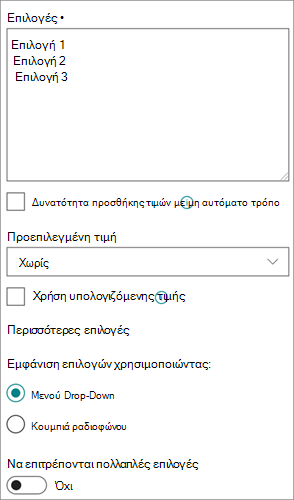
Ορισμός της λίστας επιλογών Δώστε μια ακριβή λίστα των τιμών που μπορούν να επιλέξουν οι χρήστες. Για να παρέχετε αυτήν τη λίστα, αντικαταστήστε το δείγμα κειμένου στο πλαίσιο "Επιλογές " με τις τιμές που θέλετε. Πληκτρολογήστε κάθε τιμή σε ξεχωριστή γραμμή. Για να ξεκινήσετε μια νέα γραμμή, πατήστε το πλήκτρο ENTER.
-
Ενεργοποίηση πρόσθετων προσαρμοσμένων επιλογών Για να επιτρέψετε στους χρήστες να εισάγουν μια τιμή που δεν περιλαμβάνεται στη λίστα επιλογών, ενεργοποιήστε την επιλογή Δυνατότητα προσθήκης τιμών με μη αυτόματο τρόπο. Αυτό είναι μια καλή ιδέα εάν δεν γνωρίζετε όλες τις τιμές που πρέπει να εισαγάγουν οι χρήστες σχετικά με τα στοιχεία. Εάν προτιμάτε οι χρήστες να χρησιμοποιούν μόνο τις τιμές που καθορίζετε, απενεργοποιήστε την επιλογή Δυνατότητα προσθήκης τιμών με μη αυτόματο τρόπο.
-
Εμφάνιση προεπιλεγμένης τιμής Επιλέξτε αυτόματα μια συγκεκριμένη τιμή όταν κάποιος προσθέτει ένα νέο στοιχείο, ενώ παράλληλα επιτρέπει στους χρήστες να επιλέξουν μια διαφορετική τιμή, εάν χρειάζεται. Μια προεπιλεγμένη τιμή βοηθά τους χρήστες να εισάγουν πληροφορίες πιο γρήγορα. Για παράδειγμα, εάν στη στήλη αποθηκεύονται τα ονόματα των εταιρειών στις οποίες έχει ανατεθεί ένα έργο και η εταιρεία σας συνεργάζεται με μια συγκεκριμένη εταιρεία για τα περισσότερα έργα, μπορείτε να εισαγάγετε το όνομα αυτής της εταιρείας ως προεπιλεγμένη τιμή. Ως αποτέλεσμα, το όνομα της εταιρείας εμφανίζεται αυτόματα όταν προστίθεται ένα νέο έργο στη λίστα και τα μέλη της ομάδας δεν χρειάζεται να επιλέξουν το όνομα.
Μια προεπιλεγμένη τιμή μπορεί να είναι είτε μια τιμή που καθορίζετε είτε το αποτέλεσμα ενός υπολογισμού, ο οποίος ονομάζεται υπολογιζόμενη τιμή. Οι υπολογιζόμενες τιμές είναι χρήσιμες όταν θέλετε να εμφανίζεται αυτόματα συγκεκριμένο κείμενο στη στήλη, αλλά το κείμενο ενδέχεται να διαφέρει ανάλογα με το ποιος πρόσθεσε το στοιχείο, πότε προστέθηκε το στοιχείο ή άλλους λόγους. Για να χρησιμοποιήσετε μια υπολογιζόμενη τιμή, εισαγάγετε έναν τύπο αντί για συγκεκριμένο κείμενο, ως προεπιλεγμένη τιμή. Ο τύπος μπορεί να υπολογίσει μια τιμή με βάση πληροφορίες άλλων στηλών ή συναρτήσεων συστήματος, όπως [σήμερα], για να υποδείξει την τρέχουσα ημερομηνία ή [εμένα], για να εμφανίσει το όνομα του ατόμου που προσθέτει ή αλλάζει το στοιχείο.
Από το αναπτυσσόμενο μενού, επιλέξτε είτε την προεπιλεγμένη επιλογή που θέλετε να εμφανίσετε είτε επιλέξτε "Καμία " για να αφήσετε κενή την προεπιλεγμένη επιλογή.
-
Επιλογή μορφής εμφάνισης Εμφάνιση των επιλογών μέσω ενός αναπτυσσόμενου μενού ή κουμπιών επιλογής. Πρώτα, επιλέξτε Περισσότερες επιλογές και, στη συνέχεια, στην περιοχή Επιλογές εμφάνισης με χρήση, επιλέξτε τη μορφή που προτιμάτε.
Υπερ-σύνδεση
Χρησιμοποιείται για την αποθήκευση μιας υπερ-σύνδεσης προς μια ιστοσελίδα, γραφικό ή άλλο πόρο.
Μια στήλη υπερ-σύνδεσης αποθηκεύει το ενιαίο προσδιοριστικό πόρου (URL) για μια ιστοσελίδα, γραφικό ή άλλον πόρο. Ανάλογα με τη μορφή εμφάνισης που επιλέγετε, εμφανίζεται είτε μια υπερ-σύνδεση στην οποία μπορείτε να κάνετε κλικ για πρόσβαση στον πόρο είτε ένα γραφικό αντί για τη διεύθυνση URL για το αρχείο γραφικών.
Όταν ένας χρήστης προσθέτει μια υπερ-σύνδεση σε ένα στοιχείο λίστας, πρέπει να εισαγάγει τη διεύθυνση URL και το περιγραφικό κείμενο που εμφανίζεται στη στήλη. Εάν η διεύθυνση URL προορίζεται για ένα αρχείο γραφικών, όπως το http://www.example.com/image.gif, μπορούν προαιρετικά να εισαγάγουν περιγραφικό, εναλλακτικό κείμενο για το γραφικό, το οποίο εμφανίζεται για άτομα που απενεργοποιούν τα γραφικά στα προγράμματα περιήγησής τους ή βασίζονται σε λογισμικό ανάγνωσης οθόνης για τη μετατροπή των γραφικών στην οθόνη σε εκφωνούμενες λέξεις.
Νομισματική μονάδα
Χρησιμοποιείται για την αποθήκευση νομισματικών τιμών.
Συμβουλές για την επιλογή στήλης "Αριθμός" ή "Νομισματική μονάδα"
Οι τύποι στήλης "Αριθμός " και " Νομισματική μονάδα " αποθηκεύουν αριθμητικές τιμές. Χρησιμοποιήστε μια στήλη "Αριθμός " για να αποθηκεύσετε αριθμητικά δεδομένα για μαθηματικούς υπολογισμούς που δεν είναι οικονομικοί υπολογισμοί ή δεν απαιτούν υψηλό βαθμό ακρίβειας. Χρησιμοποιήστε μια στήλη νομισματικής μονάδας για την αποθήκευση αριθμητικών δεδομένων για οικονομικούς υπολογισμούς ή σε περιπτώσεις όπου δεν θέλετε στρογγυλοποίηση αριθμών στους υπολογισμούς. Σε αντίθεση με μια στήλη αριθμών , μια στήλη νομισματικής μονάδας έχει ακρίβεια 15 ψηφίων στα αριστερά της υποδιαστολής και 4 ψηφίων στα δεξιά. Τόσο ο τύπος στήλης " Αριθμός " όσο και ο τύπος στήλης "Νομισματική μονάδα " παρέχουν προκαθορισμένες μορφές που καθορίζουν τον τρόπο εμφάνισης των δεδομένων.
Μπορείτε να προσαρμόσετε μια στήλη νομισματικής μονάδας με τους εξής τρόπους:
-
Καθορισμός ελάχιστων και μέγιστων επιτρεπόμενων τιμών Περιορίστε το εύρος των τιμών νομισματικής μονάδας που μπορούν να εισάγουν οι χρήστες. Για παράδειγμα, εάν στη στήλη αποθηκεύονται τα αναφερόμενα έξοδα για ένα συμβάν και ο οργανισμός σας περιορίζει την αναφορά σε ποσά εντός μιας συγκεκριμένης περιοχής, μπορείτε να καθορίσετε αυτά τα όρια ως ελάχιστες και μέγιστες τιμές.
-
Συμπερίληψη δεκαδικών ψηφίων Καθορίστε εάν οι τιμές θα περιλαμβάνουν δεκαδικά ψηφία και τον αριθμό των δεκαδικών ψηφίων για αποθήκευση. Για τις νομισματικές τιμές, μπορείτε να επιλέξετε δύο δεκαδικά ψηφία ή, εάν προτιμάτε να αποθηκεύετε μόνο στρογγυλές τιμές, μπορείτε να επιλέξετε μηδέν. Για μη νομισματικές τιμές που χρησιμοποιούνται σε υπολογισμούς που απαιτούν υψηλό βαθμό ακρίβειας, μπορείτε να επιλέξετε να περιορίσετε τον αριθμό των δεκαδικών ψηφίων σε μηδέν έως πέντε ή, για ακριβέστερες τιμές, να επιλέξετε "Αυτόματα " για να χρησιμοποιηθεί αυτόματα ο κατάλληλος αριθμός δεκαδικών ψηφίων για το αποτέλεσμα του υπολογισμού.
-
Εμφάνιση προεπιλεγμένης τιμής Αυτόματη εμφάνιση μιας συγκεκριμένης τιμής όταν κάποιος προσθέτει ένα νέο στοιχείο, ενώ επιτρέπει επίσης στους χρήστες να εισάγουν μια διαφορετική τιμή, εάν χρειάζεται. Μια προεπιλεγμένη τιμή βοηθά τους χρήστες να εισάγουν πληροφορίες πιο γρήγορα. Για παράδειγμα, εάν στη στήλη αποθηκεύονται τα έξοδα που πραγματοποιήθηκαν για τη δημιουργία νέων λογαριασμών και αυτό το έξοδο είναι συνήθως το ίδιο για όλους τους νέους λογαριασμούς, μπορείτε να καθορίσετε αυτό το ποσό ως προεπιλεγμένη τιμή. Ως αποτέλεσμα, αυτή η τιμή εμφανίζεται αυτόματα όταν προστίθεται ένα νέο στοιχείο στη λίστα και τα μέλη της ομάδας δεν χρειάζεται να εισαγάγουν τον αριθμό.
Μια προεπιλεγμένη τιμή μπορεί να είναι είτε μια τιμή που καθορίζετε είτε το αποτέλεσμα ενός υπολογισμού, ο οποίος ονομάζεται υπολογιζόμενη τιμή. Οι υπολογιζόμενες τιμές είναι χρήσιμες όταν θέλετε να εμφανίζεται αυτόματα μια συγκεκριμένη τιμή, αλλά η τιμή ενδέχεται να διαφέρει ανάλογα με το στοιχείο, το ποιος πρόσθεσε το στοιχείο, πότε προστέθηκε το στοιχείο ή άλλους λόγους. Για να χρησιμοποιήσετε μια υπολογιζόμενη τιμή, εισαγάγετε έναν τύπο αντί για συγκεκριμένο κείμενο, ως προεπιλεγμένη τιμή. Ο τύπος μπορεί να υπολογίσει μια τιμή με βάση πληροφορίες άλλων στηλών ή συναρτήσεων συστήματος.
-
Επιλέξτε μια μορφή νομισματικής μονάδας Βεβαιωθείτε ότι όλες οι τιμές στη στήλη βασίζονται στην ίδια νομισματική μονάδα, επιλέγοντας μια συγκεκριμένη μορφή νομισματικής μονάδας για τη στήλη. Το αναπτυσσόμενο πλαίσιο προσφέρει περισσότερες από 100 επιλογές χωρών, ώστε να μπορείτε να καθορίσετε νομισματική μονάδα στις περισσότερες τοπικές μορφές.
Εικόνα
Χρησιμοποιήστε το για να προσθέσετε ένα μεμονωμένο αρχείο εικόνας από τη συσκευή σας σε ένα στοιχείο σε μια λίστα ή βιβλιοθήκη.
Αφού προσθέσετε μια στήλη εικόνας σε μια λίστα ή βιβλιοθήκη, μπορείτε να κάνετε τα εξής:
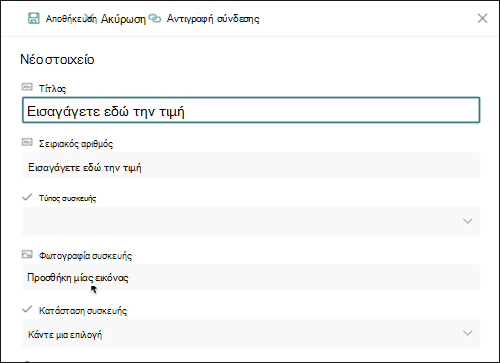
Προσθέστε μια εικόνα χρησιμοποιώντας τη φόρμα λίστας ή βιβλιοθήκης. Για παράδειγμα, στο στιγμιότυπο οθόνης παρακάτω Φωτογραφία συσκευής είναι η στήλη Εικόνα.
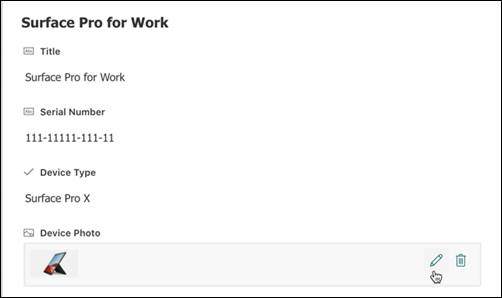
Προβάλετε, αντικαταστήστε ή διαγράψτε μια εικόνα κατά την προβολή των ιδιοτήτων του στοιχείου ή του αρχείου στη φόρμα, επιλέγοντας το εικονίδιο "Επεξεργασία " (μολύβι) ή το εικονίδιο "Διαγραφή " (κάδος απορριμμάτων).
Χρησιμοποιήστε αυτόν τον τύπο στήλης για να επιτρέψετε στους χρήστες της τοποθεσίας να επιλέγουν τιμές από ένα συγκεκριμένο σύνολο όρων διαχειριζόμενων όρων και να εφαρμόζουν αυτές τις τιμές στο περιεχόμενό τους. Οι χρήστες μπορούν να δημιουργήσουν και να ρυθμίσουν τις παραμέτρους μιας στήλης διαχειριζόμενων μετα-δεδομένων για να αντιστοιχιστούν σε ένα υπάρχον σύνολο όρων ή όρο ή μπορούν να δημιουργήσουν ένα νέο σύνολο όρων ειδικά για μια στήλη διαχειριζόμενων μετα-δεδομένων.
Οι στήλες διαχειριζόμενων μετα-δεδομένων διαθέτουν πολλές μοναδικές δυνατότητες και χαρακτηριστικά που βοηθούν τους χρήστες στην επιλογή και εφαρμογή όρων σε περιεχόμενο, όπως η υποστήριξη για "προ-πληκτρολόγηση", καθώς και η υποστήριξη για αποσαφήνιση όρων, περιγραφών, συνωνύμων και πολύγλωσσων τιμών.
Οι στήλες διαχειριζόμενων μετα-δεδομένων προωθούν τη συνεπή χρήση των μετα-δεδομένων σε όλες τις τοποθεσίες, επειδή παρέχουν στους χρήστες μια λίστα όρων που μπορούν να εφαρμόσουν στο περιεχόμενό τους.
Αυτοί οι όροι προέρχονται από ένα σύνολο όρων η διαχείριση του οποίου γίνεται κεντρικά στο εργαλείο διαχείρισης χώρου αποθήκευσης όρων από ένα διαχειριστή χώρου αποθήκευσης όρων ή άλλα άτομα με δικαιώματα διαχείρισης όρων. Κάθε φορά που ενημερώνεται το σύνολο όρων με το οποίο είναι συνδεδεμένη μια συγκεκριμένη στήλη διαχειριζόμενων μετα-δεδομένων, οι ενημερωμένοι όροι γίνονται αυτόματα διαθέσιμοι στους χρήστες όπου είναι διαθέσιμη αυτή η στήλη διαχειριζόμενων μετα-δεδομένων.
Μπορείτε να προσαρμόσετε τη στήλη διαχειριζόμενων μετα-δεδομένων με τους εξής τρόπους:
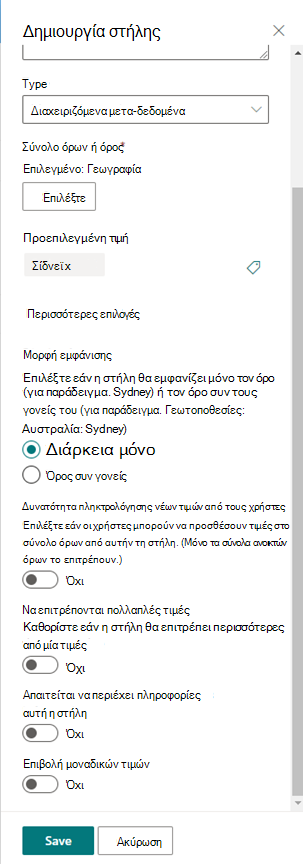
Επιλογή συνόλου όρων ή όρων – Καθορίστε το σύνολο όρων που περιέχει τις επιθυμητές τιμές για συσχέτιση με αυτήν τη στήλη.
Όταν βρεθεί ένα σύνολο όρων, κάντε κλικ σε αυτό για να επιλέξετε το πρώτο επίπεδο της ιεραρχίας που θα εμφανιστεί στη στήλη. Τα επίπεδα κάτω από τον όρο που επιλέξατε θα εμφανίζονται μόνο όταν ο χρήστης επιλέγει μια τιμή.
Εμφάνιση προεπιλεγμένης τιμής – Επιλέγεται αυτόματα μια συγκεκριμένη τιμή όταν κάποιος προσθέτει ένα νέο στοιχείο, ενώ επιτρέπει στους χρήστες να επιλέξουν διαφορετικούς όρους, εάν χρειάζεται.
Μια προεπιλεγμένη τιμή βοηθά τους χρήστες να εισάγουν πληροφορίες πιο γρήγορα. Για παράδειγμα, εάν το σύνολο όρων που σχετίζεται με τη στήλη αντιπροσωπεύει τις διάφορες γεωγραφικές περιοχές στις οποίες δραστηριοποιείται ο οργανισμός σας και υπάρχει ένας κυρίαρχος όρος τοποθεσίας που σχετίζεται με το περιεχόμενο αυτής της λίστας ή βιβλιοθήκης, μπορείτε να επιλέξετε αυτόν τον όρο ως προεπιλεγμένη τιμή. Ως αποτέλεσμα, αυτός ο όρος θέσης επιλέγεται αυτόματα όταν προστίθεται ένα νέο στοιχείο στη λίστα ή τη βιβλιοθήκη και οι χρήστες δεν χρειάζεται να επιλέξουν μια θέση, εκτός αν είναι διαφορετική.
Επιλέξτε μια μορφή εμφάνισης – Η επιλεγμένη τιμή από το σύνολο όρων μπορεί να εμφανίζεται είτε ως μία τιμή μόνο με την ετικέτα όρου (παράδειγμα: Σίδνεϊ) είτε με την πλήρη ιεραρχική διαδρομή του όρου & γονικών στοιχείων του (παράδειγμα: Γεωγραφικές τοποθεσίες: Αυστραλία: Σίδνεϊ)
Να επιτρέπεται στους χρήστες να πληκτρολογούν νέες τιμές – Η ενεργοποίηση αυτής της επιλογής θα επιτρέψει στους χρήστες να προσθέσουν νέους όρους στο σύνολο όρων. Λάβετε υπόψη ότι αυτή η επιλογή είναι διαθέσιμη μόνο εάν το σύνολο όρων έχει καθοριστεί ώστε να είναι ανοικτό στις συνεισφορές χρηστών.
Να επιτρέπονται πολλαπλές τιμές – Αυτή η επιλογή επιτρέπει στη στήλη να περιέχει περισσότερες από μία τιμές. Έχετε υπόψη ότι η ενεργοποίηση αυτής της δυνατότητας δεν θα επιτρέπει την ταξινόμηση δεδομένων σε προβολές λίστας.
Για περισσότερες πληροφορίες σχετικά με το τι είναι τα διαχειριζόμενα μετα-δεδομένα και πώς να τα χρησιμοποιήσετε, ανατρέξτε στο θέμα Εισαγωγή στα διαχειριζόμενα μετα-δεδομένα.
Σημείωση
Η επιλογή "Διαχειριζόμενα μετα-δεδομένα" κυκλοφορεί αυτήν τη στιγμή για τους πελάτες της στοχευμένης κυκλοφορίας και ενδέχεται να μην είναι διαθέσιμη για ορισμένους χρήστες.
Επισκόπηση
Οι στήλες σάς βοηθούν να δημιουργήσετε περιγραφικές προβολές των στοιχείων σε μια λίστα ή βιβλιοθήκη. Χρησιμοποιώντας στήλες, μπορείτε να ταξινομήσετε, να ομαδοποιήσετε και να φιλτράρετε στοιχεία, καθώς και να υπολογίσετε δεδομένα σχετικά με στοιχεία αυτόματα και να εμφανίσετε τα αποτελέσματα αυτών των υπολογισμών. Οι στήλες σάς επιτρέπουν επίσης να καθορίσετε ποιες πληροφορίες πρέπει να εισάγονται σχετικά με ένα στοιχείο όταν κάποιος προσθέτει ένα στοιχείο σε μια λίστα ή βιβλιοθήκη. Όταν προστίθεται ένα στοιχείο, εμφανίζεται μια φόρμα η οποία παρέχει πεδία και επιλογές για την εισαγωγή πληροφοριών. Όταν δημιουργείτε μια λίστα ή βιβλιοθήκη, ορισμένες στήλες, όπως οι στήλες "Τίτλος " και " Τροποποίηση από", δημιουργούνται αυτόματα. Μπορείτε να δημιουργήσετε πρόσθετες στήλες ανάλογα με τις ανάγκες σας. Οι στήλες που δημιουργείτε καθορίζουν τα πεδία και τις επιλογές που εμφανίζονται σε αυτήν τη φόρμα. και ποιες στήλες μπορούν να προστεθούν στις προβολές της λίστας ή της βιβλιοθήκης.
Μπορείτε να καθορίσετε τον τύπο στήλης που θέλετε όταν δημιουργείτε μια στήλη. Σε ορισμένες περιπτώσεις, μπορείτε επίσης να επιλέξετε διαφορετικό τύπο στήλης για μια υπάρχουσα στήλη, αλλά αυτό εξαρτάται από το είδος και την ποσότητα των δεδομένων που είναι αποθηκευμένα τη συγκεκριμένη στιγμή στη στήλη. Η αλλαγή του τύπου στήλης μιας υπάρχουσας στήλης μπορεί να καταστρέψει τα δεδομένα που είναι ήδη αποθηκευμένα στη στήλη. Για τους λόγους αυτούς, είναι σημαντικό να αποφασίσετε τι είδους δεδομένα θέλετε να αποθηκεύσετε πριν δημιουργήσετε μια στήλη. Όταν αποφασίζετε ποιον τύπο στήλης θέλετε, λάβετε υπόψη τα εξής:
- Τι είδους δεδομένα θέλετε να αποθηκεύσετε; Μόνο γράμματα; Μόνο αριθμοί; Μορφοποιημένο κείμενο; Για παράδειγμα, δεν μπορείτε να αποθηκεύσετε γράμματα σε μια στήλη αριθμών . Η γνώση του είδους των δεδομένων που θέλετε να αποθηκεύσετε είναι το πρώτο βήμα για την επιλογή του καταλληλότερου τύπου στήλης.
Ορισμένα μετα-δεδομένα αρχείων, όπως η ημερομηνία δημιουργίας και η ημερομηνία τροποποίησης, είναι ήδη διαθέσιμα σε κρυφές στήλες που δημιουργούνται αυτόματα και τις οποίες μπορείτε να κάνετε ορατές στη λίστα σας.
- Θέλετε να χρησιμοποιήσετε τα δεδομένα σε οικονομικούς υπολογισμούς; Εάν ναι, ο τύπος στήλης " Νομισματική μονάδα " είναι η καλύτερη επιλογή.
- Θέλετε να χρησιμοποιήσετε τα δεδομένα σε μαθηματικούς υπολογισμούς; Πόσο ακριβείς πρέπει να είναι αυτοί οι υπολογισμοί; Μπορείτε να υπολογίσετε δεδομένα σε στήλες αριθμών ή νομισματικών μονάδων , αλλά όχι σε στήλες κειμένου . Επιπλέον, οι υπολογισμοί σε μια στήλη νομισματικής μονάδας είναι πιο ακριβείς.
- Πώς θέλετε να ταξινομήσετε τα δεδομένα στη στήλη; Σε μια στήλη κειμένου , οι αριθμοί ταξινομούνται ως συμβολοσειρές χαρακτήρων (1, 10, 100, 2, 20, 200 κ.ο.κ.) και όχι ως αριθμητικές τιμές. Για να ταξινομήσετε αριθμούς ως αριθμητικές τιμές, χρησιμοποιήστε μια στήλη "Αριθμός " ή " Νομισματική μονάδα ". Επίσης, πολλές μορφές ημερομηνίας δεν ταξινομούνται σωστά εάν είναι αποθηκευμένες σε μια στήλη κειμένου . Για να εξασφαλίσετε τη σωστή ταξινόμηση των ημερομηνιών, χρησιμοποιήστε μια στήλη "Ημερομηνία και ώρα ".
- Θέλετε να εξασφαλίσετε ότι οι χρήστες εισάγουν πληροφορίες στη στήλη; Εάν είναι έτσι, μπορείτε να καθορίσετε ότι η στήλη είναι υποχρεωτική και ότι οι χρήστες δεν μπορούν να προσθέσουν ένα στοιχείο χωρίς να εισαγάγουν τις πληροφορίες.
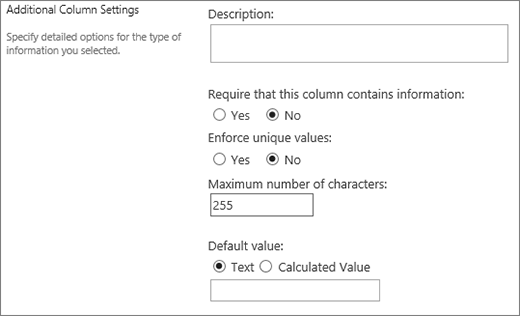
Μονή γραμμή κειμένου
Χρησιμοποιήστε αυτόν τον τύπο πεδίου στήλης για να συλλέξετε και να εμφανίσετε μικρές ποσότητες μη μορφοποιημένου κειμένου σε μία γραμμή, όπως:
- Μόνο κείμενο, όπως ονόματα, επώνυμα ή ονόματα τμημάτων
- Συνδυασμούς κειμένου και αριθμών, όπως ταχυδρομικές διευθύνσεις ή αριθμούς λογαριασμών
- Αριθμούς που δεν χρησιμοποιούνται σε υπολογισμούς, όπως αριθμούς ταυτότητας υπαλλήλων, αριθμούς τηλεφώνου, ταχυδρομικούς κώδικες ή κωδικούς ανταλλακτικών
Μια στήλη κειμένου μίας γραμμής εμφανίζει 255 χαρακτήρες σε μία γραμμή. Εάν δημιουργείτε μια στήλη για μια λίστα ή βιβλιοθήκη και θέλετε να εμφανίζεται μορφοποιημένο κείμενο ή περισσότερες από μία γραμμές κειμένου κάθε φορά, δημιουργήστε μια στήλη με πολλές γραμμές κειμένου . Μπορείτε να αλλάξετε μια υπάρχουσα στήλη "Μία γραμμή κειμένου " σε στήλη " Πολλές γραμμές κειμένου" χωρίς να χάσετε τυχόν δεδομένα που είναι ήδη αποθηκευμένα στη στήλη.
Μπορείτε να προσαρμόσετε μια στήλη μίας γραμμής κειμένου με τους εξής τρόπους:
Αντιστοίχιση ορίου χαρακτήρων Περιορίστε τον αριθμό των χαρακτήρων, ορίζοντας τον μέγιστο αριθμό χαρακτήρων που θέλετε. Για παράδειγμα, εάν στη στήλη αποθηκεύονται πενταψήφιοι αναγνωριστικοί αριθμοί υπαλλήλων, μπορείτε να χρησιμοποιήσετε αυτή τη δυνατότητα για να διασφαλίσετε ότι οι χρήστες εισάγουν μόνο πέντε χαρακτήρες.
Εμφάνιση προεπιλεγμένης τιμής Αυτόματη εμφάνιση συγκεκριμένου κειμένου όταν κάποιος προσθέτει ένα νέο στοιχείο, ενώ παράλληλα επιτρέπει στους χρήστες να εισάγουν διαφορετικό κείμενο εάν χρειάζεται. Όταν ορίζετε την προεπιλεγμένη τιμή, οι χρήστες μπορούν να εισαγάγουν πληροφορίες γρηγορότερα, αποδεχόμενοι την προεπιλογή, εκτός και αν χρειάζεται να την αλλάξουν. Για παράδειγμα, εάν στη στήλη αποθηκεύεται το όνομα μιας εταιρείας στην οποία έχει ανατεθεί ένα έργο και η εταιρεία σας συνεργάζεται με μια συγκεκριμένη εταιρεία για τα περισσότερα έργα, μπορείτε να εισαγάγετε το όνομα αυτής της εταιρείας ως προεπιλεγμένη τιμή. Ως αποτέλεσμα, το όνομα της εταιρείας εμφανίζεται αυτόματα όταν προστίθεται ένα νέο έργο στη λίστα και τα μέλη της ομάδας δεν χρειάζεται να εισαγάγουν το όνομα.
Μια προεπιλεγμένη τιμή μπορεί να είναι είτε το κείμενο που καθορίζετε είτε το αποτέλεσμα ενός υπολογισμού, ο οποίος ονομάζεται υπολογιζόμενη τιμή. Οι υπολογιζόμενες τιμές είναι χρήσιμες όταν θέλετε να εμφανίζεται αυτόματα συγκεκριμένο κείμενο, αλλά το κείμενο ενδέχεται να διαφέρει ανάλογα με το ποιος πρόσθεσε το στοιχείο, πότε προστέθηκε το στοιχείο ή άλλους λόγους. Για να χρησιμοποιήσετε μια υπολογιζόμενη τιμή, εισαγάγετε έναν τύπο αντί για συγκεκριμένο κείμενο, ως προεπιλεγμένη τιμή. Ο τύπος μπορεί να υπολογίσει μια τιμή με βάση πληροφορίες άλλων στηλών ή συναρτήσεων συστήματος, όπως [σήμερα], για να υποδείξει την τρέχουσα ημερομηνία ή [εμένα], για να εμφανίσει το όνομα του ατόμου που προσθέτει ή αλλάζει το στοιχείο.
Πολλές γραμμές κειμένου
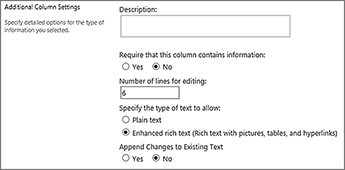
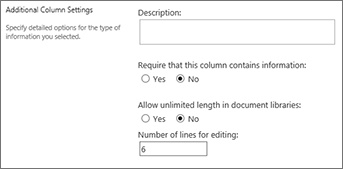
Χρησιμοποιήστε αυτόν τον τύπο πεδίου στήλης σε μια λίστα ή βιβλιοθήκη για να συλλέξετε και να εμφανίσετε μορφοποιημένο κείμενο ή μακροσκελές κείμενο και αριθμούς σε περισσότερες από μία γραμμές, όπως μια περιγραφή ενός στοιχείου. Μια στήλη πολλών γραμμών κειμένου μπορεί να αποθηκεύσει έως 63.999 χαρακτήρες και μπορείτε να καθορίσετε τον αριθμό των γραμμών κειμένου που θέλετε να εμφανίζονται όταν οι χρήστες εισάγουν πληροφορίες σχετικά με ένα στοιχείο. Αυτός ο τύπος στήλης εμφανίζει όλο το κείμενο όταν προβάλλεται η στήλη σε μια λίστα ή βιβλιοθήκη.
Μπορείτε να προσαρμόσετε μια στήλη πολλών γραμμών κειμένου με τους εξής τρόπους:
Εκχώρηση ορίου προβολής Περιορίστε τον αριθμό των γραμμών που εμφανίζονται όταν οι χρήστες εισάγουν πληροφορίες σχετικά με ένα στοιχείο με τη ρύθμιση "Αριθμός γραμμών για επεξεργασία ". Για παράδειγμα, εάν η στήλη αποθηκεύει μακροσκελείς σημειώσεις σχετικά με ένα συμβάν ημερολογίου, μπορείτε να επιλέξετε να εμφανίσετε δέκα γραμμές κειμένου. Αυτό διευκολύνει τους χρήστες να εισάγουν πληροφορίες, επειδή μπορούν εύκολα να δουν όλο το κείμενο που έχουν εισαγάγει. Αντίθετα, εάν στη στήλη αποθηκεύονται μόνο μία ή δύο προτάσεις σχετικά με ένα συμβάν, μπορείτε να επιλέξετε να εμφανίζονται μόνο δύο ή τρεις γραμμές κειμένου.
Εάν εκχωρήσετε ένα όριο εμφάνισης, αυτό δεν περιορίζει την ποσότητα του κειμένου που εμφανίζεται όταν η στήλη εμφανίζεται σε μια λίστα. Όλο το κείμενο που έχει εισαχθεί για ένα στοιχείο εμφανίζεται στη στήλη.
Να επιτρέπεται απεριόριστο μήκος (Διαθέσιμο μόνο σε βιβλιοθήκες εγγράφων) Όταν χρησιμοποιείτε την επιλογή "Πολλές γραμμές κειμένου" σε μια βιβλιοθήκη εγγράφων, μπορείτε να καθορίσετε ότι το πεδίο δεν θα περιορίζεται σε μήκος.
Ενεργοποίηση ή απενεργοποίηση μορφοποίησης κειμένου (διαθέσιμη μόνο σε λίστες) Καθορίστε τον τύπο του κειμένου για να επιτρέψετε ορίζει εάν οι χρήστες μπορούν να εφαρμόσουν μορφοποίηση, όπως έντονη γραφή, πλάγια γραφή ή χρώματα σε κείμενο. Υπάρχουν δύο επιλογές: απλό κείμενο, το οποίο δεν υποστηρίζει επιλογές μορφοποίησης. ή βελτιωμένο εμπλουτισμένο κείμενο, το οποίο υποστηρίζει βασική μορφοποίηση, όπως έντονη γραφή, πλάγια γραφή, λίστες με κουκκίδες ή αρίθμηση, έγχρωμο κείμενο και χρώματα φόντου. Περιλαμβάνει επίσης πρόσθετες επιλογές για υπερ-συνδέσεις, εικόνες και πίνακες.
Προσάρτηση αλλαγών(διαθέσιμη μόνο σε λίστες) Εάν έχει ενεργοποιηθεί η διαχείριση εκδόσεων για τη λίστα, η επιλογή "Προσάρτηση αλλαγών σε υπάρχον κείμενο " καθορίζει εάν οι χρήστες μπορούν να προσθέσουν νέο κείμενο σχετικά με ένα στοιχείο χωρίς να αντικαταστήσουν το υπάρχον κείμενο σχετικά με αυτό το στοιχείο. Εάν επιλέξετε να μην προσαρτήσετε αλλαγές, το νέο κείμενο σχετικά με ένα στοιχείο αντικαθιστά οποιοδήποτε υπάρχον κείμενο σχετικά με αυτό το στοιχείο στη στήλη. Εάν επιλέξετε να προσαρτήσετε αλλαγές, οι χρήστες μπορούν να εισαγάγουν πρόσθετες πληροφορίες σχετικά με ένα στοιχείο, ενώ παράλληλα προβάλλουν κείμενο που έχει εισαχθεί προηγουμένως, καθώς και την ημερομηνία και την ώρα εισαγωγής του κειμένου. Όταν προβάλλεται σε μια λίστα, όχι ως πεδίο σε μορφή στοιχείου, η στήλη εμφανίζει την υπερ-σύνδεση " Προβολή καταχωρήσεων", αντί για κείμενο, και οι χρήστες μπορούν να κάνουν κλικ στην υπερ-σύνδεση για να δουν όλες τις πληροφορίες που είναι αποθηκευμένες στη στήλη για αυτό το στοιχείο.
Σημαντικό
Εάν απενεργοποιήσετε αυτή την επιλογή μετά τη δημιουργία της στήλης, όλες οι πληροφορίες εκτός από την πιο πρόσφατη καταχώρηση.
 Ρυθμίσεις για λίστες
 Ρυθμίσεις για βιβλιοθήκες
Επιλογή
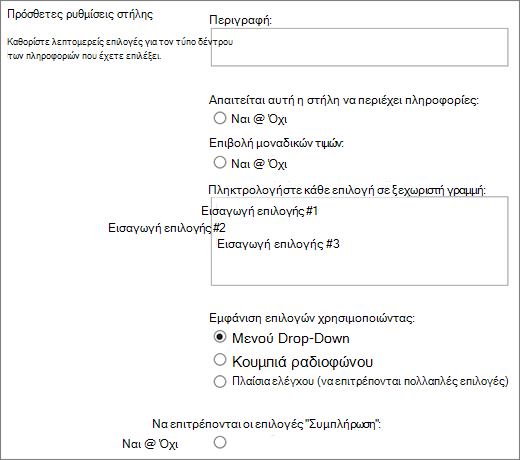
Χρησιμοποιήστε αυτόν τον τύπο πεδίου στήλης για να επιτρέψετε στους χρήστες να επιλέξουν από μια λίστα επιλογών που παρέχετε. Αυτός ο τύπος στήλης είναι η ιδανική επιλογή σε περιπτώσεις όπου θέλετε να διασφαλίσετε τη συνέπεια όλων των δεδομένων στη στήλη, επειδή μπορείτε να περιορίσετε τις τιμές που είναι αποθηκευμένες σε μια στήλη.
Συμβουλή
Για να περιορίσετε τις τιμές σε μια στήλη μόνο στις τιμές που είναι αποθηκευμένες στην τοποθεσία, χρησιμοποιήστε μια στήλη αναζήτησης αντί για μια στήλη επιλογής . Μπορείτε να μάθετε περισσότερα σχετικά με τις στήλες αναζήτησης παρακάτω σε αυτό το άρθρο.
Μπορείτε να προσαρμόσετε μια στήλη επιλογών με τους εξής τρόπους:
-
Ορισμός της λίστας επιλογών Δώστε μια ακριβή λίστα των τιμών που μπορούν να επιλέξουν οι χρήστες. Για να παρέχετε αυτήν τη λίστα, αντικαταστήστε το δείγμα κειμένου στο πλαίσιο "Πληκτρολογήστε κάθε επιλογή" σε ξεχωριστή γραμμή με τις τιμές που θέλετε. Πληκτρολογήστε κάθε τιμή σε ξεχωριστή γραμμή. Για να ξεκινήσετε μια νέα γραμμή, πατήστε το πλήκτρο ENTER.
-
Επιλογή μορφής εμφάνισης Να επιτρέπονται πολλαπλές επιλογές με πλαίσια ελέγχου ή μία επιλογή χωρίς πλαίσια ελέγχου. Σημειώστε ότι το SharePoint θα εμφανίζει κουμπιά επιλογής μόνο στο κλασικό SharePoint.
-
Ενεργοποίηση πρόσθετων προσαρμοσμένων επιλογών Για να επιτρέψετε στους χρήστες να εισάγουν μια τιμή που δεν περιλαμβάνεται στη λίστα επιλογών, ενεργοποιήστε τις επιλογές συμπλήρωσης . Αυτό είναι μια καλή ιδέα εάν δεν γνωρίζετε όλες τις τιμές που πρέπει να εισαγάγουν οι χρήστες σχετικά με τα στοιχεία. Εάν προτιμάτε οι χρήστες να χρησιμοποιούν μόνο τις τιμές που καθορίζετε, απενεργοποιήστε τις επιλογές συμπλήρωσης .
-
Εμφάνιση προεπιλεγμένης τιμής Επιλέξτε αυτόματα μια συγκεκριμένη τιμή όταν κάποιος προσθέτει ένα νέο στοιχείο, ενώ παράλληλα επιτρέπει στους χρήστες να επιλέξουν μια διαφορετική τιμή, εάν χρειάζεται. Μια προεπιλεγμένη τιμή βοηθά τους χρήστες να εισάγουν πληροφορίες πιο γρήγορα. Για παράδειγμα, εάν στη στήλη αποθηκεύονται τα ονόματα των εταιρειών στις οποίες έχει ανατεθεί ένα έργο και η εταιρεία σας συνεργάζεται με μια συγκεκριμένη εταιρεία για τα περισσότερα έργα, μπορείτε να εισαγάγετε το όνομα αυτής της εταιρείας ως προεπιλεγμένη τιμή. Ως αποτέλεσμα, το όνομα της εταιρείας εμφανίζεται αυτόματα όταν προστίθεται ένα νέο έργο στη λίστα και τα μέλη της ομάδας δεν χρειάζεται να επιλέξουν το όνομα.
Μια προεπιλεγμένη τιμή μπορεί να είναι είτε μια τιμή που καθορίζετε είτε το αποτέλεσμα ενός υπολογισμού, ο οποίος ονομάζεται υπολογιζόμενη τιμή. Οι υπολογιζόμενες τιμές είναι χρήσιμες όταν θέλετε να εμφανίζεται αυτόματα συγκεκριμένο κείμενο στη στήλη, αλλά το κείμενο ενδέχεται να διαφέρει ανάλογα με το ποιος πρόσθεσε το στοιχείο, πότε προστέθηκε το στοιχείο ή άλλους λόγους. Για να χρησιμοποιήσετε μια υπολογιζόμενη τιμή, εισαγάγετε έναν τύπο αντί για συγκεκριμένο κείμενο, ως προεπιλεγμένη τιμή. Ο τύπος μπορεί να υπολογίσει μια τιμή με βάση πληροφορίες άλλων στηλών ή συναρτήσεων συστήματος, όπως [σήμερα], για να υποδείξει την τρέχουσα ημερομηνία ή [εμένα], για να εμφανίσει το όνομα του ατόμου που προσθέτει ή αλλάζει το στοιχείο.
Αριθμός
Χρησιμοποιήστε αυτόν τον τύπο πεδίου στήλης για να αποθηκεύετε αριθμητικές τιμές που δεν είναι νομισματικές τιμές.
Συμβουλές για την επιλογή στήλης "Αριθμός" ή "Νομισματική μονάδα"
Οι τύποι στήλης "Αριθμός " και " Νομισματική μονάδα " αποθηκεύουν αριθμητικές τιμές. Χρησιμοποιήστε μια στήλη "Αριθμός " για να αποθηκεύσετε αριθμητικά δεδομένα για μαθηματικούς υπολογισμούς που δεν είναι οικονομικοί υπολογισμοί ή δεν απαιτούν υψηλό βαθμό ακρίβειας. Χρησιμοποιήστε μια στήλη νομισματικής μονάδας για την αποθήκευση αριθμητικών δεδομένων για οικονομικούς υπολογισμούς ή σε περιπτώσεις όπου δεν θέλετε στρογγυλοποίηση αριθμών στους υπολογισμούς. Σε αντίθεση με μια στήλη αριθμών , μια στήλη νομισματικής μονάδας έχει ακρίβεια 15 ψηφίων στα αριστερά της υποδιαστολής και 4 ψηφίων στα δεξιά. Τόσο ο τύπος στήλης " Αριθμός " όσο και ο τύπος στήλης "Νομισματική μονάδα " παρέχουν προκαθορισμένες μορφές που καθορίζουν τον τρόπο εμφάνισης των δεδομένων.
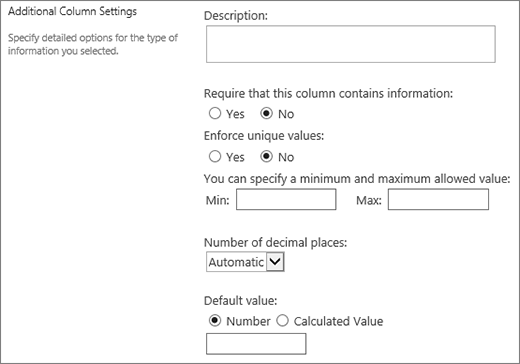
Μπορείτε να προσαρμόσετε μια στήλη "Αριθμός " με τους εξής τρόπους:
-
Καθορισμός ελάχιστων και μέγιστων τιμών Περιορίστε την περιοχή αριθμών που μπορούν να εισάγουν οι χρήστες. Για παράδειγμα, εάν η στήλη αποθηκεύει το ποσό της εργασίας που έχει ολοκληρωθεί για μια εργασία ως ποσοστό, μπορείτε να ορίσετε το μηδέν ως ελάχιστη τιμή και το εκατό ως μέγιστη τιμή. Παρομοίως, εάν στη στήλη αποθηκεύεται ο αριθμός των συμμετεχόντων για ένα συμβάν και θέλετε να περιορίσετε τους συμμετέχοντες σε έναν συγκεκριμένο αριθμό, μπορείτε να εισαγάγετε τον μέγιστο αριθμό συμμετεχόντων ως τη μέγιστη τιμή.
-
Συμπερίληψη δεκαδικών ψηφίων Καθορίστε εάν οι αριθμοί περιέχουν δεκαδικά ψηφία και τον αριθμό των δεκαδικών ψηφίων για αποθήκευση. Εάν η στήλη ίσως χρειαστεί να αποθηκεύσει αριθμούς που έχουν περισσότερα από πέντε δεκαδικά ψηφία, μπορείτε να επιλέξετε την επιλογή "Αυτόματα " όταν επιλέγετε τον αριθμό των δεκαδικών ψηφίων που θα συμπεριληφθεί.
Η αυτόματη λειτουργία είναι επίσης μια καλή επιλογή εάν στη στήλη αποθηκεύονται τα αποτελέσματα των υπολογισμών και θέλετε το αποτέλεσμα να είναι όσο το δυνατόν ακριβέστερο. Ωστόσο, εάν θέλετε να εξασφαλίσετε ότι όλες οι τιμές στη στήλη έχουν τον ίδιο αριθμό δεκαδικών ψηφίων, είναι καλή ιδέα να περιορίσετε τον αριθμό των δεκαδικών ψηφίων στο μηδέν, για ακέραιους αριθμούς μόνο, ή σε έναν άλλο αριθμό δεκαδικών ψηφίων έως πέντε.
-
Εμφάνιση προεπιλεγμένης τιμής Αυτόματη εμφάνιση ενός συγκεκριμένου αριθμού όταν κάποιος προσθέτει ένα νέο στοιχείο, ενώ επιτρέπει επίσης στους χρήστες να εισάγουν διαφορετικούς αριθμούς εάν χρειάζεται. Μια προεπιλεγμένη τιμή βοηθά τους χρήστες να εισάγουν πληροφορίες πιο γρήγορα. Για παράδειγμα, εάν στη στήλη αποθηκεύεται ο αριθμός των υπολογιστών που έχει κάθε μέλος της ομάδας και κάθε μέλος της ομάδας έχει τουλάχιστον έναν υπολογιστή, πληκτρολογήστε 1 ως προεπιλεγμένη τιμή. Έτσι, ο αριθμός 1 εμφανίζεται αυτόματα όταν προστίθεται ένα νέο στοιχείο στη λίστα και τα μέλη της ομάδας δεν χρειάζεται να εισαγάγουν τον αριθμό.
Μια προεπιλεγμένη τιμή μπορεί να είναι είτε ένας αριθμός που καθορίζετε είτε το αποτέλεσμα ενός υπολογισμού, ο οποίος ονομάζεται υπολογιζόμενη τιμή. Οι υπολογιζόμενες τιμές είναι χρήσιμες όταν θέλετε να εμφανίζεται αυτόματα ένας συγκεκριμένος αριθμός, αλλά ο αριθμός μπορεί να διαφέρει ανάλογα με το ποιος πρόσθεσε το στοιχείο, πότε προστέθηκε το στοιχείο ή άλλους λόγους. Για να χρησιμοποιήσετε μια υπολογιζόμενη τιμή, εισαγάγετε έναν τύπο αντί για έναν συγκεκριμένο αριθμό, ως προεπιλεγμένη τιμή. Ο τύπος μπορεί να υπολογίσει έναν αριθμό με βάση πληροφορίες άλλων στηλών ή συναρτήσεων συστήματος.
-
Μορφοποίηση του αριθμού ως ποσοστού Η ρύθμιση "Εμφάνιση ως ποσοστό" σάς επιτρέπει να εμφανίζετε και να αποθηκεύετε τον αριθμό ως ποσοστό και να τον αντιμετωπίζετε ως ποσοστό όταν χρησιμοποιείται για τον υπολογισμό άλλων τιμών.
Νομισματική μονάδα
Χρησιμοποιήστε αυτόν τον τύπο πεδίου στήλης για να αποθηκεύσετε χρηματικές τιμές.
Συμβουλές για την επιλογή στήλης "Αριθμός" ή "Νομισματική μονάδα"
Οι τύποι στήλης "Αριθμός " και " Νομισματική μονάδα " αποθηκεύουν αριθμητικές τιμές. Χρησιμοποιήστε μια στήλη "Αριθμός " για να αποθηκεύσετε αριθμητικά δεδομένα για μαθηματικούς υπολογισμούς που δεν είναι οικονομικοί υπολογισμοί ή δεν απαιτούν υψηλό βαθμό ακρίβειας. Χρησιμοποιήστε μια στήλη νομισματικής μονάδας για την αποθήκευση αριθμητικών δεδομένων για οικονομικούς υπολογισμούς ή σε περιπτώσεις όπου δεν θέλετε στρογγυλοποίηση αριθμών στους υπολογισμούς. Σε αντίθεση με μια στήλη αριθμών , μια στήλη νομισματικής μονάδας έχει ακρίβεια 15 ψηφίων στα αριστερά της υποδιαστολής και 4 ψηφίων στα δεξιά. Τόσο ο τύπος στήλης " Αριθμός " όσο και ο τύπος στήλης "Νομισματική μονάδα " παρέχουν προκαθορισμένες μορφές που καθορίζουν τον τρόπο εμφάνισης των δεδομένων.
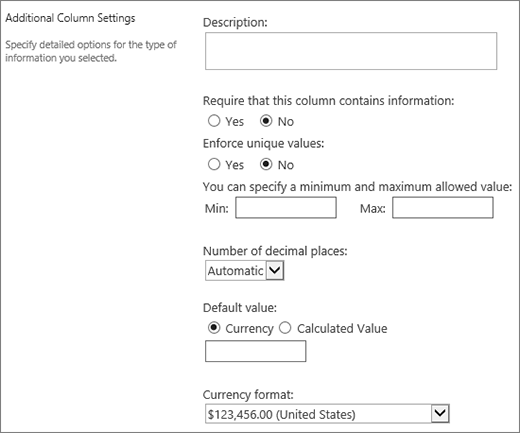 Μπορείτε να προσαρμόσετε μια στήλη νομισματικής μονάδας με τους εξής τρόπους:
-
Καθορισμός ελάχιστων και μέγιστων τιμών Περιορίστε το εύρος των τιμών νομισματικής μονάδας που μπορούν να εισάγουν οι χρήστες. Για παράδειγμα, εάν στη στήλη αποθηκεύονται τα αναφερόμενα έξοδα για ένα συμβάν και ο οργανισμός σας περιορίζει την αναφορά σε ποσά εντός μιας συγκεκριμένης περιοχής, μπορείτε να καθορίσετε αυτά τα όρια ως ελάχιστες και μέγιστες τιμές.
-
Συμπερίληψη δεκαδικών ψηφίων Καθορίστε εάν οι τιμές θα περιλαμβάνουν δεκαδικά ψηφία και τον αριθμό των δεκαδικών ψηφίων για αποθήκευση. Για τις νομισματικές τιμές, μπορείτε να επιλέξετε δύο δεκαδικά ψηφία ή, εάν προτιμάτε να αποθηκεύετε μόνο στρογγυλές τιμές, μπορείτε να επιλέξετε μηδέν. Για μη νομισματικές τιμές που χρησιμοποιούνται σε υπολογισμούς που απαιτούν υψηλό βαθμό ακρίβειας, μπορείτε να επιλέξετε να περιορίσετε τον αριθμό των δεκαδικών ψηφίων σε μηδέν έως πέντε ή, για ακριβέστερες τιμές, να επιλέξετε "Αυτόματα " για να χρησιμοποιηθεί αυτόματα ο κατάλληλος αριθμός δεκαδικών ψηφίων για το αποτέλεσμα του υπολογισμού.
-
Εμφάνιση προεπιλεγμένης τιμής Αυτόματη εμφάνιση μιας συγκεκριμένης τιμής όταν κάποιος προσθέτει ένα νέο στοιχείο, ενώ επιτρέπει επίσης στους χρήστες να εισάγουν μια διαφορετική τιμή, εάν χρειάζεται. Μια προεπιλεγμένη τιμή βοηθά τους χρήστες να εισάγουν πληροφορίες πιο γρήγορα. Για παράδειγμα, εάν στη στήλη αποθηκεύονται τα έξοδα που πραγματοποιήθηκαν για τη δημιουργία νέων λογαριασμών και αυτό το έξοδο είναι συνήθως το ίδιο για όλους τους νέους λογαριασμούς, μπορείτε να καθορίσετε αυτό το ποσό ως προεπιλεγμένη τιμή. Ως αποτέλεσμα, αυτή η τιμή εμφανίζεται αυτόματα όταν προστίθεται ένα νέο στοιχείο στη λίστα και τα μέλη της ομάδας δεν χρειάζεται να εισαγάγουν τον αριθμό.
Μια προεπιλεγμένη τιμή μπορεί να είναι είτε μια τιμή που καθορίζετε είτε το αποτέλεσμα ενός υπολογισμού, ο οποίος ονομάζεται υπολογιζόμενη τιμή. Οι υπολογιζόμενες τιμές είναι χρήσιμες όταν θέλετε να εμφανίζεται αυτόματα μια συγκεκριμένη τιμή, αλλά η τιμή ενδέχεται να διαφέρει ανάλογα με το στοιχείο, το ποιος πρόσθεσε το στοιχείο, πότε προστέθηκε το στοιχείο ή άλλους λόγους. Για να χρησιμοποιήσετε μια υπολογιζόμενη τιμή, εισαγάγετε έναν τύπο αντί για συγκεκριμένο κείμενο, ως προεπιλεγμένη τιμή. Ο τύπος μπορεί να υπολογίσει μια τιμή με βάση πληροφορίες άλλων στηλών ή συναρτήσεων συστήματος.
-
Επιλέξτε μια μορφή νομισματικής μονάδας Βεβαιωθείτε ότι όλες οι τιμές στη στήλη βασίζονται στην ίδια νομισματική μονάδα, επιλέγοντας μια συγκεκριμένη μορφή νομισματικής μονάδας για τη στήλη. Το αναπτυσσόμενο πλαίσιο προσφέρει περισσότερες από 100 επιλογές χωρών, ώστε να μπορείτε να καθορίσετε νομισματική μονάδα στις περισσότερες τοπικές μορφές.
Ημερομηνία και ώρα
Χρησιμοποιήστε αυτόν τον τύπο πεδίου στήλης για να αποθηκεύσετε ημερομηνίες ημερολογίου ή ημερομηνίες και ώρες. Η μορφή ημερομηνίας διαφέρει ανάλογα με τις τοπικές ρυθμίσεις για την τοποθεσία. Εάν η μορφή που θέλετε δεν είναι διαθέσιμη, ζητήστε από το διαχειριστή σας να προσθέσει υποστήριξη για την κατάλληλη περιοχή στην τοποθεσία.
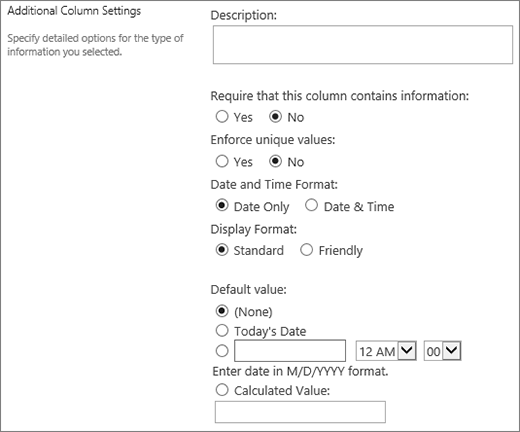
Μπορείτε να προσαρμόσετε μια στήλη ημερομηνίας και ώρας με τους εξής τρόπους:
-
Συμπερίληψη μόνο της ημερομηνίας ή και της ημερομηνίας και της ώρας Καθορίστε εάν θέλετε να συμπεριλάβετε μόνο την ημερομηνία του ημερολογίου ή και την ημερομηνία και ώρα της ημέρας τόσο στο ημερολόγιο.
-
Εμφάνιση προεπιλεγμένης τιμής Αυτόματη εμφάνιση συγκεκριμένης ημερομηνίας ή ημερομηνίας και ώρας όταν κάποιος προσθέτει ένα νέο στοιχείο, ενώ επιτρέπει επίσης στους χρήστες να εισαγάγουν διαφορετική τιμή εάν χρειάζεται. Μια προεπιλεγμένη τιμή βοηθά τους χρήστες να εισάγουν πληροφορίες πιο γρήγορα. Για παράδειγμα, εάν η στήλη αποθηκεύει την ημερομηνία κατά την οποία πραγματοποιείται μια δαπάνη και τα περισσότερα έξοδα πραγματοποιούνται την πρώτη ημέρα του οικονομικού έτους, μπορείτε να καθορίσετε την πρώτη ημέρα του οικονομικού έτους ως προεπιλεγμένη τιμή. Ως αποτέλεσμα, αυτή η ημερομηνία εμφανίζεται αυτόματα όταν προστίθεται ένα νέο στοιχείο στη λίστα και τα μέλη της ομάδας δεν χρειάζεται να εισαγάγουν την ημερομηνία.
Μια προεπιλεγμένη τιμή μπορεί να είναι μια τιμή που καθορίζετε, η ημερομηνία κατά την οποία ένα στοιχείο προστίθεται σε μια λίστα ή βιβλιοθήκη ή το αποτέλεσμα ενός υπολογισμού, ο οποίος ονομάζεται υπολογιζόμενη τιμή. Οι υπολογιζόμενες τιμές είναι χρήσιμες όταν θέλετε να εμφανίζεται αυτόματα μια συγκεκριμένη ημερομηνία ή ώρα, αλλά η ημερομηνία ή η ώρα ενδέχεται να διαφέρουν ανάλογα με το στοιχείο. Για να χρησιμοποιήσετε μια υπολογιζόμενη τιμή, εισάγετε έναν τύπο ως προεπιλεγμένη τιμή. Ο τύπος μπορεί να υπολογίσει μια τιμή με βάση πληροφορίες άλλων στηλών ή συναρτήσεων συστήματος, όπως [σήμερα], για να υποδείξει την τρέχουσα ημερομηνία. Για παράδειγμα, εάν θέλετε η στήλη να εμφανίζει μια ημερομηνία που είναι 30 ημέρες μετά την τρέχουσα ημερομηνία, πληκτρολογήστε την εξίσωση =[ΣΗΜΕΡΑ]+30 στο πλαίσιο "Υπολογιζόμενη τιμή ".
Αναζήτηση
Χρησιμοποιήστε αυτόν τον τύπο πεδίου στήλης για να επιτρέψετε στους χρήστες να επιλέγουν τιμές με βάση πληροφορίες που είναι ήδη αποθηκευμένες στην τοποθεσία. Για παράδειγμα, εάν θέλετε μια στήλη για την αποθήκευση των ονομάτων των λογαριασμών πελατών στους οποίους έχουν ανατεθεί οι υπάλληλοι και η λίστα λογαριασμών πρέπει να περιορίζεται σε μια λίστα λογαριασμών πελατών στην τοποθεσία, μπορείτε να δημιουργήσετε μια στήλη αναζήτησης που εμφανίζει τα ονόματα στη λίστα λογαριασμών πελατών. Η λίστα των επιλογών σε μια στήλη αναζήτησης εμφανίζεται είτε σε ένα αναπτυσσόμενο πλαίσιο, που ονομάζεται αναπτυσσόμενο μενού, είτε σε ένα πλαίσιο λίστας, ανάλογα με το αν επιτρέπετε στους χρήστες να επιλέγουν περισσότερες από μία τιμές.
Μπορείτε να προσαρμόσετε μια στήλη αναζήτησης με τους εξής τρόπους:
-
Επιλογή της προέλευσης των τιμών αναζήτησης Καθορίστε ποια λίστα, βιβλιοθήκη ή πίνακας συζητήσεων της τοποθεσίας σας περιέχει τις τιμές που θέλετε να αποθηκεύσετε στη στήλη. Η προέλευση δεν μπορεί να είναι δευτερεύουσα τοποθεσία, τοποθεσία χώρου εργασίας, wiki ή ιστολόγιο. Αφού καθορίσετε τη λίστα, τη βιβλιοθήκη ή τον πίνακα συζητήσεων που θέλετε, μπορείτε να καθορίσετε τη στήλη αυτής της λίστας, βιβλιοθήκης ή πίνακα συζητήσεων που περιέχει τις τιμές από τις οποίες θέλετε να επιλέξουν οι χρήστες.
-
Να επιτρέπονται πολλαπλές επιλογές Να επιτρέπεται στους χρήστες να επιλέγουν όσες τιμές θέλουν ή να περιορίζουν τον αριθμό των τιμών που μπορούν να επιλέξουν σε μία μόνο τιμή. Εάν οι χρήστες μπορούν να επιλέξουν πολλές τιμές, όλες οι τιμές εμφανίζονται στη στήλη, διαχωρισμένες με ελληνικό ερωτηματικό (;).
-
Επιλογή στηλών για εμφάνιση Μπορείτε να προσθέσετε μία ή περισσότερες στήλες για να εμφανίσετε συγκεκριμένες τιμές πεδίων για αυτόν τον τύπο στήλης.
Ναι/Όχι
Χρησιμοποιήστε αυτόν τον τύπο πεδίου στήλης για να αποθηκεύσετε πληροφορίες true/false ή yes/no, όπως εάν κάποιος θα συμμετάσχει σε μια εκδήλωση. Μια στήλη "Ναι/Όχι" εμφανίζεται ως ενιαίο πλαίσιο ελέγχου όταν άλλα άτομα εισάγουν πληροφορίες σχετικά με ένα στοιχείο. Για να υποδείξετε "Ναι", τα μέλη της ομάδας επιλέγουν το πλαίσιο ελέγχου. Για να υποδείξετε "Όχι", τα μέλη της ομάδας καταργήστε την επιλογή από το πλαίσιο ελέγχου.
Τα δεδομένα σε μια στήλη "Ναι/Όχι " μπορούν να χρησιμοποιηθούν σε υπολογισμούς για άλλες στήλες. Σε αυτές τις περιπτώσεις, το Ναι μετατρέπεται σε αριθμητική τιμή ενός (1) και το Όχι μετατρέπεται σε αριθμητική τιμή μηδέν (0).
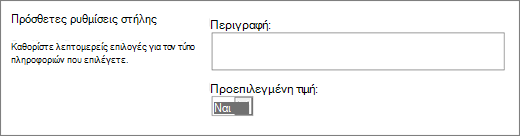
Μπορείτε να προσαρμόσετε μια στήλη "Ναι/Όχι ", επιλέγοντας μια προεπιλεγμένη τιμή για αυτήν. Μια προεπιλεγμένη τιμή είναι η επιλογή που εμφανίζεται αυτόματα όταν κάποιος προσθέτει ένα νέο στοιχείο. People μπορεί να επιλέξει μια διαφορετική τιμή εάν χρειάζεται. Για μια στήλη "Ναι/Όχι ", μπορείτε να καθορίσετε εάν το πλαίσιο ελέγχου θα επιλέγεται αυτόματα, υποδεικνύοντας μια τιμή " Ναι " ή όχι, υποδεικνύοντας μια τιμή "Όχι ".
Άτομο ή ομάδα
Χρησιμοποιήστε αυτόν τον τύπο πεδίου στήλης για να παράσχετε μια λίστα ατόμων και ομάδων με δυνατότητα αναζήτησης, από την οποία οι χρήστες μπορούν να επιλέξουν πότε θα προσθέτουν ή θα επεξεργάζονται ένα στοιχείο. Για παράδειγμα, σε μια λίστα εργασιών, μια στήλη "Άτομο" ή "Ομάδα " με το όνομα "Ανάθεση σε" μπορεί να παρέχει μια λίστα των ατόμων στα οποία μπορεί να ανατεθεί μια εργασία. Το περιεχόμενο της λίστας εξαρτάται από τον τρόπο με τον οποίο έχουν ρυθμιστεί οι παράμετροι των υπηρεσιών καταλόγου και των ομάδων του SharePoint για την τοποθεσία. Για να προσαρμόσετε τα περιεχόμενα της λίστας, ίσως χρειαστεί να επικοινωνήσετε με το διαχειριστή σας.
Μπορείτε να προσαρμόσετε μια στήλη "Άτομο" ή "Ομάδα " με τους εξής τρόπους:
-
Να επιτρέπονται πολλαπλές επιλογές Να επιτρέπεται στους χρήστες να κάνουν όσες επιλογές θέλουν ή να περιορίζουν τον αριθμό των επιλογών σε μία μόνο επιλογή.
-
Συμπερίληψη ή εξαίρεση ομάδων ατόμων Καθορίστε εάν η λίστα περιλαμβάνει μόνο μεμονωμένα άτομα ή περιλαμβάνει επιπλέον λίστες διανομής ηλεκτρονικού ταχυδρομείου και ομάδες του SharePoint. Για παράδειγμα, σε μια λίστα εργασιών, μπορεί να θέλετε να συμπεριλάβετε μόνο μεμονωμένα άτομα για να βεβαιωθείτε ότι ένα συγκεκριμένο άτομο είναι υπεύθυνο για κάθε εργασία. Σε μια λίστα έργων, ίσως θέλετε να συμπεριλάβετε λίστες διανομής ηλεκτρονικού ταχυδρομείου και ομάδες του SharePoint, για να εξασφαλίσετε ότι μια ομάδα σχετίζεται με κάθε έργο.
-
Περιορισμός της λίστας μόνο σε χρήστες τοποθεσίας Καθορίστε εάν η λίστα περιλαμβάνει όλα τα άτομα και τις ομάδες στην υπηρεσία καταλόγου ή μόνο τα άτομα και τις ομάδες που έχουν πρόσβαση στην τοποθεσία ως μέλη μιας ομάδας του SharePoint.
-
Καθορισμός των πληροφοριών που θα εμφανίζονται Επιλέξτε τις πληροφορίες που θέλετε να εμφανίζονται σχετικά με άτομα ή ομάδες. Για παράδειγμα, σε μια λίστα επαφών για μια μεγάλη εταιρεία, μπορείτε να επιλέξετε να εμφανίσετε το όνομα, την εικόνα και τις λεπτομέρειες ενός ατόμου, όπως τις δεξιότητες και την εξειδίκευσή του. Σε μια λίστα επαφών για μια μικρή ομάδα, μπορείτε να επιλέξετε να εμφανίζεται μόνο το όνομα ή η διεύθυνση ηλεκτρονικού ταχυδρομείου ενός ατόμου.
Υπερ-σύνδεση ή εικόνα
Χρησιμοποιήστε αυτόν τον τύπο πεδίου στήλης για να αποθηκεύσετε μια υπερ-σύνδεση προς μια ιστοσελίδα ή για να εμφανίσετε ένα γραφικό στο intranet ή στο Internet.
Μια στήλη υπερ-σύνδεσης ή εικόνας αποθηκεύει το ενιαίο προσδιοριστικό πόρου (URL) για μια ιστοσελίδα, γραφικό ή άλλο πόρο. Ανάλογα με τη μορφή εμφάνισης που επιλέγετε, εμφανίζει είτε μια υπερ-σύνδεση στην οποία μπορείτε να κάνετε κλικ για πρόσβαση στον πόρο είτε ένα γραφικό αντί για τη διεύθυνση URL για το αρχείο γραφικών.
Για να εμφανίσετε τη διεύθυνση URL ως υπερ-σύνδεση, επιλέξτε τη μορφή υπερ-σύνδεσης . Όταν οι χρήστες καταχωρούν πληροφορίες σχετικά με ένα στοιχείο, μπορούν να εισάγουν τη διεύθυνση URL και το περιγραφικό κείμενο που εμφανίζεται στη στήλη, αντί για τη διεύθυνση URL. Για να εμφανίσετε ένα γραφικό, αντί για τη διεύθυνση URL για το αρχείο γραφικών, επιλέξτε τη μορφή εικόνας . Όταν οι χρήστες καταχωρούν πληροφορίες σχετικά με ένα στοιχείο, πρέπει να καταχωρήσουν την πλήρη διεύθυνση URL για το αρχείο γραφικών, όπως http://www.example.com/image.gif, και μπορούν, προαιρετικά, να εισαγάγουν περιγραφικό, εναλλακτικό κείμενο για το γραφικό, το οποίο εμφανίζεται για τα άτομα που απενεργοποιούν τα γραφικά στα προγράμματα περιήγησής τους ή βασίζονται σε λογισμικό ανάγνωσης οθόνης για τη μετατροπή των γραφικών στην οθόνη σε εκφωνούμενες λέξεις.

Υπολογίζεται
Χρησιμοποιήστε αυτόν τον τύπο πεδίου στήλης για να εμφανίσετε πληροφορίες που βασίζονται μόνο στα αποτελέσματα ενός υπολογισμού άλλων στηλών σε μια λίστα ή βιβλιοθήκη, για παράδειγμα, χρησιμοποιώντας το =[ποσότητα] * [τιμή στοιχείου] για τον υπολογισμό της συνολικής τιμής.
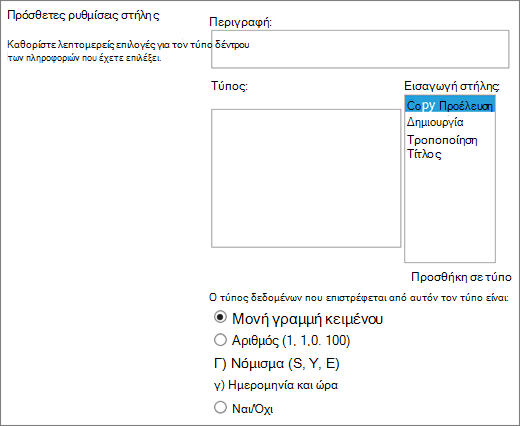
Όταν προσθέτετε μια υπολογιζόμενη στήλη σε μια λίστα ή βιβλιοθήκη, δημιουργείτε έναν τύπο που περιέχει τελεστές, όπως η αφαίρεση (-) και η πρόσθεση (+), συναρτήσεις, συγκεκριμένες τιμές και αναφορές σε άλλες στήλες. Οι τύποι μπορούν να υπολογίσουν ημερομηνίες και ώρες, να εκτελέσουν μαθηματικές εξισώσεις ή να χειριστούν κείμενο. Για παράδειγμα, σε μια λίστα εργασιών, μπορείτε να χρησιμοποιήσετε αυτόν τον τύπο στήλης για να υπολογίσετε τον αριθμό των ημερολογιακών ημερών που απαιτούνται για την ολοκλήρωση κάθε εργασίας με βάση τις στήλες Ημερομηνία έναρξης και Ημερομηνία ολοκλήρωσης (=[Ημερομηνία ολοκλήρωσης]-[Ημερομηνία έναρξης]). Σε μια λίστα επαφών, μπορείτε να χρησιμοποιήσετε μια στήλη υπολογισμού για να συνδυάσετε το όνομα και το επώνυμο των επαφών και να τις διαχωρίσετε με ένα κενό διάστημα, με βάση τις στήλες "Όνομα" και "Επώνυμο" (=[Όνομα]&" "&[Επώνυμο]). Σημειώστε ότι ο τύπος σε μια υπολογιζόμενη στήλη μπορεί να αναφέρεται μόνο σε άλλες στήλες στην ίδια λίστα ή βιβλιοθήκη.
Εκτός από την εισαγωγή του τύπου για τον υπολογισμό, μπορείτε να ορίσετε τον τύπο των δεδομένων που θέλετε να επιστρέψει ο υπολογισμός και τον τρόπο αποθήκευσης και εμφάνισης αυτών των δεδομένων. Για να μάθετε περισσότερα σχετικά με κάθε τύπο δεδομένων, ανατρέξτε στην κατάλληλη ενότητα αυτού του άρθρου.
Για περισσότερες πληροφορίες σχετικά με τους τύπους και τις συναρτήσεις που μπορείτε να χρησιμοποιήσετε με το πεδίο υπολογισμού, ανατρέξτε στο θέμα Παραδείγματα συνηθισμένων τύπων στις λίστες του SharePoint. Αυτό το άρθρο περιλαμβάνει πολλούς κοινούς τύπους, καθώς και συνδέσεις με περιγραφές όλων των συναρτήσεων που μπορούν να χρησιμοποιηθούν στο SharePoint.
Αποτέλεσμα εργασίας
Χρησιμοποιήστε αυτήν τη στήλη για να δημιουργήσετε πρόσθετες επιλογές για τους υπεύθυνους έγκρισης κατά τη χρήση ροών εργασιών εργασιών.
Μια ροή εργασίας συνήθως παρέχει μόνο τα αποτελέσματα της επιλογής "Έγκριση" ή "Απόρριψη", περιορίζοντας τον τρόπο χειρισμού ενός στοιχείου ή εγγράφου. Ίσως χρειαστεί να αναθέσετε την εργασία σε κάποιον άλλο ή να την επιστρέψετε στον υποβάλλοντα για περισσότερες πληροφορίες. Με τη στήλη "Αποτέλεσμα εργασίας", μπορείτε να προσφέρετε ένα πεδίο στήλης επιλογών που σας επιτρέπει να επιλέξετε διαφορετικές επιλογές κριτηρίων ολοκλήρωσης. Για παράδειγμα, μπορείτε να ζητήσετε διευκρινίσεις σχετικά με ένα στοιχείο ή να αναθέσετε το στοιχείο σε κάποιον για να δώσετε στον υπεύθυνο έγκρισης μεγαλύτερη ευελιξία στη ροή εργασιών.
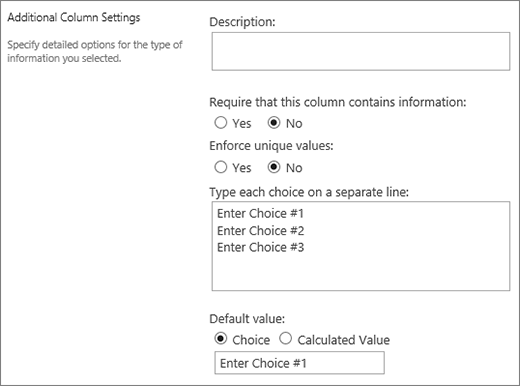 Η στήλη "Αποτέλεσμα εργασίας" είναι παρόμοια με το πεδίο επιλογής, καθώς πληκτρολογείτε επιλογές μέσα στο πεδίο επιλογών. Μπορείτε να ορίσετε μια μεμονωμένη επιλογή ως προεπιλογή ή να χρησιμοποιήσετε μια υπολογιζόμενη τιμή. Για να χρησιμοποιήσετε μια υπολογιζόμενη τιμή, εισαγάγετε έναν τύπο αντί για έναν συγκεκριμένο αριθμό, ως προεπιλεγμένη τιμή. Ο τύπος μπορεί να υπολογίσει έναν αριθμό με βάση πληροφορίες άλλων στηλών ή συναρτήσεων συστήματος. Μπορείτε επίσης να επιλέξετε εάν η τιμή της στήλης είναι υποχρεωτική, καθώς και να κάνετε την τιμή μοναδική μεταξύ όλων των καταχωρήσεων.
Για ένα αναλυτικό πρόγραμμα εκμάθησης σχετικά με τη χρήση εργασιών και αποτελεσμάτων εργασιών στο SharePoint, ανατρέξτε στο θέμα Εργασία με εργασίες στο SharePoint 2013 Ροές εργασιών με χρήση του Visual Studio 2012
Εξωτερικά δεδομένα
Χρησιμοποιήστε αυτήν τη στήλη για να εμφανίσετε δεδομένα από εξωτερικές προελεύσεις, όπως εφαρμογές CRM, βάσεις δεδομένων ή υπολογιστικά φύλλα.
Η στήλη "Εξωτερικά δεδομένα" σάς επιτρέπει να συνδέεστε με εξωτερικές προελεύσεις δεδομένων για την παροχή, όπως βάσεις δεδομένων, υπολογιστικά φύλλα και εφαρμογές CRM. Για παράδειγμα, η σύνδεση με μια επιχειρησιακή εφαρμογή, όπως η SAP ή η Microsoft CRM μπορεί να παρέχει ενημερωμένες πληροφορίες πελάτη από την εξωτερική προέλευση δεδομένων, οι οποίες μπορούν να εμφανίζονται και να χρησιμοποιούνται στη λίστα. Με τη χρήση μιας εξωτερικής βάσης δεδομένων αποθεμάτων, η λίστα σας μπορεί να παρουσιάζει τρέχουσες τιμές, περιγραφές ή βάρη αποστολής που μπορούν να χρησιμοποιηθούν για υπολογισμό ή αναζήτηση από άλλες στήλες.
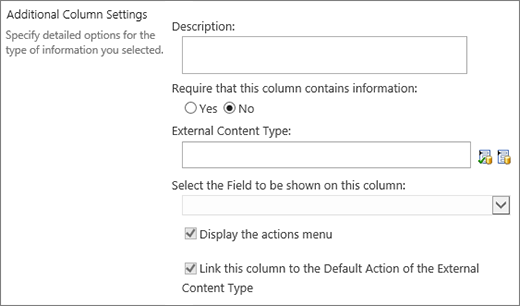 Τα εξωτερικά δεδομένα πρέπει να πληρούν ορισμένες προϋποθέσεις για να μπορέσετε να αποκτήσετε πρόσβαση σε αυτά. Αυτές οι εργασίες συνήθως εκτελούνται από τον διαχειριστή σας και περιλαμβάνουν τη δημιουργία λογαριασμών και δικαιωμάτων πρόσβασης στα δεδομένα. και την ενεργοποίηση της συνδεσιμότητας εταιρικών δεδομένων και των υπηρεσιών ασφαλούς αποθήκευσης διαπιστευτηρίων.
Για περισσότερες πληροφορίες σχετικά με τη δημιουργία, την ενημέρωση και την ανανέωση στηλών εξωτερικών δεδομένων, ανατρέξτε στο θέμα Δημιουργία και ενημέρωση στήλης εξωτερικών δεδομένων σε λίστα ή βιβλιοθήκη ή Εργασία με εξωτερικά δεδομένα σε Excel Services (SharePoint Server).
Χρησιμοποιήστε αυτόν τον τύπο στήλης για να επιτρέψετε στους χρήστες της τοποθεσίας να επιλέγουν τιμές από ένα συγκεκριμένο σύνολο όρων διαχειριζόμενων όρων και να εφαρμόζουν αυτές τις τιμές στο περιεχόμενό τους. Οι χρήστες μπορούν να δημιουργήσουν και να ρυθμίσουν τις παραμέτρους μιας στήλης διαχειριζόμενων μετα-δεδομένων για να αντιστοιχιστούν σε ένα υπάρχον σύνολο όρων ή όρο ή μπορούν να δημιουργήσουν ένα νέο σύνολο όρων ειδικά για μια στήλη διαχειριζόμενων μετα-δεδομένων. Οι στήλες διαχειριζόμενων μετα-δεδομένων διαθέτουν πολλές μοναδικές δυνατότητες και χαρακτηριστικά που βοηθούν τους χρήστες στην επιλογή και εφαρμογή όρων σε περιεχόμενο, όπως η υποστήριξη για "προ-πληκτρολόγηση", καθώς και η υποστήριξη για αποσαφήνιση όρων, περιγραφών, συνωνύμων και πολύγλωσσων τιμών.
Οι στήλες διαχειριζόμενων μετα-δεδομένων προωθούν τη συνεπή χρήση των μετα-δεδομένων σε όλες τις τοποθεσίες, επειδή παρέχουν στους χρήστες μια λίστα όρων που μπορούν να εφαρμόσουν στο περιεχόμενό τους. Αυτοί οι όροι προέρχονται από ένα σύνολο όρων η διαχείριση του οποίου γίνεται κεντρικά στο εργαλείο διαχείρισης χώρου αποθήκευσης όρων από ένα διαχειριστή χώρου αποθήκευσης όρων ή άλλα άτομα με δικαιώματα διαχείρισης όρων. Κάθε φορά που ενημερώνεται το σύνολο όρων με το οποίο είναι συνδεδεμένη μια συγκεκριμένη στήλη διαχειριζόμενων μετα-δεδομένων, οι ενημερωμένοι όροι γίνονται αυτόματα διαθέσιμοι στους χρήστες όπου είναι διαθέσιμη αυτή η στήλη διαχειριζόμενων μετα-δεδομένων. Μπορείτε να προσαρμόσετε τη στήλη διαχειριζόμενων μετα-δεδομένων με τους παρακάτω τρόπους.
 " Πεδίο πολλαπλών τιμών Η επιλογή του πλαισίου ελέγχου Να επιτρέπονται πολλές τιμές επιτρέπει στη στήλη να περιέχει περισσότερες από μία τιμές. Σημειώστε ότι η ενεργοποίηση αυτής της δυνατότητας δεν θα επιτρέπει την ταξινόμηση δεδομένων σε προβολές λίστας.
Μορφή εμφάνισης Η τιμή που επιλέγεται από το σύνολο όρων μπορεί να εμφανίζεται είτε ως μία τιμή είτε με την πλήρη ιεραρχική διαδρομή.
- Επιλέξτε το πλαίσιο ελέγχου Εμφάνιση όρου στο πεδίο για να εμφανίσετε την τιμή των όρων που έχουν οριστεί ως μία τιμή. Για παράδειγμα: Πόλη.
- Επιλέξτε το πλαίσιο ελέγχου Εμφάνιση ολόκληρης της διαδρομής προς τον όρο στο πεδίο για να εμφανίσετε την τιμή των όρων που έχουν οριστεί ως πλήρης ιεραρχική διαδρομή. Για παράδειγμα: Τοποθεσία, Ήπειρος, Χώρα/Περιοχή, Πόλη.
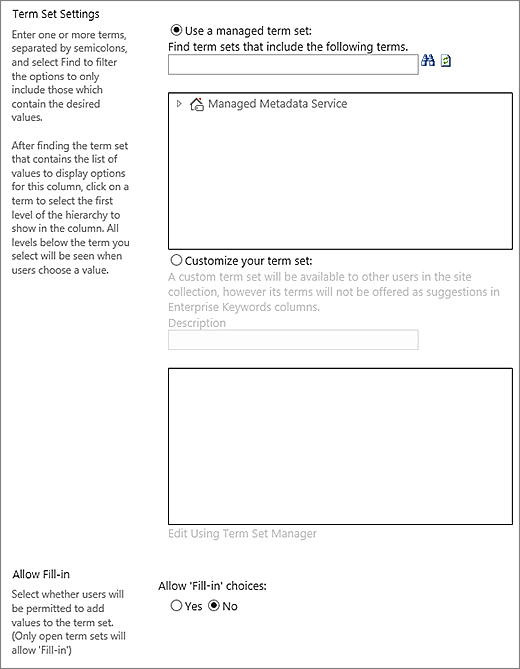
Ρυθμίσεις συνόλου όρων Εμφάνιση όρων από ένα σύνολο όρων διαχειριζόμενων από επιχείρηση ή δημιουργία ενός προσαρμοσμένου συνόλου όρων για κοινή χρήση με άλλους σε μια συλλογή τοποθεσιών.
-
Χρήση διαχειριζόμενου συνόλου όρων Εισαγάγετε έναν ή περισσότερους όρους, διαχωρισμένους με ερωτηματικά, και επιλέξτε "Εύρεση " για να φιλτράρετε τις επιλογές ώστε να συμπεριλάβετε μόνο εκείνους που περιέχουν τους επιθυμητούς όρους. Αφού βρείτε το σύνολο όρων που περιέχει τη λίστα τιμών που θα εμφανιστεί σε αυτήν τη στήλη, κάντε κλικ σε έναν όρο για να επιλέξετε το πρώτο επίπεδο της ιεραρχίας που θα εμφανιστεί στη στήλη. Όλα τα επίπεδα κάτω από τον όρο που επιλέγετε θα εμφανίζονται όταν οι χρήστες επιλέγουν μια τιμή.
Δημιουργία προσαρμοσμένου συνόλου όρων Εισαγάγετε μια περιγραφή για το προσαρμοσμένο σύνολο όρων σας και εισαγάγετε την ιεραρχία του συνόλου όρων απευθείας στο πλαίσιο που παρέχεται ή κάντε κλικ στο κουμπί Επεξεργασία με τη χρήση της Διαχείρισης συνόλου όρων για να ανοίξετε και να χρησιμοποιήσετε το εργαλείο Διαχείρισης όρων.
Για περισσότερες πληροφορίες σχετικά με τα διαχειριζόμενα μετα-δεδομένα, ανατρέξτε στο θέμα Εισαγωγή στα διαχειριζόμενα μετα-δεδομένα. Αυτό το άρθρο περιγράφει τι είναι τα διαχειριζόμενα μετα-δεδομένα και πώς μπορείτε να τα χρησιμοποιήσετε.
Σημείωση
Ενώ ένας προσαρμοσμένος όρος είναι διαθέσιμος σε όλους τους χρήστες σε μια συλλογή τοποθεσιών, οι όροι στο σύνολο δεν θα είναι διαθέσιμοι ως εταιρικές λέξεις-κλειδιά.
