
Η προεπιλεγμένη ρύθμιση για το κείμενο σε στήλες λίστας είναι το απλό κείμενο. Ωστόσο, επιλέγοντας τη ρύθμιση στήλης βελτιωμένου εμπλουτισμένου κειμένου , μπορείτε να προσαρμόσετε το χρώμα, το μέγεθος, το στυλ ή τη σήμανση της γραμματοσειράς του κειμένου. Πρέπει να έχετε επίπεδο δικαιωμάτων επεξεργασίας ή υψηλότερο για να δημιουργήσετε μια στήλη βελτιωμένου εμπλουτισμένου κειμένου .
Δημιουργία στήλης βελτιωμένου εμπλουτισμένου κειμένου
Σημείωση
Η οθόνη σας έχει διαφορετική εμφάνιση από τα παραδείγματα εδώ; Ο διαχειριστής σας ενδέχεται να έχει ορίσει κλασική εμπειρία στη λίστα ή να χρησιμοποιείτε μια παλαιότερη έκδοση. Εάν ναι, ανατρέξτε στην ενότητα Μορφοποίηση του κειμένου κάτω από τις επικεφαλίδες στηλών σε λίστες. Εάν είστε κάτοχος λίστας, κάτοχος τοποθεσίας ή διαχειριστής, ανατρέξτε στο θέμα Αλλαγή της προεπιλεγμένης εμπειρίας για λίστες ή βιβλιοθήκες εγγράφων από νέα ή κλασική για τα βήματα ορισμού της προεπιλεγμένης εμπειρίας.
- Ανοίξτε τη λίστα για την οποία θέλετε να δημιουργήσετε μια στήλη βελτιωμένου εμπλουτισμένου κειμένου.
- Στη λίστα, κάντε κύλιση προς τα δεξιά και, στη συνέχεια, επιλέξτε + Προσθήκη στήλης ή +.
- Στο μενού, επιλέξτε Πολλές γραμμές κειμένου.
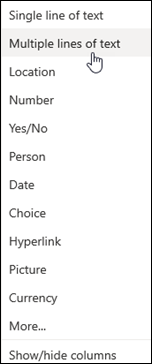
- Πληκτρολογήστε το όνομα και την περιγραφή της στήλης σας.
- Κάντε κλικ στην επιλογή "Περισσότερες επιλογές" και, στη συνέχεια, επιλέξτε την επιλογή "Χρήση βελτιωμένου εμπλουτισμένου κειμένου (εμπλουτισμένο κείμενο με εικόνες, πίνακες και υπερ-συνδέσεις").

- Κάντε κλικ στο κουμπί Αποθήκευση.
Επεξεργασία στήλης βελτιωμένου εμπλουτισμένου κειμένου
Ανοίξτε τη λίστα που θέλετε να επεξεργαστείτε.
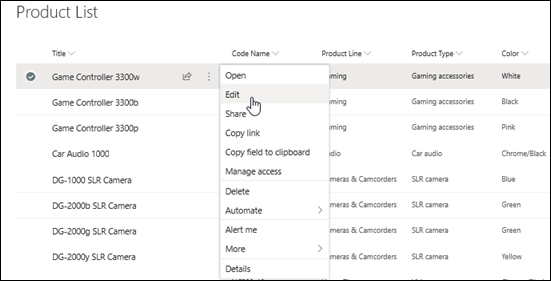
Επιλέξτε το στοιχείο λίστας, κάντε δεξί κλικ και, στη συνέχεια, επιλέξτε Επεξεργασία.
Δίπλα στην ετικέτα "Κείμενο", κάντε κλικ στο
 "Λίστες μολυβιών" για να εμφανίσετε το παράθυρο "Επεξεργασία".
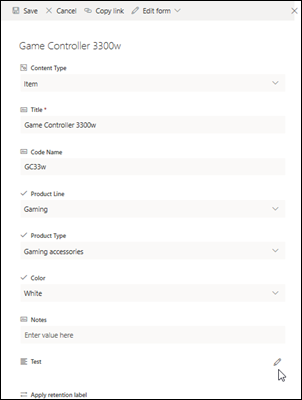
Λάβετε υπόψη ότι δεν μπορείτε να επεξεργαστείτε μια στήλη βελτιωμένου εμπλουτισμένου κειμένου στην προβολή γρήγορης επεξεργασίας .Προσθέστε κείμενο και μορφοποιήστε το με όποιον τρόπο θέλετε (αλλάξτε τη γραμματοσειρά, το μέγεθος γραμματοσειράς, το χρώμα γραμματοσειράς, την επισήμανση, την έντονη γραφή, την πλάγια γραφή, την υπογράμμιση, τους κόμβους κουκκίδων, την αρίθμηση κ.ο.κ.).

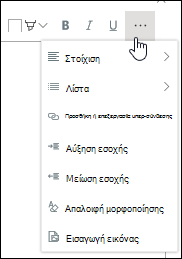
- Για πρόσθετες επιλογές μορφοποίησης, κάντε κλικ στα αποσιωπητικά (...) και επιλέξτε από τη λίστα.
- Αν θέλετε να εφαρμόσετε οποιοδήποτε από τα στοιχεία μορφοποίησης του παρακάτω πίνακα, επιλέξτε "Επιστροφή στην κλασική εμπειρία " στο κάτω μέρος του παραθύρου "Επεξεργασία".
Δυνατότητες στο κλασικό πρόγραμμα επεξεργασίας εμπλουτισμένου κειμένου που δεν υποστηρίζονται στο σύγχρονο πρόγραμμα επεξεργασίας εμπλουτισμένου κειμένου: Διακριτή διαγραφή κειμένου Δείκτης, Super script Παράγραφος από αριστερά προς τα δεξιά, παράγραφος από δεξιά προς τα αριστερά Πλήρης στοίχιση Στυλ Σήμανση > Επεξεργασία προέλευσης HTML Σήμανση Επιλογή > στοιχείων στη σελίδα με βάση στοιχεία html Σήμανση Μετατροπή > HTML σε XHMTL Σήμανση Επιλογή > γλώσσας Εισαγωγή > πίνακα Εισαγωγή > εικόνας αποστολής στην τοποθεσία Εισαγωγή > αρχείου αποστολής στην τοποθεσία Εισαγωγή > κώδικα ενσωμάτωσης - Για πρόσθετες επιλογές μορφοποίησης, κάντε κλικ στα αποσιωπητικά (...) και επιλέξτε από τη λίστα.
Εάν κάνατε οποιεσδήποτε αλλαγές, κάντε κλικ στην καρτέλα Επεξεργασία και, στη συνέχεια, κάντε κλικ στο κουμπί Αποθήκευση.
Κάντε κλικ στο κουμπί Αποθήκευση.
Στείλτε μας τα σχόλιά σας
Ήταν χρήσιμο αυτό το άρθρο; Εάν ναι, ενημερώστε μας στο κάτω μέρος της σελίδας. Εάν δεν ήταν χρήσιμο, πείτε μας τι προκάλεσε σύγχυση ή τι λείπει. Θα χρησιμοποιήσουμε τα σχόλιά σας για να ελέγξουμε προσεκτικά τα γεγονότα, να προσθέσουμε πληροφορίες και να ενημερώσουμε αυτό το άρθρο.